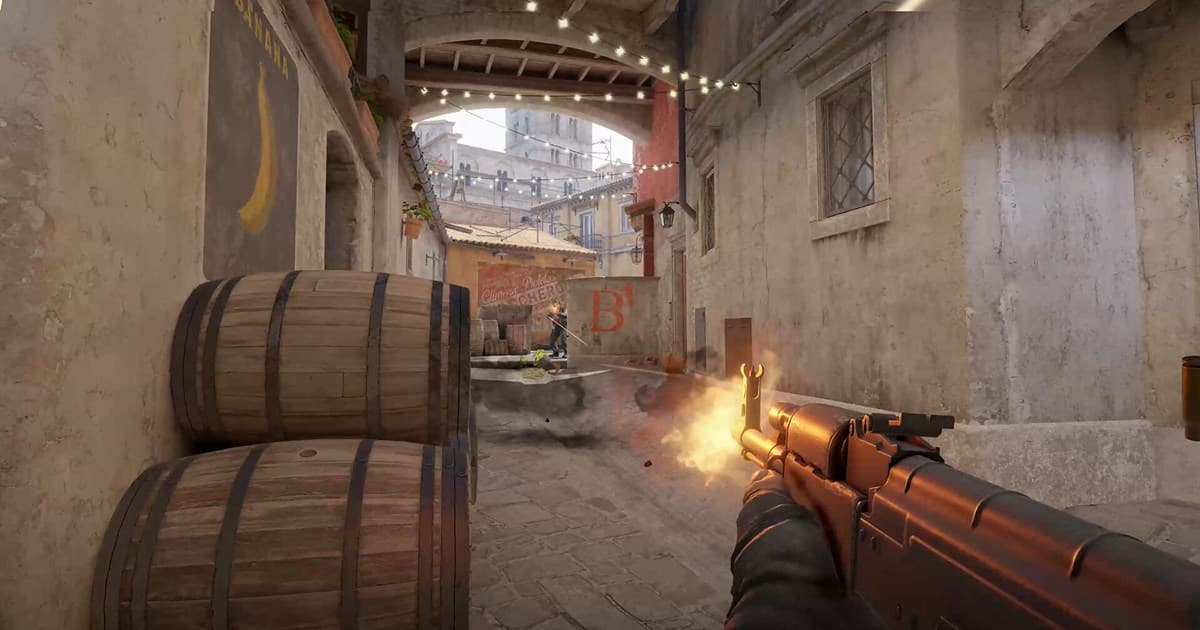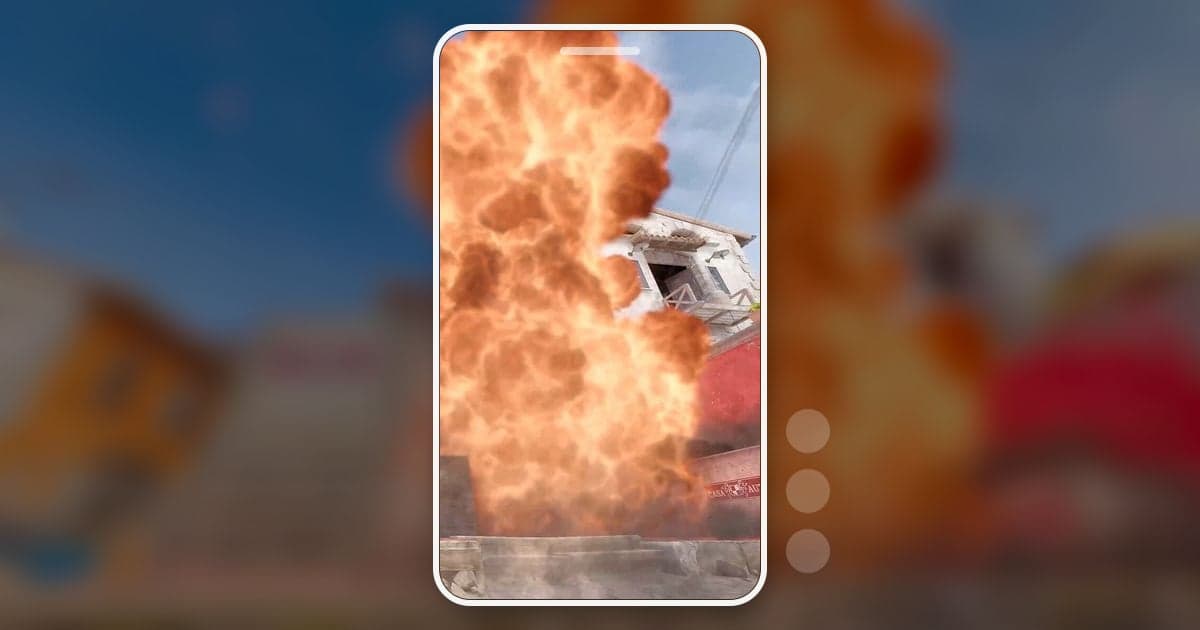
카스2(CS2) 쇼츠 작업은 장면 고르기, 9:16으로 자르기, 잘린 정보 보충하기, 길이와 음악 점검하기의 네 가지로 나뉩니다. 가장 먼저 알아 둘 숫자는 31.6%입니다. 1920×1080 화면을 가운데 기준으로 세로 9:16만큼 잘라 내면 가로 1920픽셀 가운데 약 608픽셀만 남습니다. 기본 HUD라면 왼쪽 위의 레이더와 보유 금액, 오른쪽 위의 킬피드, 아래쪽 양 끝의 체력·탄약 표시가 모두 이 폭 밖에 있어 화면에서 사라집니다. 그래서 카스 쇼츠는 조준점 위에서 승부가 나는 장면을 고르고, 사라진 정보를 화면 텍스트로 다시 얹는 쪽이 편집 시간을 줄입니다. 이 글은 이미 녹화한 장면을 쇼츠로 편집하는 과정만 다루며, 녹화 프로그램 선택은 카스2 녹화 프로그램 비교에서 따로 정리했습니다.
결론: 조준점에서 끝나는 장면을 내 녹화에서 먼저 자릅니다
쇼츠 소재는 세로 화면 가운데만 봐도 결과가 이해되는 장면으로 좁힙니다. 내가 쏜 원탭이나 내가 해낸 클러치처럼 내 시점 장면은 플레이하면서 녹화한 영상에서 바로 자르는 것이 시간이 덜 듭니다. 같은 라운드를 상대 시점이나 다른 각도로 보여 주고 싶을 때만 데모를 꺼내는데, 데모(.dem)는 CS2 안에서 재생되는 경기 기록이라 재생 화면을 다시 녹화하는 단계가 하나 더 붙습니다. 세로로 자를 때는 조준점이 있는 가운데를 기준으로 삼고, 양옆을 흐린 배경으로 채우는 방식 같은 다른 세로 변환법은 게임 세로(9:16) 영상 만드는 법을 참고합니다. 총소리 위에 배경 음악을 깔 계획이라면 음원 권리부터 게임 영상·BGM 저작권 가이드에서 확인합니다.
카스2 쇼츠를 만드는 순서
- 1쇼츠가 되는 장면부터 고르기카스2에서 세로 화면으로 잘라도 살아남는 장면은 AWP 원샷, AK나 데저트 이글 원탭 헤드샷, 한 라운드에 상대 5명을 모두 잡는 에이스, 1대 다수 클러치, 투척물(연막·섬광·화염병) 라인업입니다. 공통점은 조준점 근처에서 결과가 보인다는 것입니다. 반대로 맵 전체를 도는 로테이션이나 레이더를 봐야 이해되는 운영 장면은 세로 화면에서 정보가 모자라므로 롱폼 영상에 남겨 둡니다. 쇼츠 하나에 결과 하나만 담으면 첫 장면에 올릴 문구도 짧아집니다.
- 2직접 녹화와 데모 중 소스 정하기내 시점이고 그 순간의 목소리 반응까지 담고 싶다면 플레이하며 녹화한 영상을 씁니다. 데모는 CS2 안에서 재생하는 기록이라 녹화 단계가 하나 더 붙지만, 경기 데모에서는 다른 플레이어 시점으로 바꿔 같은 장면을 다시 볼 수 있습니다. 데모를 녹화할 때는 재생 조작 패널을 닫아 화면에 남지 않게 하고, 녹화 프로그램으로 재생 화면을 처음부터 끝까지 담습니다.
- 3쓸 구간만 짧게 자르기원탭이나 AWP 원샷은 쏘기 2~3초 전부터 킬이 확인된 직후까지면 충분합니다. 클러치는 마지막 상대 수가 정해지는 순간부터 폭탄 해체나 마지막 킬까지, 에이스는 킬과 킬 사이의 이동 구간을 덜어 냅니다. 2026년 10월 13일 확인 기준으로 YouTube는 2024년 10월 15일 이후 업로드된 영상 가운데 정사각형 또는 세로이면서 3분 이하인 영상을 Shorts로 분류하므로, 라운드 전체를 넣더라도 3분을 넘기지 않습니다. 음악을 넣은 Shorts에 Content ID 소유권 주장이 걸렸을 때의 처리는 길이에 따라 다르고 1분이 넘는 Shorts의 기준은 2026년 9월 24일에 바뀌었으므로, 외부 음악을 썼다면 올리기 전에 YouTube 공식 도움말에서 현재 조건을 확인합니다.
- 49:16으로 자를 때 빠지는 HUD 확인하기기본 HUD 기준으로 레이더와 보유 금액은 왼쪽 위, 킬피드는 오른쪽 위, 체력·방어구는 왼쪽 아래, 탄약은 오른쪽 아래에 있어 가운데 9:16 영역 밖입니다. 남는 것은 화면 가운데의 조준점과 위쪽 가운데의 라운드 타이머 주변 정도인데, 이 부분도 폰 화면에서는 작아서 잘 읽히지 않습니다. HUD 크기나 레이더 설정을 바꿨다면 위치가 달라지므로, 자기 녹화 영상의 한 프레임을 9:16으로 잘라 보고 무엇이 남는지 먼저 확인합니다. 구매 메뉴를 연 장면은 메뉴가 화면 가운데를 크게 덮으므로 빼는 편이 깔끔합니다. 1:1로 자르면 가로의 56%가 남아 좌우 시야는 더 보이지만, 모서리의 레이더와 킬피드는 여전히 빠지고 세로 화면을 꽉 채우지도 못합니다.
- 5잘린 정보를 텍스트로 다시 얹기세로 화면에서는 시청자가 몇 대 몇 상황인지, 지금이 몇 번째 킬인지 알기 어렵습니다. 첫 장면에 ‘1v3’, ‘AWP 원샷’, ‘에이스 5/5’처럼 짧은 문구를 크게 올리면 잘린 킬피드와 작게 보이는 생존 표시를 대신할 수 있습니다. 문구는 화면 맨 위나 맨 아래 가장자리를 피해 가운데 가까이에 두어 플랫폼 버튼에 가리지 않게 합니다.
- 6합치기·효과·소리 균형 맞추기에이스는 킬 장면 다섯 개를 이어 붙이거나 라운드 구간을 한 번에 자른 뒤 빈 구간을 줄입니다. AWP가 맞는 순간에 줌 효과를 한 번 넣으면 원샷이 더 강조되지만, 여러 번 겹치면 조준점이 흔들려 결과가 오히려 안 보이므로 한 장면에 한 번이면 충분합니다. 총소리와 발소리는 카스2 영상의 핵심 정보이므로 배경 음악을 넣더라도 게임 소리가 묻히지 않게 음악 볼륨을 낮춥니다.
- 7mp4로 내보내고 올리기 전에 정책 확인하기세로 1080×1920으로 내보내고, 올리기 전에 길이가 3분 이하인지 다시 확인합니다. Valve 게임 영상은 Valve 동영상 정책 안에서 올립니다. 이 정책은 플레이 영상을 만들어 YouTube 같은 사이트에 올리는 것을 허용하지만, 게임 속 음성·음악·아이템 같은 자산을 떼어 따로 배포하는 것은 허용하지 않습니다. 수익 창출 조건은 이 글의 자주 묻는 질문에서 따로 다룹니다.
쇼츠 소재별 소스와 9:16 크롭 요령
| 장면 | 어디서 따나 | 9:16 편집 포인트 |
|---|---|---|
| AWP 원샷·원탭 헤드샷 | 플레이하며 녹화한 영상(DOR는 킬을 자동 클립으로 저장) | 조준점이 가운데라 그대로 크롭하고, 헤드샷 여부는 텍스트로 표시 |
| 에이스(한 라운드 5킬) | 킬 클립 여러 개를 합치거나 풀매치 녹화에서 라운드 구간을 자르기 | 킬 사이 이동 구간을 덜어 내 3분 안으로 |
| 1vX 클러치 | 풀매치 녹화에서 라운드 구간을 직접 자르기 | 몇 대 몇인지 폰에서 읽히지 않으므로 ‘1v3’ 같은 문구가 필수 |
| 투척물 라인업 | 단축키로 직접 클립을 저장하거나 풀매치 녹화에서 자르기 | 서는 자리, 조준 지점, 떨어지는 곳의 세 컷으로 나누기 |
| 데스·리액션 장면 | 플레이하며 녹화한 영상(DOR는 데스를 자동 클립으로 저장) | 마이크 반응이 함께 담긴 직접 녹화가 잘 맞음 |
| 다른 시점으로 본 같은 장면 | CS2에서 데모를 재생하면서 화면을 녹화 | 재생 조작 패널을 닫고 녹화하며, 녹화 시간이 한 번 더 듦 |
올리기 전 확인 목록
- 영상 길이가 3분 이하이고 비율이 9:16입니다.
- 조준점과 결과 장면이 세로 화면 가운데 안에 들어옵니다.
- 잘린 킬피드와 생존 인원 정보를 ‘1v3’ 같은 짧은 문구로 보충했습니다.
- 구매 메뉴가 가운데를 덮는 장면을 덜어 냈습니다.
- 외부 음악을 넣었다면 저작권 소유권 주장이 걸렸을 때의 처리를 YouTube 공식 도움말에서 확인했습니다.
- 게임 속 음성·음악을 따로 떼어 쓰지 않았고, 시청을 유료로 막거나 영상을 판매하지 않습니다.
DOR로 카스2 쇼츠를 만드는 흐름
DOR는 무료 Windows 앱으로, 카운터 스트라이크 2를 실행하면 자동으로 감지해 풀매치를 mp4로 녹화합니다. 카스2에서는 킬·데스·어시스트가 각각 자동 클립으로 저장되므로 AWP 원샷이나 원탭은 보관함에서 해당 킬 클립을 열면 됩니다. 클러치나 에이스 같은 라운드 결과를 DOR가 판정해 주지는 않으므로(라운드 결과 태그는 발로란트에서만 붙습니다), 클러치는 풀매치 녹화에서 라운드 구간을 직접 자르고 투척물 라인업은 플레이 중 단축키로 직접 클립을 저장해 둡니다. 앱 보관함의 구간 자르기에서 시작과 끝을 지정하고 출력 비율을 9:16으로 고르면 세로 영상이 되고, 완료 후에는 dor.gg 링크로 공유해 모바일 브라우저에서 재생할 수 있습니다. 구간 자르기의 텍스트 기능은 1:1에서만 쓸 수 있으므로, 9:16 영상에 ‘1v3’ 같은 문구를 넣으려면 설치 없이 브라우저에서 여는 DOR 스튜디오로 옮깁니다. 스튜디오에서는 킬 클립 여러 개를 합쳐 에이스 영상을 만들고, 펀치 줌 같은 효과 템플릿과 텍스트, 배경 음악, 볼륨을 다룬 뒤 mp4로 내려받거나 링크로 공유할 수 있습니다. 자르기와 합치기 화면은 DOR 브라우저 에디터 소개에서 따로 볼 수 있습니다. 스튜디오에는 영상 3초 이상·500MB 이하와 프로젝트당 영상 개수 제한이 있으므로 긴 풀매치 원본은 보관함에서 먼저 잘라 둡니다. NVIDIA 그래픽 카드라면 NVENC 하드웨어 인코딩이 기본이고, 게임 소리와 마이크가 함께 녹음되어 리액션이 들어간 쇼츠도 같은 녹화로 만들 수 있습니다.
 #카운터 스트라이크