결론부터 말하면, 녹화 단축키는 녹화 프로그램의 설정 메뉴 안 단축키 항목으로 들어가 원하는 키를 직접 눌러 지정하면 끝납니다. 핵심은 게임에서 자주 쓰는 이동·스킬 키와 겹치지 않는 키를 고르는 것이고, 클립 저장 키와 수동 녹화 키를 따로 두는 것입니다. 아래 단계대로 따라 하면 5분 안에 자기 손에 맞는 키 배치를 끝낼 수 있습니다.
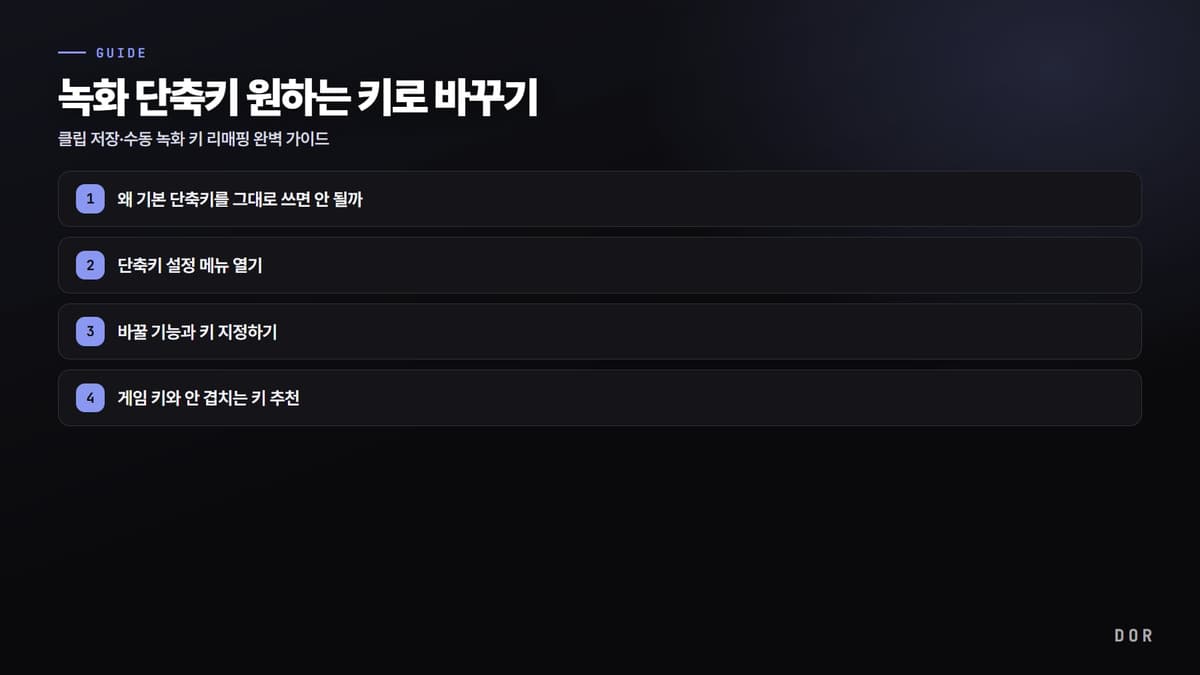
왜 기본 단축키를 그대로 쓰면 안 될까
대부분의 녹화 프로그램은 기본 녹화 키로 F12, Tab, Space 같은 키를 잡아 둡니다. 문제는 이 키들이 게임 안에서도 자주 쓰인다는 점입니다. Tab은 스코어보드, Space는 점프나 대시에 묶여 있는 경우가 많아, 결정적인 순간에 키를 눌렀더니 녹화가 아니라 게임 동작만 발동하는 상황이 생깁니다.
그래서 녹화 키는 게임 조작과 물리적으로 멀리 떨어진 키로 옮기는 것이 좋습니다. 한 번만 제대로 정해 두면 그다음부터는 손이 알아서 기억합니다.
1단계: 단축키 설정 메뉴 열기
거의 모든 녹화 프로그램은 설정 안에 단축키 또는 핫키라는 이름의 항목을 따로 두고 있습니다. 프로그램을 켜고 우측 상단이나 좌측 메뉴에서 설정(톱니바퀴) 아이콘을 누른 뒤, 단축키 탭을 찾아 들어갑니다. Xbox Game Bar라면 Win 키와 G를 함께 눌러 오버레이를 띄운 다음 설정에서 바로 가기 항목으로 들어가면 됩니다.
2단계: 바꿀 기능과 키 지정하기
단축키 화면에는 보통 녹화 시작·정지, 일시정지, 클립 저장, 스크린샷 같은 기능이 줄지어 있습니다. 바꾸고 싶은 기능 옆 입력란을 클릭하면 입력 대기 상태가 되고, 이때 새로 쓰고 싶은 키를 그대로 누르면 그 키가 등록됩니다.
- 수동 녹화 시작/정지: 녹화를 직접 켜고 끄는 키
- 클립 저장(최근 구간 저장): 방금 일어난 장면을 잘라 저장하는 키
- 일시정지: 잠깐 멈췄다 이어서 녹화하는 키
- 스크린샷: 정지 화면을 따로 남기는 키
여기서 가장 중요한 두 가지는 수동 녹화 키와 클립 저장 키입니다. 이 둘을 같은 키나 바로 옆 키에 두면 헷갈리기 쉬우니, 서로 다른 영역의 키로 떨어뜨려 두는 것이 좋습니다.
3단계: 게임 키와 안 겹치는 키 추천
키 충돌을 피하려면 이동(WASD)과 스킬(Q·E·R 등) 구역에서 멀리 떨어진 키를 쓰는 것이 정답입니다. 손가락이 평소 게임 중에 닿지 않는 위치일수록 오작동이 줄어듭니다.
- F8 ~ F12: 키보드 맨 윗줄, 게임 조작과 거의 안 겹침
- 마우스 측면 버튼(4번·5번): 손을 떼지 않고 누를 수 있어 편리
- 넘버패드의 0, 엔터 등: 오른손이 마우스를 쥔 상태가 아니라면 추천
- Insert, Home, End 같은 편집 키 구역: 게임에서 거의 안 쓰는 영역
특히 반응 속도가 생명인 게임에서는 키 위치가 곧 클립 품질로 이어집니다. 라인전과 한타가 빠르게 이어지는 리그 오브 레전드나, 한 라운드 안에서 순간 판단이 중요한 발로란트에서는 새끼손가락이나 마우스 측면 버튼처럼 손을 거의 움직이지 않고 누를 수 있는 키가 유리합니다.
도르(DOR)에서 클립 저장 키 바꾸기
도르는 클립 저장 단축키를 원하는 키로 자유롭게 바꿀 수 있습니다. 설정의 단축키 항목으로 들어가 클립 저장 입력란을 클릭하고, 쓰고 싶은 키를 한 번 눌러 주면 그대로 등록됩니다. 수동 녹화 키도 같은 화면에서 따로 지정할 수 있어, 두 기능을 자기 손에 맞게 떨어뜨려 둘 수 있습니다.

도르의 강점은 단축키 리매핑과 자동 감지가 함께 동작한다는 점입니다. 직접 키를 눌러 클립을 저장하는 동시에, 도르가 킬·데스 같은 주요 순간을 스스로 감지해 구간을 잡아 둡니다. 그래서 결정적인 장면에서 키 누르는 것을 깜빡해도 자동 감지가 받쳐 주고, 반대로 자동이 놓친 미묘한 장면은 단축키로 직접 남길 수 있습니다.
마무리: 한 번 정해 두면 끝나는 작업
녹화 단축키 바꾸기는 설정 메뉴에서 키를 한 번 눌러 주는 것으로 끝나는 간단한 작업입니다. 게임 키와 멀리 떨어진 키로 옮기고, 클립 저장과 수동 녹화를 따로 두는 두 원칙만 지키면 됩니다. 여기에 자동 감지까지 더하면 결정적 장면을 놓칠 확률은 훨씬 더 낮아집니다. 오늘 한 번 자기 손에 맞게 키를 정리해 두세요.