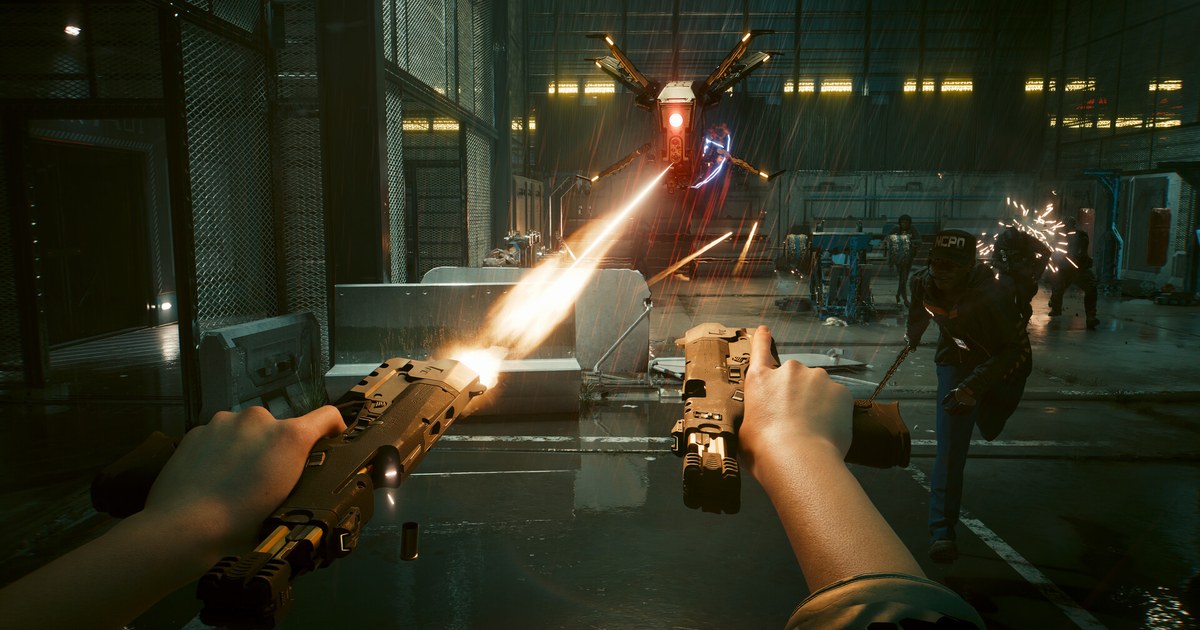

결론부터 말하면 사이버펑크 2077에서 콘솔 명령어를 쓰려면 PC 버전에 Cyber Engine Tweaks(줄여서 CET) 모드를 설치해야 합니다. 게임 자체에는 개발자 콘솔이 들어 있지 않아서, CET를 깔면 열리는 오버레이 창에 명령어를 직접 입력하는 방식입니다.
그래서 PS5나 Xbox 같은 게임기 버전에서는 쓸 수 없습니다. 설치는 압축 파일을 게임 폴더에 풀고, 첫 실행 때 오버레이를 여는 키를 정하면 끝납니다. 명령어는 돈, 탄약, 제작 재료, 레벨, 평판, 능력치 포인트, 퍼크 포인트처럼 한 줄씩 입력하는 형태이고 대소문자가 다르면 작동하지 않습니다.
이 글은 2026년 11월 24일 기준 CET 공식 위키에 올라 있는 명령어를 중심으로 정리했고, 게임 버전이 올라가면 명령어가 바뀔 수 있어서 안 먹힐 때 확인할 곳도 함께 적었습니다. 치트를 쓴 장면을 영상으로 남기고 싶다면 게임 하이라이트 영상 편집 순서도 같이 참고하세요.
결론: CET 설치, 한 줄 입력, 쓰기 전에 세이브 백업
사이버펑크 2077 치트는 세 단계로 끝납니다. 먼저 PC 버전에 CET를 설치하고, 다음으로 오버레이를 열어 명령어를 한 줄씩 입력하고, 마지막으로 결과를 확인합니다. 여기서 가장 먼저 할 일은 세이브 백업입니다.
명령어로 바꾼 돈이나 레벨은 되돌리는 명령이 따로 없는 경우가 많아서, 쓰기 전 세이브를 복사해 두면 마음에 안 들 때 그 시점으로 돌아갈 수 있습니다. 명령어는 아래 표처럼 숫자만 바꿔 쓰면 됩니다. 돈은 10000 자리에, 레벨은 60 자리에 원하는 값을 넣습니다.
능력치와 퍼크 포인트는 길게 보이지만 통째로 복사해서 괄호 안 숫자만 고치면 됩니다. 명령어는 게임 업데이트 때 바뀔 수 있으니 안 되면 CET 위키의 최신 목록을 확인하세요.
CET 설치부터 명령어 입력까지
- 1게임을 최신 버전으로 갱신하고 창 모드 바꾸기CET 위키는 게임을 최신 버전으로 업데이트하고 최신 Microsoft Visual C++ 재배포 패키지를 설치하라고 안내합니다. 게임 그래픽 설정에서 화면 모드를 전체 창 모드(Windowed Borderless)로 바꿔 두세요. 전체 화면이면 오버레이가 보이지 않을 수 있습니다.
- 2CET 파일을 받아 게임 폴더에 풀기CET 공식 GitHub 릴리스에서 cet로 시작하는 zip 파일을 받습니다. 소스 코드 압축본이 아니라 릴리스 파일을 받아야 합니다. 압축을 풀어 bin 폴더를 게임 설치 폴더에 합치면 bin/x64 아래에 version.dll과 plugins 폴더가 생깁니다. 윈도우에서 압축 파일 속성에 보안 경고가 보이면 차단 해제에 체크하고 푸세요.
- 3오버레이를 끄고 게임 실행하기CET 위키는 스팀, 디스코드, GOG, GeForce Experience, 윈도우 게임 바, 라이바튜너, 애프터버너 같은 오버레이를 꺼 두라고 안내합니다. 켜져 있으면 콘솔이 열리지 않을 수 있습니다. 게임을 실행하면 처음 한 번 오버레이를 여는 키를 정하라는 창이 뜨니 키를 고르고 저장합니다.
- 4오버레이를 열어 명령어 한 줄씩 입력하기정한 키로 오버레이를 열고 콘솔 창에 명령어를 입력해 엔터를 누릅니다. 위 표의 명령어에서 숫자만 바꿔 쓰면 되고, 대소문자와 따옴표까지 똑같아야 합니다. 한 번에 한 줄씩 넣고 게임 안에서 반영됐는지 확인한 뒤 다음 줄로 넘어가세요.
- 5결과를 확인하고 필요한 장면은 잘라 두기돈이 들어왔는지, 레벨이 바뀌었는지 인벤토리와 캐릭터 화면에서 확인합니다. 마음에 안 들면 미리 복사해 둔 세이브로 돌아가면 됩니다. 치트로 만든 장면을 영상으로 남기려면 녹화본에서 필요한 부분만 자르는 게임 클립 자르는 법을 참고하세요.
자주 쓰는 콘솔 명령어 8개
| 명령어 | 하는 일 | 참고 |
|---|---|---|
| Game.AddToInventory("Items.money", 10000) | 돈 추가 | 10000 자리에 원하는 금액을 넣습니다 |
| Game.AddToInventory("Ammo.RifleAmmo", 700) | 탄약 추가 | HandgunAmmo, ShotgunAmmo, SniperRifleAmmo로 바꾸면 다른 탄약이 됩니다 |
| Game.AddToInventory("Items.LegendaryMaterial1", 1000) | 제작 재료 추가 | Common, Uncommon, Rare, Epic 뒤에 Material1을 붙인 이름도 같은 방식입니다 |
| Game.SetLevel("Level", 60, 1) | 캐릭터 레벨 설정 | 60 자리에 원하는 레벨을 넣습니다 |
| Game.SetLevel("StreetCred", 50, 1) | 평판(스트리트 크레드) 설정 | 50 자리에 원하는 수치를 넣습니다 |
| PlayerDevelopmentSystem.GetInstance(Game.GetPlayer()):GetDevelopmentData(Game.GetPlayer()):AddDevelopmentPoints(5, gamedataDevelopmentPointType.Attribute) | 능력치 포인트 추가 | 괄호 안 5를 원하는 개수로 바꿉니다 |
| PlayerDevelopmentSystem.GetInstance(Game.GetPlayer()):GetDevelopmentData(Game.GetPlayer()):AddDevelopmentPoints(3, gamedataDevelopmentPointType.Primary) | 퍼크 포인트 추가 | 괄호 안 3을 원하는 개수로 바꿉니다 |
| print(Game.GetPlayer():GetWorldPosition()) | 내 좌표 출력 | 좌표를 적어 두면 순간이동 명령에 쓸 수 있습니다 |
명령어를 입력하기 전 확인할 것
- PC 버전이고 게임이 최신 버전으로 업데이트되어 있는지
- 화면 모드가 전체 창 모드로 되어 있는지
- 스팀, 디스코드, GeForce Experience 같은 오버레이를 꺼 두었는지
- 세이브 파일을 따로 복사해 두었는지
- 명령어의 대소문자와 따옴표가 표와 똑같은지
DOR로 치트 입력 장면과 결과까지 녹화하기
DOR는 무료 Windows 게임 녹화 앱입니다. 지원 게임을 켜면 자동으로 감지해 판 전체를 녹화하고, 녹화본은 앱의 '내 클립'에 모입니다. 게임을 켜면 자동으로 감지해 실행부터 종료까지 녹화되고, 원하는 장면은 앱에서 직접 잘라 저장하면 됩니다.
명령어를 입력하기 전부터 녹화해 두면 어떤 값을 넣었고 게임 안에서 무엇이 바뀌었는지 영상으로 다시 확인할 수 있고, 모드 설정이 꼬였을 때 상황을 설명하는 자료로도 쓸 수 있습니다.
앱에서 구간을 잘라 16:9, 9:16, 1:1 비율로 저장하고, DOR 스튜디오에서 여러 영상을 합치거나 텍스트와 BGM을 넣은 뒤 mp4로 내보내거나 dor.gg 링크로 공유할 수 있습니다. DOR로 만든 녹화 원본과 편집 결과에는 워터마크가 없습니다.

