게임에서 좋은 장면을 잘라내 편집까지 마쳤다면, 마지막 단계는 그 클립을 실제로 쓸 수 있는 파일로 내보내는 일입니다. 그런데 막상 내보내기 화면에 서면 mp4로 할지 GIF로 할지, 화질은 어디까지 올릴지 고민이 생깁니다. 이 글은 도르(DOR)에서 클립을 내보낼 때 고를 수 있는 형식과 옵션이 각각 어떤 상황에 맞는지 정리한 글입니다.
how-to 자체보다는 형식 선택 기준에 초점을 맞췄습니다. 같은 장면이라도 디스코드에 던질 때, 커뮤니티 글에 첨부할 때, SNS에 올릴 때 어울리는 형식이 다르기 때문입니다.
도르에서 내보낼 수 있는 형식
도르에서 클립을 내보낼 때 고를 수 있는 형식은 크게 mp4 영상과 GIF 두 가지입니다. 둘은 성격이 완전히 다르기 때문에, 어느 쪽이 더 좋다기보다 장면과 용도에 맞춰 고르는 것이 맞습니다.
mp4: 소리가 있고 길이가 있는 장면
mp4는 우리가 흔히 생각하는 영상 파일입니다. 소리를 그대로 담을 수 있고, 몇 초에서 수십 초에 이르는 장면도 무리 없이 담깁니다. 게임 속 콜아웃이나 킬 사운드, 팀 보이스가 함께 있어야 맛이 사는 장면이라면 mp4가 기본 선택입니다.
GIF: 짧고 반복되는 장면
GIF는 소리가 없는 대신 자동으로 반복 재생되는 짧은 이미지입니다. 몇 초짜리 결정적인 순간, 예를 들어 한 번의 에임샷이나 우스운 밈 장면처럼 소리 없이도 전달되는 컷에 잘 맞습니다. 채팅창에서 미리보기로 바로 움직이는 점이 장점입니다.
- mp4: 소리 있음, 긴 장면 가능, 대부분의 플랫폼에서 영상 플레이어로 재생
- GIF: 소리 없음, 짧은 장면 위주, 자동 반복, 채팅창에서 바로 움직임
- 선택 기준: 소리가 필요하거나 길면 mp4, 짧고 소리 없이 통하면 GIF
용도별로 형식 고르기
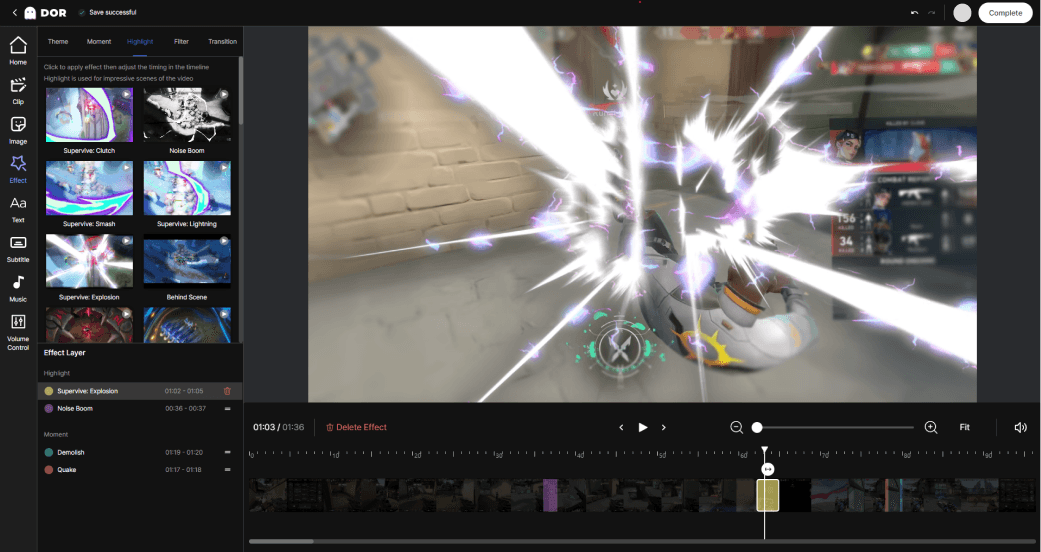
같은 클립이라도 올릴 곳에 따라 어울리는 형식이 달라집니다. 어디에 쓸지를 먼저 정하면 형식과 화질 고민이 훨씬 단순해집니다.
디스코드에 바로 던질 때
친구들과 방금 나온 장면을 나눌 때는 짧은 GIF가 편합니다. 채팅창에서 바로 움직여 보이고 열어보는 수고가 없기 때문입니다. 다만 소리가 필요한 장면이거나 조금 길다면 mp4로 내보내 올리는 편이 낫습니다.
커뮤니티 글에 첨부할 때
공략이나 하이라이트를 글과 함께 정리해 올릴 때는 mp4가 무난합니다. 소리와 흐름이 온전히 전달되고, 상황 설명이 필요한 긴 장면도 담을 수 있어서입니다. 짧은 웃음 포인트만 곁들이는 정도라면 GIF도 좋습니다. 예를 들어 발로란트 라운드의 특정 순간만 강조하고 싶다면 GIF 쪽이 가볍습니다.
SNS에 올릴 때
SNS 피드에 올릴 때는 보통 소리와 화질이 살아 있는 mp4가 유리합니다. 화면이 큰 만큼 화질이 낮으면 뭉개져 보이기 때문에, 형식은 mp4로 두고 화질을 여유 있게 잡는 편이 좋습니다.
화질과 용량 옵션
형식을 정했다면 다음은 화질입니다. 도르의 내보내기 옵션에서 화질을 조절하면 파일 용량도 함께 달라집니다. 화질을 높이면 화면은 선명해지지만 용량이 커지고, 낮추면 파일은 가벼워지는 대신 세밀한 부분이 덜 또렷해집니다.
- 높은 화질: 선명함 우선, 용량이 큼, SNS나 보관용에 적합
- 낮은 화질: 가벼운 용량 우선, 디스코드나 빠른 공유에 적합
- GIF: 형식 특성상 mp4보다 색과 디테일 표현이 단순하므로 짧게 잡을수록 자연스러움
긴 장면을 높은 화질로 내보내면 용량이 꽤 커질 수 있으니, 편집 단계에서 필요한 구간만 남기는 것이 용량을 줄이는 가장 간단한 방법입니다. 예를 들어 리그 오브 레전드의 한타 장면이라면 결정적인 몇 초만 잘라두면 화질을 올려도 파일이 지나치게 무거워지지 않습니다.
정리
도르에서 클립을 내보낼 때는 형식과 화질, 두 가지만 기억하면 됩니다. 소리가 있고 길이가 있는 장면은 mp4, 짧고 반복되는 한 컷은 GIF입니다. 그다음 올릴 곳에 맞춰 화질을 정하면 용량은 자연스럽게 따라옵니다. 어디에 쓸지를 먼저 떠올리는 것만으로도 형식 고민의 절반은 끝납니다.
 #발로란트
#발로란트