도타2 리플레이를 검색하는 사람은 대개 셋 중 하나입니다. 방금 끝난 경기의 한타를 다시 보고 싶은데 리플레이를 어디서 받는지 모르는 경우, 받은 리플레이 파일이 PC 어디에 저장되는지 찾는 경우, 그리고 Download Replay를 눌렀는데 0%에서 멈추거나 리플레이가 아예 안 뜨는 경우입니다. 도타2는 경기 기록을 서버에 리플레이로 남겨 두고, 클라이언트 안 Watch 탭에서 누구나 매치 ID로 찾아 받을 수 있게 해 두었습니다. 다만 받은 파일은 영상이 아니라 게임이 다시 재생하는 데이터(.dem)라서, 친구에게 보내거나 유튜브에 올리려면 따로 녹화를 해야 합니다. 이 글은 커뮤니티 가이드와 스팀 토론에서 공통으로 안내하는 내용을 기준으로 리플레이 받는 순서, 저장 폴더, 콘솔로 오프라인 재생하는 법, 다운로드가 안 될 때 해 볼 것, 리플레이를 영상으로 남기는 법을 차례로 정리했습니다. 메뉴 이름과 옵션은 패치에 따라 바뀔 수 있으니 게임 화면을 기준으로 확인하십시오. 마지막에는 리플레이를 받으러 가지 않아도 한타 장면이 이미 mp4로 남아 있게 하는 DOR 자동 녹화를 소개합니다.
결론: 매치 ID로 Download Replay, 파일은 game\dota\replays의 .dem, 영상은 재생하며 녹화
리플레이를 받는 곳은 Watch 탭의 Replays 화면 하나입니다. 오른쪽 위 Search for Match ID 칸에 매치 ID를 넣어 경기를 찾고 Download Replay를 누르면 다운로드가 시작되고, 끝나면 같은 자리에서 바로 재생할 수 있습니다. 매치 ID는 경기가 끝난 직후 결과 화면과 프로필의 매치 기록에 나오니 기억해 둘 필요는 없습니다. 받은 파일은 스팀 라이브러리 아래 steamapps\common\dota 2 beta\game\dota\replays 폴더에 매치 ID 이름의 .dem으로 쌓인다고 널리 안내됩니다. 오래된 가이드에는 game 폴더가 빠진 경로가 적혀 있는데, 지금 구조에서는 game\dota\replays까지 들어가야 합니다. 리플레이는 경기 종료 몇 분 뒤부터 받을 수 있고, 서버 보관 기간은 Valve가 밝히지 않았지만 커뮤니티에서는 일주일에서 열흘 정도로 봅니다. 남기고 싶은 경기는 그날 바로 받아 두십시오. 한 번 받은 .dem은 서버에서 사라진 뒤에도 PC에 그대로 남습니다. 도타2에는 리플레이를 영상 파일로 내보내는 기능이 없어서, 영상이 필요하면 리플레이를 재생하는 화면을 녹화 프로그램으로 녹화하는 것이 유일한 방법입니다.
도타2 리플레이 받기부터 영상으로 남기기까지 이 순서로 하면 됩니다
- 1매치 기록에서 매치 ID 확인하기경기가 끝나면 결과 화면에 매치 ID가 나옵니다. 이미 화면을 닫았다면 프로필의 매치 기록에서 해당 경기를 열면 됩니다. 내 경기가 아니라 친구나 프로 경기를 보고 싶다면 그 경기의 매치 ID만 알면 같은 방법으로 받을 수 있습니다. 경기 직후 바로 검색하면 리플레이가 아직 준비되지 않았을 수 있는데, 몇 분 지나면 열리니 잠시 기다렸다가 다시 시도하십시오.
- 2Watch 탭 Replays에서 Download Replay 누르기메인 화면 위쪽의 Watch 탭으로 들어가 Replays를 엽니다. 오른쪽 위 Search for Match ID 칸에 매치 ID를 넣고 검색하면 경기 정보가 뜨고, 여기서 Download Replay를 누르면 다운로드가 시작됩니다. 진행률이 끝까지 차면 버튼이 재생으로 바뀌고 바로 볼 수 있습니다. 매치 기록에서 경기를 열었을 때 같은 다운로드 버튼이 보이면 그대로 눌러도 됩니다.
- 3리플레이 폴더에서 .dem 파일 확인하기받은 리플레이는 스팀 라이브러리 아래 steamapps\common\dota 2 beta\game\dota\replays 폴더에 매치 ID 이름의 .dem 파일로 저장된다고 커뮤니티 가이드들이 공통으로 안내합니다. 스팀에서 도타2를 오른쪽 클릭해 로컬 파일 보기로 설치 폴더를 연 뒤 game, dota, replays 순서로 들어가면 빠릅니다. 예전 글에 적힌 dota 2 beta\dota\replays처럼 game이 빠진 경로에는 파일이 없습니다. 아끼는 경기는 이 .dem을 다른 폴더에 복사해 두면 서버에서 사라진 뒤에도 남습니다.
- 4콘솔 playdemo로 오프라인 재생하기폴더에 있는 .dem은 콘솔 명령으로도 재생할 수 있습니다. 콘솔을 열고 playdemo replays/매치ID를 입력하면 해당 리플레이가 열린다고 널리 안내됩니다. 서버에서 이미 사라진 오래된 경기나, 다른 사람에게 받은 .dem을 replays 폴더에 넣었을 때 쓰는 방법입니다. 콘솔을 한 번도 써 본 적이 없다면 먼저 콘솔을 쓸 수 있게 켜 두어야 합니다.
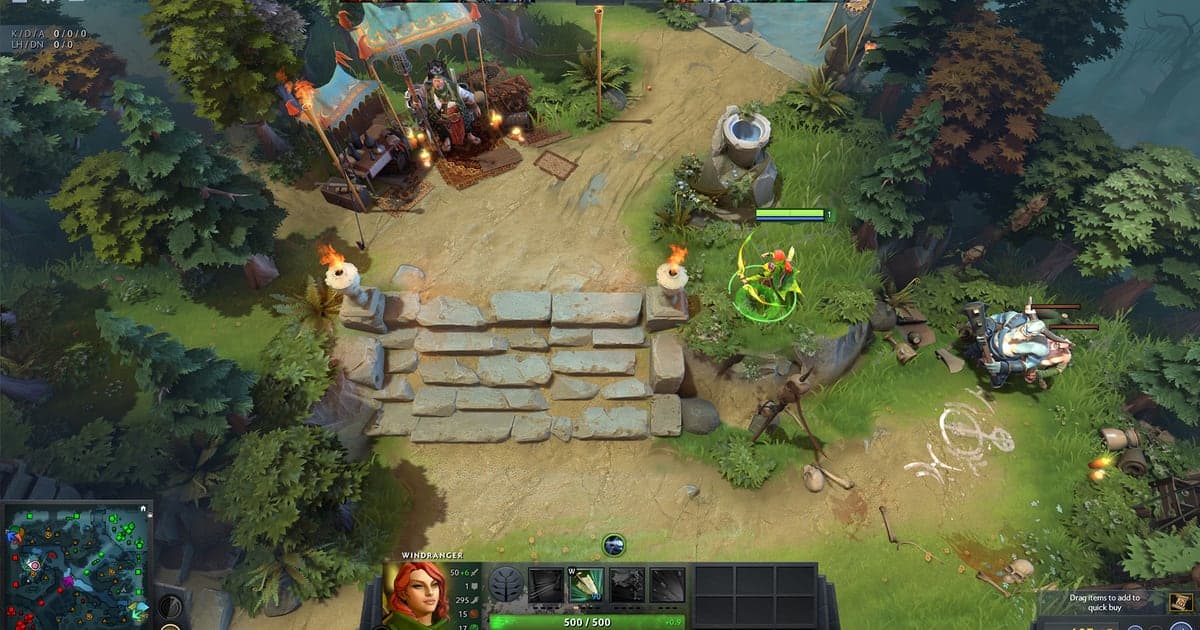
- 5HUD 정리하고 재생 속도와 카메라 고르기리플레이 화면은 일반 경기처럼 HUD가 가득 차 있습니다. 화면을 깔끔하게 녹화하고 싶다면 콘솔에서 dota_hud_hide_minimap 1로 미니맵을, dota_hud_hide_topbar 1로 위쪽 바를 숨길 수 있다고 커뮤니티에서 안내합니다. 되돌릴 때는 값을 0으로 바꾸면 됩니다. 리플레이 패널에서 재생 속도와 카메라 시점을 바꿀 수 있으니, 어떤 옵션이 있는지는 게임 안에서 직접 확인하십시오. 한타 직전으로 돌려 놓고 시점을 고른 뒤 녹화를 시작하면 편집이 줄어듭니다.
- 6리플레이 재생 화면을 녹화해 영상 만들기도타2에는 리플레이를 mp4로 내보내는 기능이 없습니다. 영상이 필요하면 리플레이를 재생하면서 녹화 프로그램으로 화면을 녹화해야 합니다. OBS를 쓴다면 캡처 방식에 따라 검은 화면이 나오기도 하니 게임 캡처와 창 캡처 차이를 먼저 보고 소스를 고르십시오. 녹화가 끝나면 필요한 한타 구간만 잘라 공유하면 됩니다.
도타2 리플레이, 상황별로 갈 곳과 확인할 점
| 상황 | 위치·방법 | 확인할 점 |
|---|---|---|
| 리플레이 받기 | Watch 탭 > Replays > 오른쪽 위 Search for Match ID > Download Replay | 다운로드가 끝나면 같은 화면에서 바로 재생됩니다. |
| 매치 ID 찾기 | 경기 직후 결과 화면, 프로필의 매치 기록 | 기록에서 경기를 열면 ID가 보이니 따로 적어 둘 필요는 없습니다. |
| 리플레이 저장 위치 | steamapps\common\dota 2 beta\game\dota\replays | 커뮤니티 공통 안내 경로입니다. 파일은 .dem이고 game 폴더가 빠진 예전 경로는 맞지 않습니다. |
| 오프라인으로 보기 | 콘솔에 playdemo replays/매치ID 입력 | 콘솔을 쓸 수 있게 해 둔 상태에서 동작합니다. |
| 리플레이가 아직 안 뜰 때 | 경기 종료 후 몇 분 기다리기 | 바로 검색하면 준비 중으로 보일 수 있습니다. |
| 다운로드가 0%에서 멈출 때 | replays 폴더를 지우고 다시 만들기 | 커뮤니티에서 널리 쓰는 방법이지만 효과는 경우마다 다릅니다. 지역에 따라 리플레이가 없는 경기도 있습니다. |
| 오래된 경기 | 서버 보관 기간 지나면 받을 수 없음 | Valve 공개 기준은 없고 커뮤니티에서는 일주일에서 열흘로 봅니다. 미리 받은 .dem은 남습니다. |
| 영상으로 남기기 | 리플레이 재생 화면을 녹화 프로그램으로 녹화 | 게임 안 영상 내보내기 기능은 없습니다. |
도타2 리플레이 받기 전에 확인할 것
- 남기고 싶은 경기는 서버에서 사라지기 전에 당일 받아 둡니다.
- 매치 ID는 결과 화면이나 매치 기록에서 확인합니다.
- 경기 직후라 검색이 안 되면 몇 분 기다렸다 다시 시도합니다.
- 저장 위치는 dota 2 beta\game\dota\replays이고 파일 확장자는 .dem입니다.
- 다운로드가 0%에서 멈추면 replays 폴더를 지우고 새로 만든 뒤 다시 받아 봅니다.
- 아끼는 .dem은 다른 폴더나 드라이브에 복사해 둡니다.
- 리플레이를 녹화할 때 프레임이 떨어진다면 도타2 최적화 설정으로 그래픽 부담을 먼저 줄입니다.
리플레이 받으러 갈 필요 없이 도타2 한타를 바로 mp4로: DOR 자동 녹화
게임만 켜면 알아서 AI 자동 녹화. DOR는 무료 Windows 앱으로, 도타2를 실행하면 자동으로 감지해 게임을 끌 때까지 플레이 전체를 뒤에서 mp4로 녹화합니다. 그래서 한타가 끝난 뒤 매치 ID를 찾고 리플레이 보관 기간과 다운로드 0% 문제를 신경 쓸 필요 없이, 그 장면은 이미 영상으로 남아 있습니다. 게임 소리와 마이크가 함께 녹음되고, AI 보이스 노트가 파티원과 나눈 말을 녹화 타임라인 위 텍스트로 바꿔 줘서 누가 언제 콜을 했는지 글로 보고 그 순간으로 바로 넘어갈 수 있습니다. 경기 복기에 특히 유용합니다. 앱 보관함에서 원하는 구간만 잘라 16:9, 9:16, 1:1로 내보내고, 저장한 클립을 골라 AI 하이라이트를 누르면 한 편의 몽타주로 이어 줍니다. 텍스트, 배경 음악, 쉐이크 줌이나 펀치 줌 같은 효과 템플릿은 설치 없이 브라우저에서 여는 DOR 스튜디오에서 넣고 mp4로 받습니다. 완성한 영상은 dor.gg 링크 하나로 보내면 받는 사람이 앱 없이 브라우저에서 바로 봅니다. 공유 순서는 도타2 플레이 영상 공유하는 법, 편집 화면은 DOR 브라우저 에디터에서 확인하십시오.


