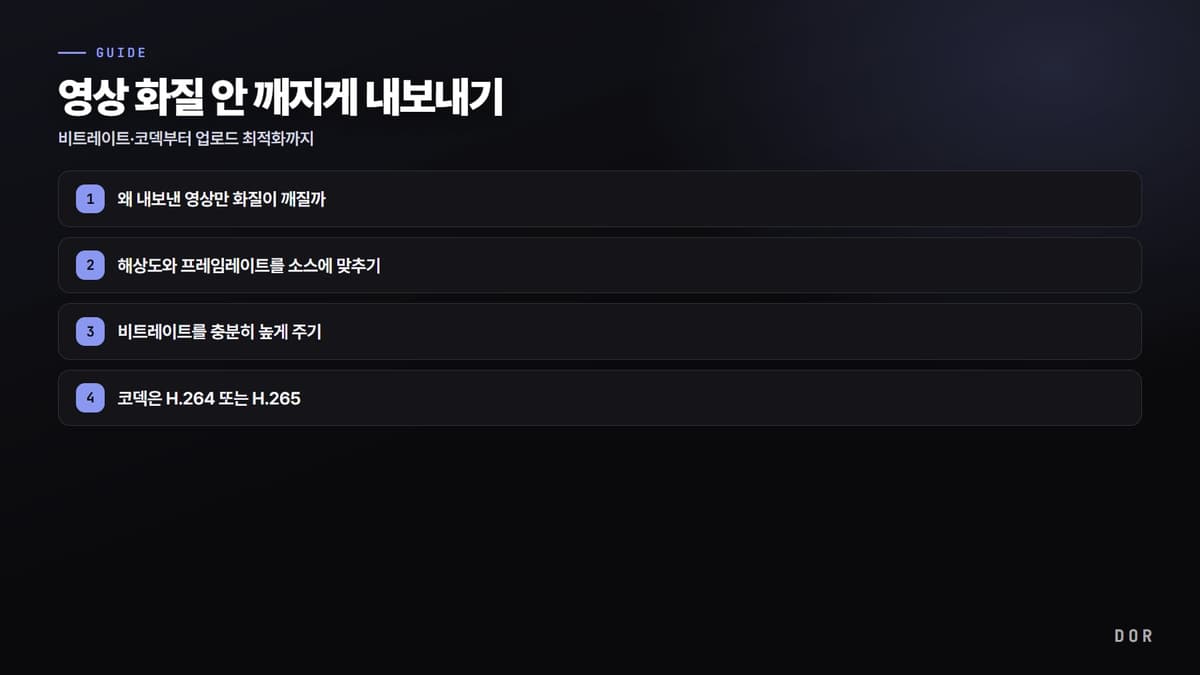
편집할 때는 분명히 선명했는데, 막상 내보낸 파일을 열어 보면 글자가 뭉개지고 어두운 장면에 네모난 잡티가 끼는 경험, 한 번쯤 있을 겁니다. 원본 게임 영상은 멀쩡한데 결과물만 흐릿하다면 소스 자체가 아니라 내보내기(렌더) 설정에서 화질이 빠져나간 경우가 대부분입니다. 이 글에서는 화질을 거의 그대로 살려 내보내는 방법을, 해상도·비트레이트·코덱 순서로 하나씩 맞춰 보겠습니다.
먼저 결론부터 말하면 원칙은 단순합니다. 첫째 소스와 같은 해상도로 내보낸다, 둘째 비트레이트를 충분히 높게 준다, 셋째 코덱은 H.264나 H.265를 쓴다. 이 세 가지만 지켜도 눈에 띄는 화질 손실은 거의 사라집니다. 나머지는 업로드할 플랫폼에 맞춰 세부값을 다듬는 일입니다.
왜 내보낸 영상만 화질이 깨질까
영상은 내보낼 때 다시 한 번 압축됩니다. 이 과정에서 1초당 담을 수 있는 데이터 양, 즉 비트레이트가 부족하면 디테일이 통째로 버려집니다. 특히 움직임이 빠른 게임 영상은 매 프레임이 크게 바뀌어서 압축이 어렵고, 비트레이트가 모자라면 어두운 구석이나 연기·파티클 같은 부분이 먼저 뭉개집니다. 화질을 지키는 일은 결국 이 압축이 디테일을 덜 버리도록 여유를 주는 일입니다.
또 하나 흔한 함정은 해상도와 프레임레이트를 무심코 낮춰 내보내는 것입니다. 1440p로 녹화한 영상을 1080p로 내보내면 그 차이만큼 선명함이 깎이고, 60fps로 녹화한 영상을 30fps로 내보내면 부드러움이 절반으로 줄어듭니다. 기본 전제는 언제나 소스와 같은 해상도·프레임레이트를 유지하는 것입니다.
1단계: 해상도와 프레임레이트를 소스에 맞추기
내보내기 설정 창을 열면 가장 먼저 해상도와 프레임레이트를 확인하세요. 녹화 원본이 2560x1440이라면 내보내기도 2560x1440으로, 60fps로 찍었다면 60fps로 맞춥니다. 임의로 낮추는 순간 되돌릴 수 없는 손실이 생기므로, 특별한 이유가 없는 한 소스 값을 그대로 따라가는 것이 가장 안전합니다.
2단계: 비트레이트를 충분히 높게 주기
화질을 가장 직접적으로 좌우하는 값이 비트레이트입니다. 비트레이트가 높을수록 1초에 더 많은 데이터를 담아 선명해지지만 파일 용량도 함께 커집니다. 게임 하이라이트처럼 짧고 화질이 중요한 영상이라면 용량보다 화질에 무게를 두고 넉넉히 잡는 편이 좋습니다. 아래는 출발점으로 삼을 만한 권장 범위입니다.
- 1080p 30fps: 8Mbps 안팎
- 1080p 60fps: 12Mbps 안팎
- 1440p 30fps: 16Mbps, 60fps: 24Mbps 안팎
- 4K 30fps: 35~45Mbps, 60fps: 53~68Mbps 안팎
이 값들은 최소 기준에 가깝고, 화질을 더 확실히 보존하려면 여유를 두고 올려도 됩니다. 다만 업로드할 플랫폼이 자체 비트레이트 상한을 두는 경우가 많아서, 지나치게 높게 잡아도 결국 플랫폼이 다시 압축합니다. 그래서 화질이 중요한 작업은 권장값보다 조금 높게 잡아 두는 정도가 균형점입니다.
CBR보다 VBR 2패스
비트레이트 방식은 CBR(고정)과 VBR(가변) 두 가지입니다. CBR은 영상 전체에 같은 비트레이트를 쓰고, VBR은 복잡한 장면에 더 많은 데이터를, 단순한 장면에 더 적은 데이터를 배분합니다. 게임 영상처럼 한타 장면과 정적인 장면이 섞여 있을 때는 VBR이 같은 용량에서 더 깨끗합니다. 특히 VBR 2패스는 영상을 두 번 분석해 데이터를 효율적으로 나누므로, 화질과 용량의 균형이 가장 좋습니다.
3단계: 코덱은 H.264 또는 H.265
코덱은 영상을 어떤 방식으로 압축할지 정하는 규칙입니다. 호환성이 가장 넓고 무난한 선택은 H.264이고, 같은 화질을 더 작은 용량으로 담고 싶다면 H.265(HEVC)가 유리합니다. H.265는 H.264 대비 비슷한 체감 화질을 약 25~50% 작은 파일로 만들어 주는데, 이 차이는 4K처럼 데이터가 큰 영상에서 특히 두드러집니다.
- 1080p이고 어디서나 잘 열려야 함: H.264
- 1440p·4K처럼 고해상도이고 용량을 줄이고 싶음: H.265
- 컨테이너(파일 형식)는 MP4가 가장 무난
- 오디오는 AAC, 320kbps 정도면 충분
한 가지 덧붙이면, 업로드 전 중간 단계에서 화질을 최대한 보존하고 싶을 때는 더 가벼운 압축의 고품질 포맷으로 한 번 내보내는 방법도 있습니다. 플랫폼이 어차피 다시 압축하더라도, 더 깨끗한 소스를 넘겨주면 압축 과정에서 생기는 잡티가 줄어 최종 결과가 더 좋아집니다.
4단계: 유튜브 등 업로드 권장값 맞추기
유튜브에 올릴 거라면 플랫폼 권장값에 맞추는 것이 화질을 가장 확실하게 지키는 길입니다. 유튜브 공식 권장은 MP4 컨테이너에 H.264 영상, AAC 오디오 조합이고, 비트레이트는 1080p 30fps 8Mbps·60fps 12Mbps, 4K는 35~68Mbps 범위입니다. 색 공간은 일반 SDR 영상이라면 Rec.709를 쓰고, 진짜 HDR 소스일 때만 HDR 설정을 켜면 됩니다.
무엇보다 중요한 건 녹화 당시의 프레임레이트를 그대로 유지하는 것입니다. 60fps로 찍은 게임 영상을 30fps로 바꿔 올리면 움직임이 끊겨 보이고, 유튜브의 재압축까지 겹치면 체감 화질이 더 떨어집니다. 24·30·60fps 같은 원본 프레임레이트를 손대지 말고 그대로 업로드하세요.
도르 에디터는 업로드용 화질이 기본
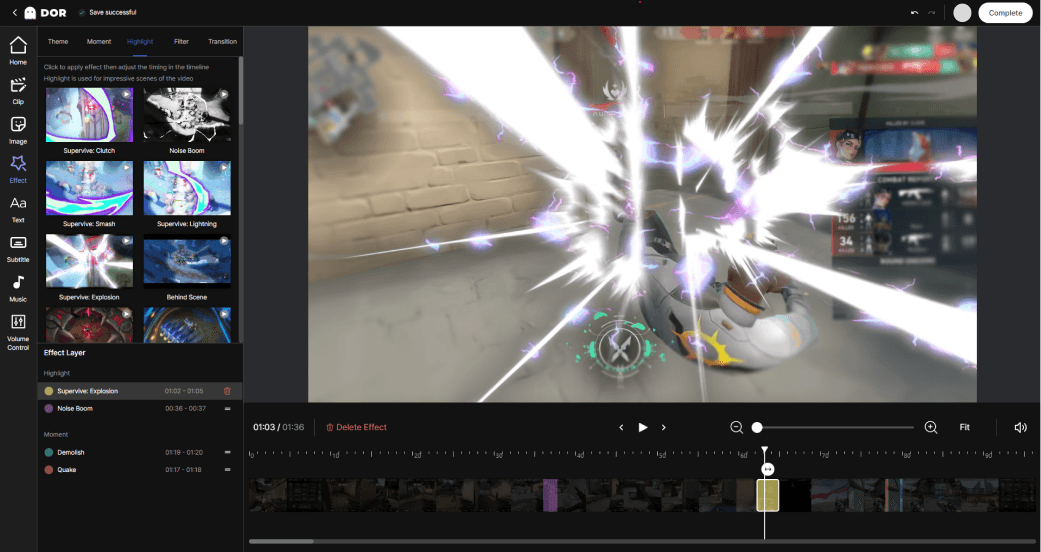
여기까지 해상도·비트레이트·코덱을 일일이 맞추는 게 번거롭게 느껴진다면, 도르(DOR)가 그 과정을 대신 처리합니다. 도르 에디터는 화질 손실이 적은 내보내기 설정이 기본으로 잡혀 있어서, 복잡한 옵션을 만지지 않아도 바로 업로드용으로 쓸 수 있는 클립이 나옵니다. 소스 해상도를 유지하고 비트레이트를 충분히 확보하는 기준이 미리 들어가 있어, 발로란트 에이스나 리그 오브 레전드 한타 장면이 흐릿해지지 않습니다.
게다가 도르는 게임 실행을 자동으로 감지해 백그라운드에서 녹화하고 주요 순간을 알아서 짧은 클립으로 잘라 줍니다. 녹화 버튼을 누르거나 단축키를 외울 필요 없이, 클립이 모이면 에디터에서 다듬어 그대로 내보내기만 하면 됩니다. 화질 설정에 시간을 쓰는 대신 명장면을 고르는 데 집중할 수 있습니다.
정리: 화질을 지키는 내보내기 체크리스트
- 해상도·프레임레이트는 소스 값 그대로 유지
- 비트레이트는 권장값보다 약간 높게, VBR 2패스로 인코딩
- 코덱은 H.264(범용)나 H.265(고해상도·용량 절감)
- 컨테이너 MP4, 오디오 AAC, SDR이면 색 공간은 Rec.709
- 유튜브 권장값에 맞추고, 숏폼은 세로형으로 따로 한 번 더 내보내기
이 다섯 가지만 챙기면 편집 화면에서 본 그 선명함을 결과물에서도 거의 그대로 볼 수 있습니다. 설정을 매번 맞추기 번거롭다면 도르처럼 화질 손실이 적은 내보내기를 기본으로 지원하는 도구를 쓰는 것이 가장 빠른 길입니다.