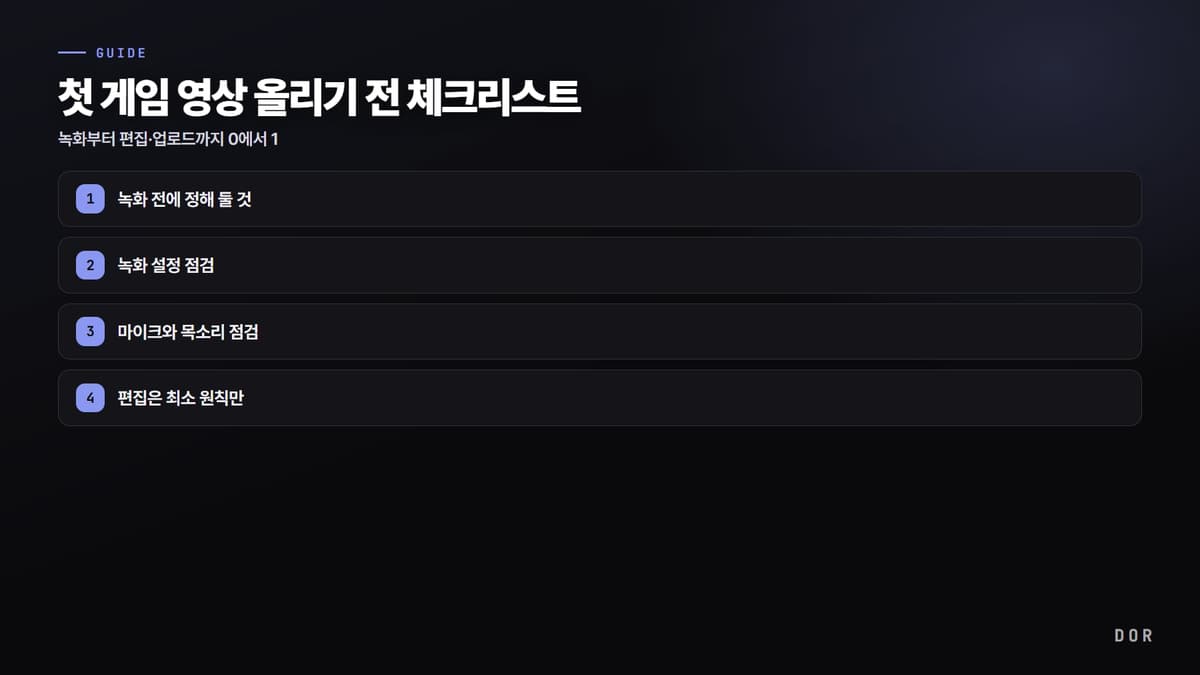
첫 게임 영상을 올리기 직전이라면 점검할 것은 결국 네 가지로 압축됩니다. 첫째 녹화 설정(해상도·fps·오디오), 둘째 편집의 최소 원칙(앞부분 정리와 도입부 볼거리), 셋째 제목과 썸네일, 넷째 업로드 화질입니다. 이 네 가지만 순서대로 짚으면 처음이라도 헤매지 않고 0에서 1까지 끝낼 수 있습니다. 이 글은 그 순서를 그대로 따라가는 단계별 체크리스트입니다.
1단계: 녹화 전에 정해 둘 것
녹화 버튼을 누르기 전에 두 가지를 먼저 정합니다. 하나는 어떤 영상을 만들 것인지입니다. 한 판 전체를 보여 줄지, 명장면만 모은 하이라이트로 갈지에 따라 무엇을 남길지가 달라집니다. 다른 하나는 길이 감각입니다. 첫 영상은 길게 끌기보다 3~5분 안팎으로 짧고 빠르게 가는 편이 끝까지 보게 만들기 쉽습니다. 이 두 가지를 정해 두면 녹화 중에 무엇을 신경 쓸지 분명해집니다.
2단계: 녹화 설정 점검
화질의 8할은 녹화 단계에서 정해집니다. 편집으로 없던 화질을 만들어 내기는 어렵기 때문에, 처음 찍을 때 제대로 잡아 두는 것이 가장 중요합니다. 첫 영상 기준으로 다음 값을 확인하세요.
- 해상도: 1080p(풀HD)를 기본으로. 모니터가 더 높은 해상도면 1080p로 녹화해도 충분합니다.
- 프레임레이트: 60fps. 게임 영상은 움직임이 빨라서 30fps보다 60fps가 훨씬 부드럽습니다.
- 오디오 분리: 게임 소리와 마이크 목소리를 가능하면 별도 트랙으로. 나중에 한쪽 볼륨만 조절하거나 한쪽을 빼기 쉬워집니다.
- 저장 경로·용량: 녹화 파일이 큰 편이라, 저장 폴더의 남은 용량을 미리 확인합니다.
3단계: 마이크와 목소리 점검
초보 영상에서 화질보다 먼저 티가 나는 게 소리입니다. 게임 소리만 너무 크고 목소리가 묻히거나, 키보드·마우스 소리가 과하게 들어가면 시청자가 금방 이탈합니다. 비싼 마이크가 없어도 됩니다. 헤드셋 마이크라도 입과의 거리만 일정하게 두고, 게임 소리 볼륨을 목소리보다 살짝 낮춰 두면 첫 영상으로는 충분합니다. 오디오를 분리해 녹화했다면 이 균형을 편집에서 다시 맞출 수 있습니다.
4단계: 편집은 최소 원칙만
첫 영상은 화려한 효과가 아니라 보기 편한 흐름이 핵심입니다. 편집을 거창하게 생각하면 시작 자체를 못 합니다. 다음 최소 원칙만 지켜도 완성도가 확 올라갑니다.
- 앞부분 정리: 게임 로딩, 대기, 아무 일도 없는 구간은 과감히 잘라 냅니다.
- 도입부 볼거리: 처음 몇 초 안에 가장 좋은 장면이나 결과를 살짝 보여 줘서 계속 보게 만듭니다.
- 지루한 구간 컷: 늘어지는 부분은 잘게 끊어서 빠른 호흡을 유지합니다.
- 끝맺음: 마지막에 짧게 인사하거나 다음 영상 예고로 마무리합니다.
자막이나 배경음악, 효과음은 여유가 있으면 더하는 옵션이지 필수는 아닙니다. 첫 영상의 목표는 완벽함이 아니라 끝까지 만들어 올리는 것입니다. 발로란트 에이스 장면이나 리그 오브 레전드 한타 역전 같은 핵심 순간만 잘 살려도 충분히 볼만한 영상이 됩니다.
5단계: 제목과 썸네일
영상을 클릭하게 만드는 건 내용이 아니라 제목과 썸네일입니다. 제목에는 게임 이름과 어떤 영상인지가 한눈에 들어와야 합니다. 예를 들어 단순히 한판 이라기보다 발로란트 첫 에이스 나온 클러치 한 판처럼 구체적으로 적습니다. 썸네일은 흐릿한 게임 화면 캡처보다, 가장 결정적인 순간 한 장면에 큰 글자 한두 단어를 얹는 편이 눈에 잘 띕니다.
6단계: 업로드 직전 화질·설정 점검
마지막은 업로드 설정입니다. 내보내기(익스포트)와 업로드 단계에서 화질이 떨어지는 경우가 많아 여기서 한 번 더 확인합니다.
- 내보내기 해상도: 녹화와 같은 1080p 이상으로 내보냅니다.
- 업로드 화질: 최소 1080p로 올립니다. 업로드 직후에는 일시적으로 화질이 낮게 보일 수 있는데, 처리(인코딩)가 끝나면 정상 화질로 올라옵니다.
- 설명란: 무슨 영상인지 한두 문장과 게임 이름을 넣어 검색에 걸리게 합니다.
- 공개 범위: 처음엔 일부공개로 올려 내 화면에서 화질·소리를 확인한 뒤 전체공개로 전환해도 됩니다.
초보가 흔히 하는 실수
첫 영상에서 반복되는 실수는 거의 정해져 있습니다. 미리 알아 두면 그대로 피할 수 있습니다.
- 마이크가 안 잡힌 채로 한 판을 통째로 녹화하고 뒤늦게 발견하는 경우.
- 30fps로 녹화해 빠른 장면이 끊겨 보이는 경우.
- 앞부분 로딩·대기 구간을 안 잘라서 도입부가 늘어지는 경우.
- 명장면이 나온 순간 녹화를 켜 두지 않아 가장 좋은 장면을 놓치는 경우.
- 완벽하게 편집하려다 끝을 못 내고 업로드 자체를 미루는 경우.
이 중에서도 가장 아까운 건 네 번째, 명장면을 통째로 놓치는 경우입니다. 좋은 장면은 늘 녹화를 안 켰을 때 나오기 때문입니다. 이 문제는 녹화 방식 자체를 바꾸면 해결됩니다.
도르로 첫 영상을 0에서 1까지 빠르게
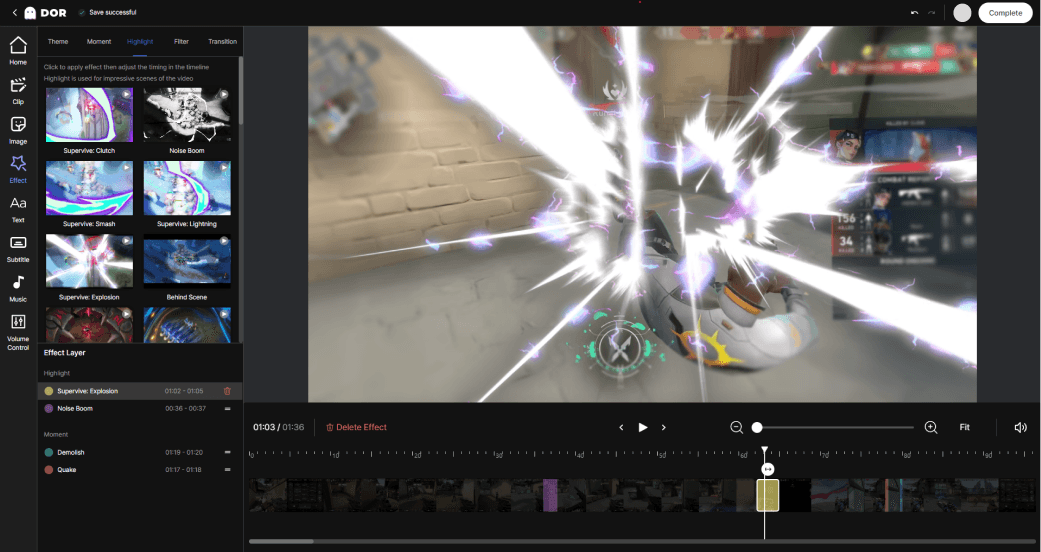
위 체크리스트를 따르려면 보통 녹화 프로그램, 클립 도구, 편집기를 따로 오가야 합니다. 도르(DOR)는 이 셋이 한 곳에 모여 있어 첫 영상을 0에서 1까지 빠르게 끝낼 수 있습니다. 게임 실행을 자동으로 감지해 백그라운드에서 녹화하므로, 녹화 버튼을 깜빡해 명장면을 놓칠 일이 줄어듭니다. 에이스나 한타 역전 같은 주요 순간은 자동으로 짧은 클립으로 잘려 모이고, 그렇게 모인 클립을 같은 화면에서 바로 다듬어 내보낼 수 있습니다.
덕분에 발로란트나 리그 오브 레전드를 켜기만 하면 첫 영상에 쓸 재료가 알아서 쌓입니다. 어떤 클립을 쓸지 고르고, 앞부분을 조금 정리한 뒤, 1080p로 내보내 업로드하면 끝입니다. 도구를 여러 개 익힐 필요 없이 한 곳에서 녹화·클립·편집을 끝내는 것이, 처음 시작하는 사람에게 가장 큰 차이를 만듭니다.
정리하면 첫 영상의 순서는 명확합니다. 1080p·60fps에 오디오를 분리해 녹화하고, 명장면 위주로 앞부분만 정리해 편집하고, 게임 이름이 들어간 제목과 한 장면 썸네일을 붙여, 1080p로 업로드하면 됩니다. 완벽함보다 끝내서 올리는 것이 먼저이고, 도르를 쓰면 그 과정을 훨씬 짧게 줄일 수 있습니다.