유튜브에 게임 클립을 올렸더니 로컬 파일에서는 선명했던 화면이 흐릿하고 네모나게 뭉개져 보이는 경험, 거의 모든 게이머가 한 번쯤 겪습니다. 결론부터 말하면 원인은 두 가지입니다. 첫째, 업로드 직후 유튜브가 저화질 버전부터 임시로 보여주는 처리 과정. 둘째, 권장치보다 낮은 비트레이트로 내보낸 원본 파일. 해결책도 명확합니다. 권장 비트레이트로 렌더하고, 1080p 영상이라도 4K로 키워 업로드한 뒤, 처리가 끝날 때까지 기다리는 것입니다.
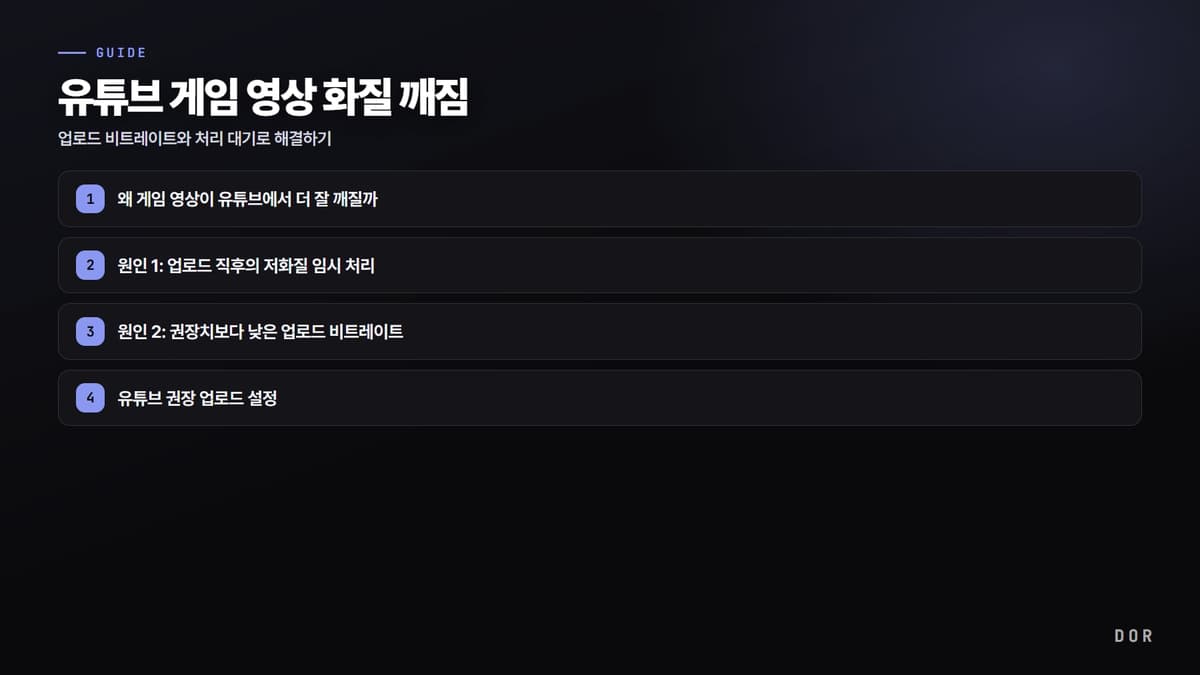
왜 게임 영상이 유튜브에서 더 잘 깨질까
유튜브는 업로드된 모든 영상을 VP9, AV1, H.264 같은 자체 코덱으로 다시 인코딩합니다. 이 재인코딩 과정에서 화질 손실이 생기는데, 특히 빠르게 움직이는 화면일수록 손실이 눈에 띕니다. 게임 영상은 카메라가 휙휙 돌고 이펙트가 화면을 가득 채우는 고움직임 콘텐츠라, 같은 비트레이트라도 일상 브이로그보다 훨씬 쉽게 블록 깨짐이 발생합니다.
여기에 게임 장르 특성도 더해집니다. 발로란트처럼 연막과 스킬 이펙트가 순간적으로 화면을 덮는 장면, 리그 오브 레전드의 한타에서 수십 개의 스킬 파티클이 동시에 터지는 장면은 압축기가 가장 힘들어하는 구간입니다. 비트레이트가 부족하면 바로 이런 결정적 순간에 화질이 무너집니다.
원인 1: 업로드 직후의 저화질 임시 처리
유튜브는 업로드가 끝나면 360p 같은 낮은 해상도부터 순서대로 인코딩합니다. 그래서 업로드 직후 영상을 재생하면 고화질 옵션이 아직 안 보이거나, 보여도 임시로 만든 저화질이 나옵니다. 이때 화면을 보고 화질이 깨졌다고 판단하는 것이 가장 흔한 오해입니다.
고해상도 인코딩은 시간이 걸립니다. 1080p는 보통 수십 분, 4K는 길게는 몇 시간까지 걸릴 수 있습니다. 즉 업로드 버튼을 누른 직후가 아니라, 처리가 완전히 끝난 뒤에 화질을 판단해야 합니다.
원인 2: 권장치보다 낮은 업로드 비트레이트
비트레이트는 1초에 담기는 영상 정보의 양입니다. 이 값이 낮으면 정보가 모자라 화면이 네모나게 뭉개지는 블록 깨짐이 생깁니다. 많은 사람이 유튜브가 공식 발표한 최소 권장 비트레이트를 그대로 맞춰 올린 뒤 화질이 안 좋다고 합니다. 핵심은 재인코딩 손실을 감안해 권장치보다 여유를 두고 올리는 것입니다.
실무 기준으로 유튜브가 공개한 최소치보다 20~50% 높게 내보내면, 재인코딩 과정이 작업할 여유가 생겨 결과 화질이 안정적으로 떨어집니다. 1080p라면 발표된 8Mbps가 아니라 12~15Mbps를 목표로 하는 식입니다.
유튜브 권장 업로드 설정
아래는 표준 동적범위(SDR) 기준 해상도별 권장 업로드 비트레이트입니다. 게임처럼 움직임이 많은 영상은 각 구간의 상단값에 맞추는 것이 안전합니다.
- 컨테이너·코덱: MP4 컨테이너, H.264 영상 코덱, AAC 오디오 권장
- 1080p 30fps: 약 8Mbps 기준, 게임은 12~15Mbps 권장
- 1080p 60fps: 약 12Mbps 기준, 게임은 15~18Mbps 권장
- 1440p 60fps: 약 24Mbps 기준, 게임은 28~35Mbps 권장
- 4K 30fps SDR: 약 35~45Mbps 권장
- 4K 60fps SDR: 약 53~85Mbps 권장
- 프레임레이트: 녹화한 그대로 유지(예: 60fps 녹화는 60fps로 내보내기)
단계별 해결 방법
1단계: 권장 비트레이트로 다시 렌더하기
편집 프로그램의 내보내기 설정에서 비트레이트를 위 표 기준으로 올립니다. 가능하면 고정 비트레이트(CBR)나 2패스 VBR을 선택해 움직임이 많은 구간에서도 정보량이 떨어지지 않게 합니다. 코덱은 H.264, 컨테이너는 MP4로 맞춥니다.
2단계: 1080p 영상이라도 4K로 업로드하기
유튜브는 4K로 업로드된 영상에 더 효율 좋은 코덱(VP9·AV1)을 우선 적용하는 경향이 있습니다. 그래서 1080p로 촬영한 영상이라도 편집 단계에서 4K(2160p) 캔버스로 업스케일해 내보내면, 같은 1080p로 재생할 때 화질이 더 선명해지는 경우가 많습니다. 게임 영상처럼 디테일이 중요한 콘텐츠에 특히 효과적입니다.
3단계: 처리 완료까지 기다린 뒤 확인하기
업로드 후 화질 톱니바퀴에서 1080p 또는 2160p 옵션이 나타날 때까지 기다립니다. 옵션이 떴는데도 깨짐이 보인다면, 그때 원본 비트레이트를 다시 점검하면 됩니다. 처리 중 화면을 보고 성급히 재업로드하는 것이 시간 낭비의 주범입니다.
도르(DOR)로 내보내면 화질 저하가 적은 이유
위 과정을 매번 수동으로 맞추는 건 번거롭습니다. 도르(DOR) 에디터는 유튜브 업로드에 맞는 비트레이트로 내보내도록 설계돼, 권장치보다 낮게 나가서 생기는 화질 저하가 적습니다. 게임 녹화부터 편집, 내보내기까지 한 흐름으로 이어지므로 설정을 일일이 계산할 필요가 없습니다.
발로란트나 리그 오브 레전드 하이라이트처럼 움직임이 많은 클립도, 도르에서 바로 내보낸 파일을 4K로 업로드하고 처리만 기다리면 깨짐 없이 선명한 결과를 얻을 수 있습니다.

정리
유튜브 게임 영상 화질 깨짐은 대개 두 가지로 풀립니다. 권장치보다 여유 있는 비트레이트로 렌더하고 4K로 올리는 것, 그리고 처리가 끝날 때까지 기다린 뒤 화질을 판단하는 것입니다. 이 두 습관만 들이면 흐릿하고 뭉개지던 클립이 선명하게 바뀝니다.