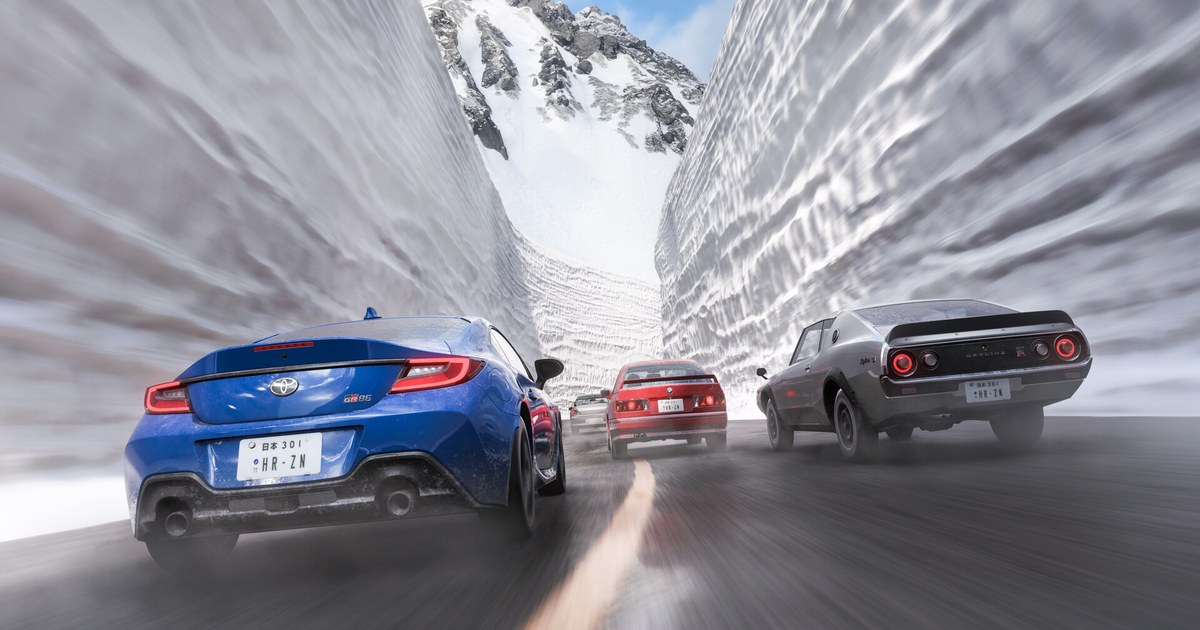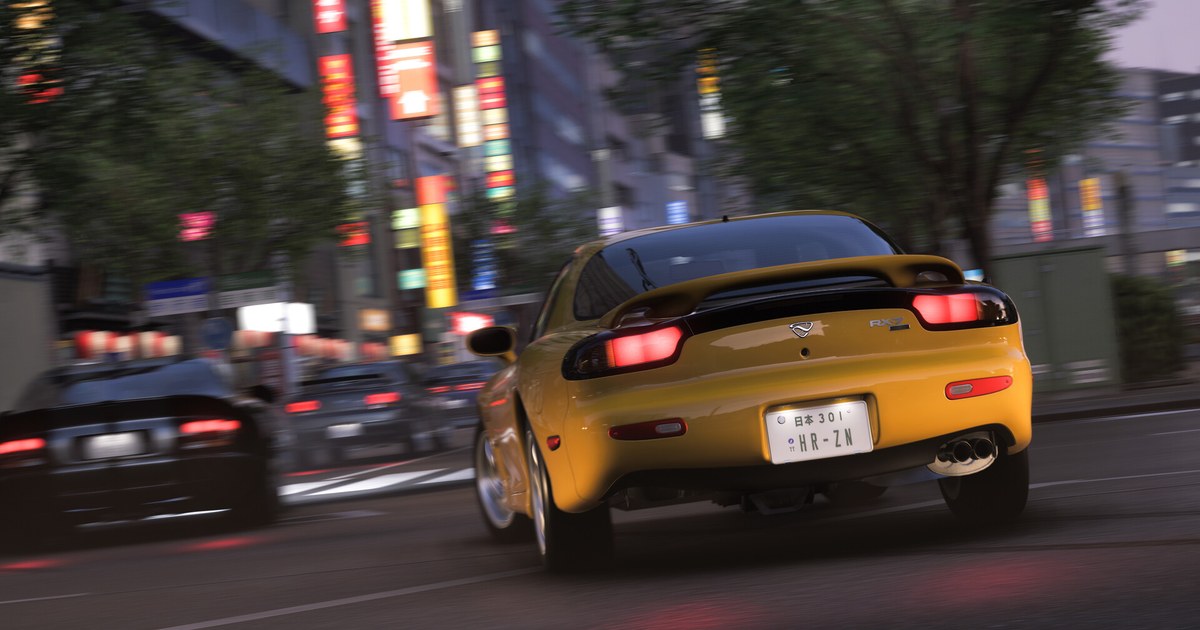

결론부터 말하면 포르자 호라이즌 6 포토 모드 사진을 PC로 가져오는 가장 확실한 길은 '저장하고 공유'입니다.
셔터를 누른 뒤 계속 버튼을 눌러 저장 창까지 간 다음 이름을 적고 저장하고 공유를 고르면 사진이 내 Forza 계정에 올라가고, 브라우저에서 forza.net/myforza에 같은 계정으로 로그인해 내려받을 수 있습니다.
사진은 내 디스크의 폴더에 자동으로 생기지 않기 때문에 폴더를 아무리 뒤져도 나오지 않는 것이 정상입니다. 사진이 아니라 달리는 장면 자체를 남기고 싶다면 포르자 호라이즌 6 드리프트 영상 보내기에서 영상으로 자르고 공유하는 방법을 따로 정리했습니다.
이 글은 2026년 11월 24일 기준으로 여러 공략과 스팀 커뮤니티 답변이 일치하는 내용만 담았고, 메뉴 이름은 업데이트로 바뀔 수 있습니다.
결론: 공유까지 해야 내려받고, 급하면 스팀 스크린샷
사진을 파일로 꼭 가져가야 한다면 저장하고 공유, 지금 화면을 바로 파일로 뽑고 싶다면 HUD를 끈 포토 모드에서 플랫폼 캡처 기능을 쓰면 됩니다. 저장하고 공유는 사진이 게임 해상도 그대로 올라가 HUD 없이 받아지는 장점이 있지만 계정 연동과 업로드를 기다려야 합니다.
Steam 판은 포토 모드에서 HUD를 숨기고 F12를 누르면 스팀 스크린샷으로 저장되고, 스팀 설정의 게임 내 항목에서 스크린샷 원본 사본을 따로 저장하게 해 두면 지정한 폴더에서 바로 꺼낼 수 있습니다.
Xbox 앱으로 PC에서 하는 경우에는 Win+G 캡처를 쓰는데, 사용법은 Xbox 게임 바 녹화 저장 위치에서 확인할 수 있습니다. 캡처 방식은 화면에 보이는 그대로 찍히므로 HUD를 먼저 꺼야 합니다.
포토 모드 사진을 파일로 받는 순서
- 1포토 모드에서 구도를 잡고 셔터 누르기차와 장소를 정하고 HUD가 없는 화면에서 구도를 잡은 뒤 셔터를 누릅니다. 셔터만 누른 것으로는 사진이 저장되지 않으니 바로 나가지 마세요.
- 2계속을 눌러 저장 창까지 가기결과 화면이 뜨면 계속 버튼을 눌러 이름과 설명을 적는 저장 창이 나올 때까지 진행합니다. 이 단계 전에 뒤로 나가면 작업한 사진을 잃습니다.
- 3이름을 적고 저장하고 공유 고르기사진 이름을 적고 저장하고 공유로 확정합니다. 저장만 하면 게임 안 갤러리에는 남지만 웹에는 올라가지 않아 내려받을 수 없습니다.
- 4브라우저에서 forza.net/myforza 열기게임에 쓰는 것과 같은 계정으로 로그인하면 올린 사진이 보입니다. 목록에서 원하는 사진을 골라 내려받으면 됩니다.
- 5급할 때는 HUD를 끄고 스팀 스크린샷Steam 판이라면 포토 모드에서 HUD를 숨기고 F12를 누릅니다. 스팀 설정의 게임 내 항목에서 외부 사본 저장을 켜 두면 폴더에서 원본 사본을 바로 꺼낼 수 있습니다.
포토 모드 사진을 가져오는 방법 비교
| 방법 | 사진이 가는 곳 | 이럴 때 고르세요 |
|---|---|---|
| 저장만 하기 | 게임 안 갤러리, 내 계정에 연결(디스크에는 파일이 없음) | 게임 안에서만 다시 볼 때 |
| 저장하고 공유 | Forza 계정에 업로드, forza.net/myforza에서 내려받기 | 사진을 파일로 가져가고 싶을 때 |
| Steam F12 | Steam 스크린샷 폴더 | HUD를 끄고 지금 바로 뽑을 때 |
| Steam 외부 사본 저장 | 스팀 설정에서 지정한 폴더 | 원본 사본을 폴더에서 바로 꺼낼 때 |
| Xbox 게임 바(Win+G) | 게임 바 캡처 폴더 | Xbox 앱 판을 PC에서 할 때 |
| DOR 녹화 | 앱 '내 클립'에 영상으로 저장 | 사진이 아니라 주행 장면을 남길 때 |
사진을 내려받기 전에 확인할 것
- 저장 창에서 이름을 적고 저장하고 공유까지 눌렀는지
- 게임과 forza.net/myforza에 같은 계정으로 로그인했는지
- 스팀 캡처를 쓸 거라면 HUD를 먼저 껐는지
- 찍은 사진을 게임 안 갤러리에서 다시 확인했는지
- 주행 장면은 사진 대신 영상으로 남길지 정했는지
포토 모드 밖의 주행 장면은 DOR로 영상에 남기기
DOR는 무료 Windows 게임 녹화 앱입니다. 지원 게임을 켜면 자동으로 감지해 실행부터 종료까지의 세션을 녹화하고, 녹화본은 앱의 '내 클립'에 모입니다. 포르자 호라이즌 6 허브에서 이 게임의 녹화 안내를 볼 수 있습니다.
포토 모드로 한 컷을 찍는 것과 별개로 달리는 동안의 드리프트나 점프 장면이 필요하면 내 클립에서 원하는 구간만 잘라 저장하세요.
자르는 기본 방법은 윈도우 11 영상 자르기에도 정리했고, DOR 스튜디오(dor.gg/studio)에서는 여러 영상을 합치고 효과 템플릿과 BGM을 얹어 mp4로 내보내거나 dor.gg 링크로 공유할 수 있습니다. DOR로 만든 영상에는 워터마크가 없습니다.