결론부터 말하면, Xbox 게임바는 윈도우에 기본 내장돼 있어 아무것도 설치하지 않고 Win+G, Win+Alt+R 두 단축키만으로 바로 게임을 녹화할 수 있습니다. 급하게 화면을 통째로 영상으로 남겨야 할 때 이만큼 빠른 방법은 없습니다. 다만 일부 전체화면 게임에서는 캡처가 안 되고, 좋은 장면을 알아서 잘라 주는 자동 클립 기능이 없으며, 전반적으로 기능이 얇습니다. 킬·명장면 자동 클립이나 장시간 안정성이 필요하다면 도르(DOR) 같은 전용 프로그램이 결국 손이 덜 갑니다.
이 글은 먼저 게임바로 제대로 녹화하는 법을 단계별로 알려 드리고, 그다음 게임바가 실제로 못 하는 것들을 솔직하게 짚습니다. 게임바로 충분한 사람은 이 글만 읽고 바로 녹화하면 되고, 부족함을 느끼는 사람만 마지막 대안 부분을 보면 됩니다.
Xbox 게임바란 무엇인가
Xbox 게임바는 윈도우 10과 윈도우 11에 기본으로 들어 있는 마이크로소프트의 화면 녹화·캡처 도구입니다. 별도 설치가 필요 없고, 게임 화면 녹화와 스크린샷, 시스템 성능 확인 같은 기능을 오버레이 형태로 제공합니다. 이름에 Xbox가 붙어 있지만 콘솔이 없어도 PC에서 그대로 쓸 수 있고, 게임뿐 아니라 지원되는 여러 앱 화면도 녹화됩니다.
Xbox 게임바로 녹화하는 법 (단계별)
가장 빠른 순서대로 정리했습니다. 처음이라면 먼저 게임바가 켜져 있는지부터 확인하는 게 좋습니다.
- 1. 게임바 켜기 확인: 설정 → 게임 → Xbox Game Bar에서 게임바가 켜져 있는지 확인합니다.
- 2. 게임바 열기: 녹화할 게임이나 앱을 실행한 상태에서 Win+G를 누르면 오버레이가 뜹니다.
- 3. 바로 녹화 시작: 오버레이를 열지 않고도 Win+Alt+R을 누르면 즉시 녹화가 시작됩니다.
- 4. 녹화 중지: 다시 Win+Alt+R을 누르면 녹화가 끝나고 파일이 저장됩니다.
- 5. 마이크 켜기: 목소리를 함께 담으려면 Win+Alt+M으로 마이크를 켜거나 캡처 위젯의 마이크 아이콘을 누릅니다.
- 6. 스크린샷: 영상 대신 정지 화면만 필요하면 Win+Alt+PrtScn으로 캡처합니다.
전체화면 모드로 실행되는 게임에서는 Win+G 오버레이가 안 뜰 수 있는데, 이때도 Win+Alt+R 단축키로는 녹화를 시작·중지할 수 있습니다. 녹화가 시작되면 화면 구석에 작은 타이머가 표시됩니다.
녹화한 영상은 어디에 저장되나
녹화 파일은 MP4 형식으로 저장되며, 기본 위치는 내 PC의 동영상(Videos) 폴더 안 캡처(Captures) 폴더입니다. 파일 이름에는 게임 또는 앱 이름과 녹화한 날짜·시간이 자동으로 들어갑니다. 저장 경로나 화질·프레임(예: 30fps 또는 60fps)은 설정 → 게임 → 캡처에서 바꿀 수 있습니다.
Xbox 게임바의 한계, 정직하게
여기까지가 게임바로 할 수 있는 거의 전부입니다. 문제는 실제로 클립을 자주 남기는 사람에게는 몇 가지 벽이 분명하다는 점입니다.
- 일부 전체화면 게임 미지원: 독점 전체화면(exclusive fullscreen)이나 특정 DirectX 환경에서는 화면이 캡처되지 않아 검은 화면만 녹화되기도 합니다. 이럴 땐 게임 안에서 '테두리 없는 창(borderless)' 모드로 바꿔야 합니다.
- 안티치트 게임 제약: 발로란트나 리그오브레전드처럼 안티치트를 쓰는 게임에서는 Game Bar 캡처가 제한될 수 있습니다.
- 자동 클립 없음: 킬이나 명장면을 알아서 잘라 주지 않습니다. 좋은 순간마다 본인이 직접 단축키를 눌러야 하고, 놓치면 그대로 사라집니다.
- 기능이 얇다: 예약 녹화, 구간 편집, 여러 오디오 트랙, 자동 하이라이트 정리 같은 기능이 없습니다. 녹화 후 편집은 별도 프로그램의 몫입니다.
- 데스크톱 전체 녹화 제한: 게임바는 게임·앱 위주라 파일 탐색기나 바탕화면 등 일부 화면은 녹화되지 않습니다.
게임바의 장점은 인정하고 가자
그렇다고 게임바가 나쁜 도구라는 뜻은 아닙니다. 오히려 목적이 분명하면 최고의 선택입니다. 윈도우에 기본 내장이라 설치가 필요 없고, 계정 가입이나 결제도 없으며, 워터마크도 붙지 않습니다. '지금 이 화면을 통째로 영상 하나로 남기고 싶다'는 단순한 목적에는 게임바가 가장 빠르고 가볍습니다. 가끔 녹화하는 사람이라면 굳이 다른 프로그램을 깔 이유가 없습니다.
게임바가 바탕화면(데스크톱) 전체 녹화를 못 하는 이유
게임바로 모니터에 보이는 화면 전체, 즉 바탕화면까지 통째로 녹화하려던 사람이 가장 자주 부딪히는 벽이 이 부분입니다. 게임 창 하나를 전체화면 모드로 녹화하는 것과는 다른 이야기입니다. Xbox 게임바는 설계 자체가 지금 실행 중인 게임이나 앱 창 하나만 잡아서 녹화하는 도구입니다. 그래서 바탕화면 전체, 파일 탐색기, 여러 창을 오가는 장면은 마이크로소프트가 공식적으로 녹화 대상에서 제외하고 있습니다. 설정을 바꾼다고 해결되는 문제가 아니라 도구의 구조적인 한계이므로, 바탕화면을 포함해 화면 전체를 통째로 담는 데스크톱 녹화 용도로는 게임바를 쓸 수 없습니다.
그래서 바탕화면까지 포함한 모든 장면을 남기려면 처음부터 데스크톱 전체 녹화를 지원하는 전용 프로그램이 필요합니다. 목적이 게임 장면이라면 무료 Windows 데스크톱 앱 도르(DOR)가 게임을 자동 감지해 한 판을 통째로 자동 녹화하고 풀매치 보관함에 남겨 주므로, 게임 안의 장면은 하나도 놓치지 않고 확보할 수 있습니다. 한편 게임이나 앱 창을 띄웠는데도 게임바 녹화가 계속 실패한다면 별도의 원인 점검이 필요합니다. 증상별 해결 순서는 Xbox Game Bar 녹화 안 될 때 해결법에서 자세히 다룹니다.
자동 클립이 필요하다면: 도르(DOR)
문제는 게임을 자주 하고 클립도 자주 남기는 사람입니다. 멋진 장면은 늘 녹화 버튼을 안 눌렀을 때 나오고, 매 순간 Win+Alt+R을 신경 쓰며 게임에 집중하기는 어렵습니다. 도르(DOR)는 바로 이 지점을 겨냥한 전용 프로그램입니다. 게임을 자동으로 감지해 실행하는 순간부터 알아서 돌아가고, 킬이나 명장면을 인식해 그 구간만 클립으로 잘라 저장합니다. 단축키를 눌러 순간을 붙잡을 필요가 없습니다.
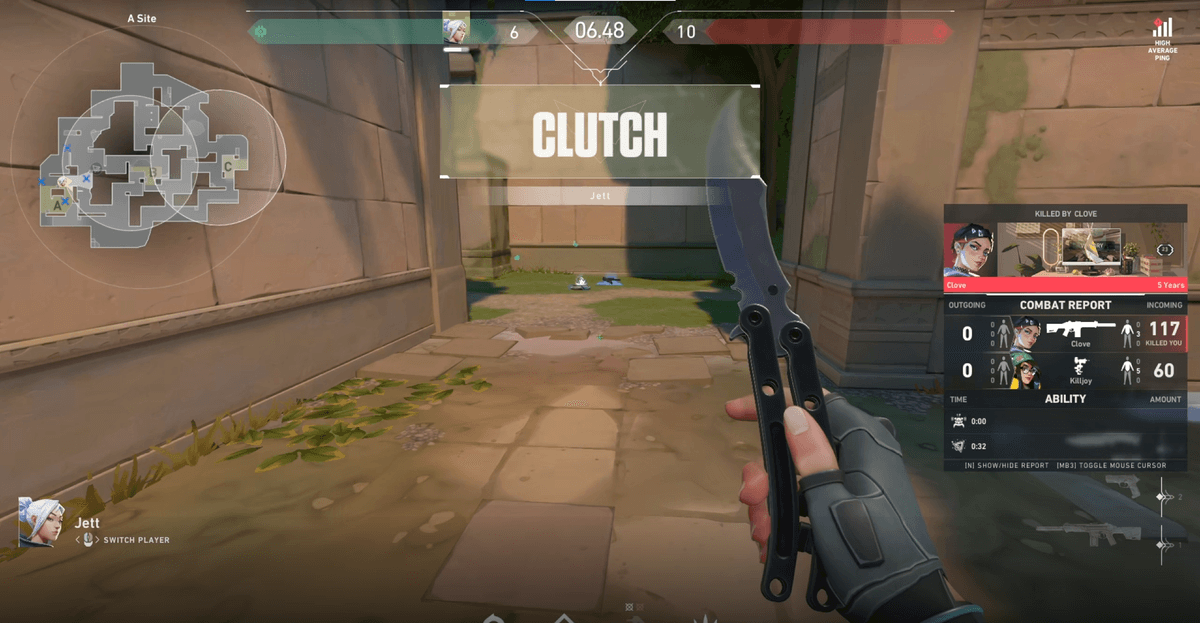
- 게임 자동 감지: 게임을 켜면 도르가 알아서 인식하고 녹화를 준비합니다.
- 킬·명장면 자동 클립: 좋은 순간을 감지해 그 구간만 짧은 클립으로 자동 저장합니다.
- 녹화 시간·개수 제한 없음: 무료로 워터마크나 시간 제한 없이 씁니다.
- 안정성 위주 설계: 게임 녹화를 전제로 만들어져 장시간 녹화에도 상대적으로 안정적입니다.
정리하면, 어쩌다 한 번 화면을 통째로 남기는 정도라면 무설치인 Xbox 게임바로 충분합니다. 반대로 킬·하이라이트를 놓치지 않고 자동으로 모으고 싶거나 게임바 캡처가 자꾸 막힌다면, 게임 자동 감지와 자동 클립을 갖춘 도르(DOR)가 훨씬 손이 덜 갑니다. 본인 플레이 빈도에 맞춰 고르면 됩니다.
 #발로란트
#발로란트