
결론: 램을 사기 전에 게임 한 판 동안 작업 관리자 세 줄만 보세요
딱 정리하면 이렇습니다. 롤·발로란트·CS2 위주로 하는 사람은 16GB(8GB×2)면 충분합니다. 배틀필드 6이나 몬스터 헌터 와일즈처럼 공식 최소 사양부터 16GB인 대작을 하면서 디스코드·크롬·녹화 앱을 같이 켜 두고, 그래픽카드 메모리가 8GB라면 32GB(16GB×2)로 가세요.
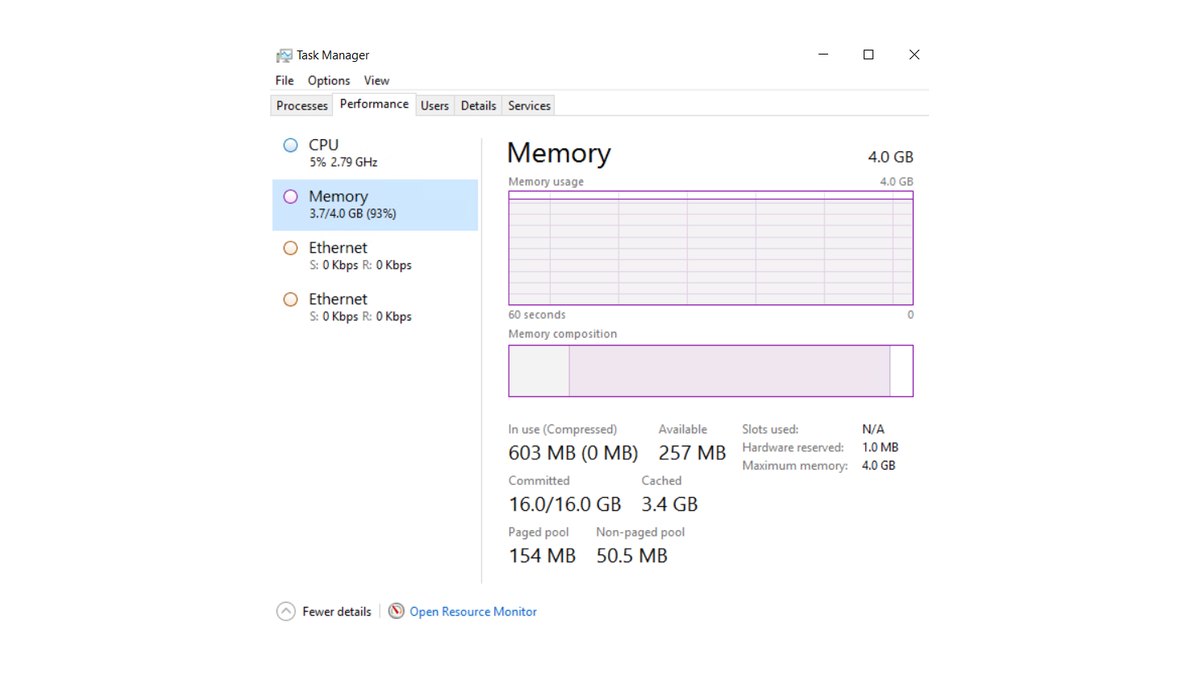
그리고 지금 램이 1장이라면 용량을 늘리기 전에 같은 키트 2장으로 바꾸는 것이 먼저입니다. 이 판단은 감으로 하지 말고, 평소 하던 그대로 게임 한 판을 한 뒤 작업 관리자 성능 탭의 메모리 화면에서 사용 중(압축), 커밋됨, 사용된 슬롯 세 줄을 보고 내립니다.
- 사용 중(압축)이 게임 중에도 80% 아래, 커밋됨 앞 숫자가 뒤 숫자보다 넉넉, 알트탭 멈춤 없음: 용량은 충분합니다. 증설은 보류하고 프레임 문제는 그래픽카드·CPU 쪽에서 찾습니다.
- 커밋됨 앞 숫자가 뒤 숫자에 붙음, 리소스 모니터의 페이지 폴트/초가 게임 중 계속 뜸, 알트탭 때 몇 초 멈춤: 용량 부족 신호입니다. 백그라운드를 먼저 줄이고, 그래도 같으면 32GB(16GB×2)입니다.
- 사용된 슬롯이 1/2 또는 1/4: 싱글채널입니다. 용량보다 먼저 같은 키트 2장으로 맞춥니다.
- 게임 때문에 64GB를 볼 필요는 없습니다. 측정 리뷰에서 48·64GB는 32GB와 차이가 미미했습니다.
사용률이 높다고 램이 부족한 것은 아닙니다
작업 관리자를 열면 메모리 막대가 생각보다 높게 차 있어 놀라는 경우가 많습니다. Microsoft는 2026년 11월 공식 블로그에서 8GB PC에서도 작업 관리자를 열면 메모리 대부분이 사용 중으로 보일 수 있지만, 그것이 곧 메모리 압박을 뜻하지는 않는다고 설명했습니다.
Windows는 남는 메모리를 앱과 데이터를 미리 준비해 두는 데 쓰고, 다른 프로그램이 필요로 하면 되찾아 옵니다. 판단 기준은 남은 메모리 양이 아니라 PC가 제때 반응하느냐라는 것이 Microsoft의 설명입니다.
측정 리뷰에서도 같은 게임이 64GB 시스템보다 16GB 시스템에서 메모리를 덜 차지하는 것으로 나왔는데, Windows의 메모리 압축과 가상 메모리가 끼어든 결과로 해석됩니다. 즉 사용 중 퍼센트는 설치 용량과 Windows 상태에 따라 달라지는 숫자라서 그 숫자 하나만으로 램을 사면 안 됩니다.
더 정확한 기준은 커밋됨입니다. 커밋됨에는 숫자가 두 개 있는데, 앞 숫자는 지금 프로그램들에게 약속된 메모리, 뒤 숫자는 커밋 한계입니다. Microsoft 문서에 따르면 커밋 한계는 실제 램과 페이지 파일을 더한 값이고, 커밋이 한계에 닿으면 프로그램이 메모리를 받지 못해 멈추거나 꺼질 수 있습니다.
그래서 이 글은 사용 중 퍼센트, 커밋 앞뒤 숫자, 하드 페이지 폴트, 실제 멈춤 네 가지를 같이 봅니다. 게임 중 사용 중이 80% 아래면 램을 늘려도 프레임이 오르지 않는다는 기준은 메인보드 제조사 가이드가 제시한 기준선의 하나로, 증설 효과가 없는 경우를 걸러내는 용도로만 씁니다.
| 작업 관리자에서 본 것 | 뜻 | 할 일 | 근거 종류 |
|---|---|---|---|
| 사용 중이 게임 중에도 80% 아래 | 용량 여유 | 증설 보류, 프레임 문제는 그래픽카드·CPU부터 | 제조사 가이드 기준선 |
| 사용 중은 높은데 끊김·멈춤 없음 | 캐시·압축으로 채워 쓰는 정상 동작일 수 있음 | 커밋 앞뒤 숫자와 하드 페이지 폴트를 더 봄 | Microsoft 설명 |
| 커밋됨 앞 숫자가 뒤 숫자에 붙음 | 커밋 한계 근처, 멈춤·충돌 위험 | 백그라운드 정리, 그래도면 32GB | Microsoft 문서 |
| 페이지 폴트/초가 계속 높고 알트탭 때 멈춤 | 저장장치를 램 대신 쓰는 중 | 32GB(16GB×2) 고려 | Windows 표시 설명 |
| 사용된 슬롯 1/2 또는 1/4 | 싱글채널 | 같은 키트 2장, 매뉴얼 권장 슬롯(대개 A2·B2) | 메인보드 매뉴얼·측정 리뷰 |
| 사용된 슬롯 2/4인데 용량이 서로 다름 | 같은 키트가 아님 | 같은 용량·같은 키트 2장으로 맞춤 | 메인보드 매뉴얼 |
| GPU 화면의 공유 GPU 메모리가 크게 늘어남 | 그래픽 메모리가 넘쳐 시스템 메모리를 씀 | 텍스처 옵션부터 낮추고, 8GB 카드면 32GB 쪽 | Windows 표시 설명·측정 리뷰 |
게임 중 램 사용량 확인하는 법
- 1작업 관리자 메모리 화면 띄우기Ctrl+Shift+Esc로 작업 관리자를 열고 성능 탭에서 메모리를 누릅니다. 오른쪽 위 숫자가 설치 용량이고, 그래프 아래에 사용 중(압축), 사용 가능, 커밋됨, 캐시됨, 속도, 사용된 슬롯, 하드웨어 예약이 나옵니다. 하드웨어 예약은 BIOS와 일부 장치 드라이버용으로 잡힌 몫이라 사용 가능한 용량이 설치 용량보다 조금 작게 보입니다.
- 2평소 쓰던 프로그램을 그대로 켜기디스코드, 브라우저 탭, 게임 런처, 녹화 앱까지 평소와 똑같이 켭니다. 게임사가 밝힌 공식 사양은 게임만 켠 기준이라서, 실제로 내가 쓰는 환경에서 재야 의미가 있습니다.
- 3한 판 하고 바로 최고값 적기롤이면 한 게임, 배그면 한 판을 끝까지 한 뒤 바로 알트탭해서 사용 중과 커밋됨 앞 숫자를 적습니다. 작업 관리자 그래프는 최근 60초만 보여 주므로 끝나자마자 보는 것이 좋습니다. 판 중간에 알트탭했을 때 화면이 몇 초 멈췄는지도 같이 기억해 둡니다.
- 4리소스 모니터로 하드 페이지 폴트 보기작업 관리자 아래쪽 리소스 모니터 열기를 누르고 메모리 탭으로 갑니다. 페이지 폴트/초 열은 마지막 1분 동안 초당 하드 페이지 폴트 평균입니다. 게임 프로세스에서 이 값이 계속 높게 뜨면 램이 모자라 저장장치를 대신 쓰는 중이라는 뜻입니다.
- 5사용된 슬롯 확인하기사용된 슬롯이 2/4면 2장, 1/4이면 1장입니다. 2/4인데 8GB와 16GB처럼 용량이 다르면 같은 키트가 아닙니다. 2장이라면 메인보드 매뉴얼의 2장 권장 슬롯(대개 A2·B2)에 꽂혀 있는지도 봅니다.
- 6판단 표와 비교하기위 판단 표에 적은 값을 대 보고 증설, 2장 구성, 보류 중 하나를 고릅니다. 속도 줄이 램 표기 속도보다 낮게 나오면 용량 문제가 아니라 설정 문제이니 XMP·EXPO 설정 글을 보세요. Windows 버전에 따라 속도는 MHz 또는 MT/s로 표시됩니다.
듀얼채널 확인: 용량보다 사용된 슬롯이 먼저입니다
램 문제로 끊긴다고 느낄 때는 용량보다 장수부터 확인하는 것이 이 글의 기준입니다. 작업 관리자 메모리 화면의 사용된 슬롯이 1/4로 나오면 램이 1장이라 싱글채널로 돌고 있습니다.
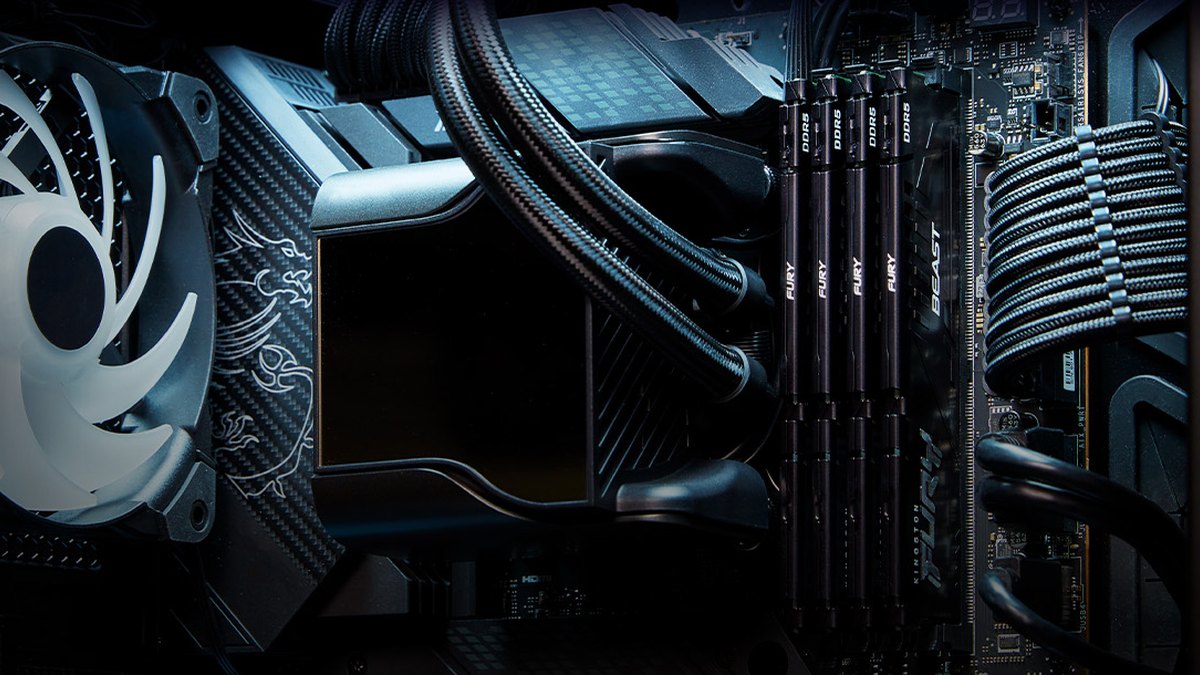
메인보드 매뉴얼은 슬롯 4개 보드에서 2장을 쓸 때 A2·B2 슬롯을 권하고, 듀얼채널을 쓰려면 같은 브랜드·속도·용량·칩의 2장이 필요하며 1장이나 3장으로는 듀얼채널이 켜지지 않는다고 적고 있습니다. 메인보드 모델이나 램 제조사를 모르면 윈도우 11 PC 사양 확인법으로 먼저 확인하고 그 보드의 매뉴얼을 찾으면 됩니다.
2장이 왜 중요한지는 측정 리뷰가 보여 줍니다. 16GB 램 1장은 같은 16GB 램 2장보다 FHD 평균 프레임이 4~8% 낮았고, 오버워치와 사이버펑크 2077은 해상도와 CPU에 따라 20% 넘게 벌어졌습니다.
3D V캐시 CPU인 라이젠 7 9800X3D에서도 FHD 평균 4%, 1% 저점 8%가 낮아 차이가 줄었을 뿐 사라지지는 않았습니다.
이 비교는 총용량도 16GB와 32GB로 달랐지만, 뒤에서 볼 16GB 대 32GB 측정에서는 백그라운드를 줄인 환경의 용량 차이가 미미했으므로 이 글은 차이의 큰 몫을 채널 구성에서 나온 것으로 봅니다. 대역폭으로 봐도 DDR5-4800 1장은 38.4GB/s, 듀얼채널이면 76.8GB/s입니다.
한 메모리 제조사의 자체 시험에서도 용량을 늘리는 것보다 2장으로 제대로 꽂는 것이 가장 큰 차이를 냈습니다. 그래서 처음 살 때는 2장 키트로 사는 것이 가장 확실합니다.
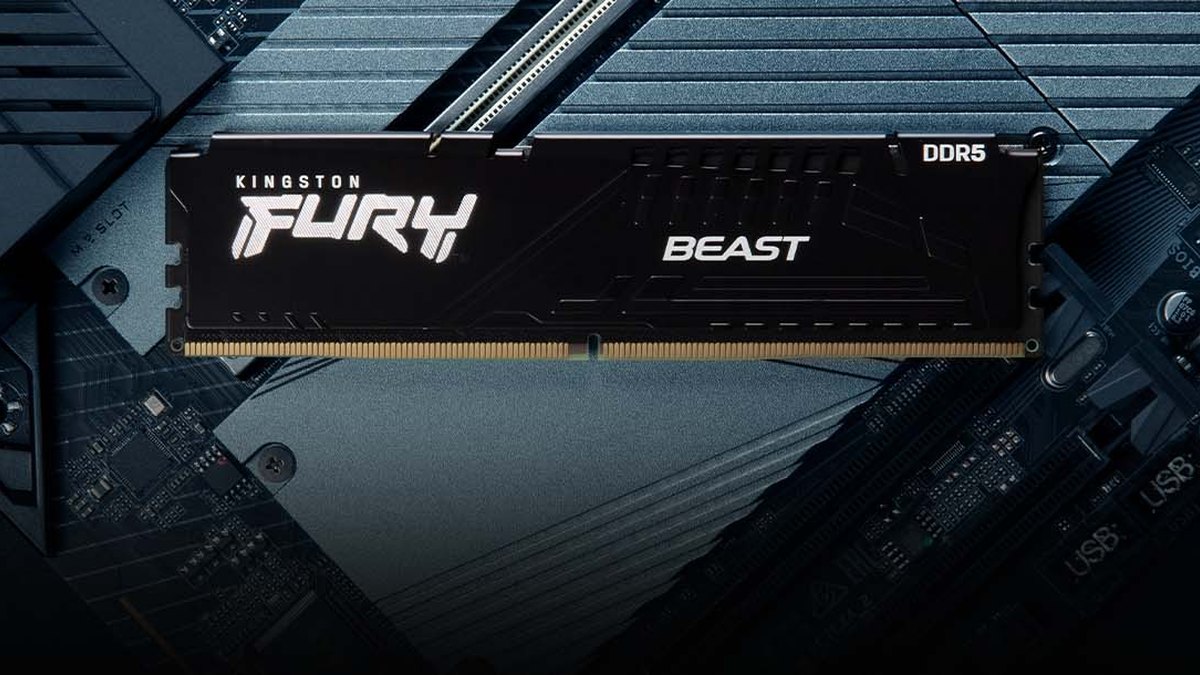
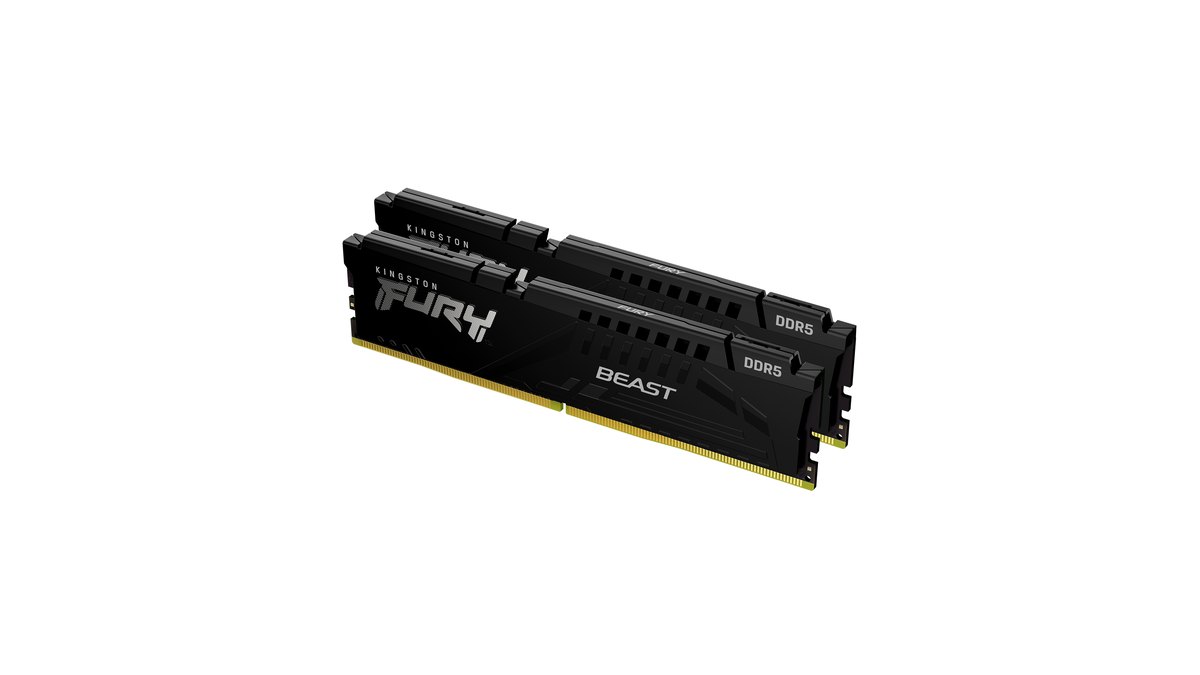
예를 들어 Kingston FURY Beast DDR5는 같은 라인에 단품(8·16·32·64GB)과 2장 키트(16·32·64·128GB)가 모두 있고, 5200~6800MT/s 제품군에 Intel XMP 3.0과 AMD EXPO 인증, 온다이 ECC를 갖췄으며 보증은 평생 보증입니다.
1장을 쓰다가 같은 품번을 1장 더 사도 대체로 동작하지만, 생산 시기 차이로 드물게 불안정할 수 있다는 것이 제조사 가이드의 설명입니다.
게임별 공식 램 사양과 16GB·32GB 판단 기준
아래 표의 숫자는 게임사가 공개한 공식 사양만 옮겼습니다. 공식 사양은 게임만 켠 기준이라 디스코드·브라우저·녹화 앱을 같이 켜는 사람은 그 위가 필요할 수 있습니다. 롤은 공식 최소 2GB, 권장 4GB라서 16GB 2장이면 녹화와 방송 도구를 켜도 여유가 있다는 것이 이 글의 기준입니다. 롤의 그래픽카드·운영체제 조건까지 보려면 롤 최소·권장 사양을, 최소부터 16GB인 대작 예시는 몬스터 헌터 와일즈 사양을 함께 보세요.
| 게임 | 공식 램(최소/권장) | 16GB(8GB×2)로 충분한 경우 | 32GB(16GB×2)를 볼 신호 |
|---|---|---|---|
| 리그 오브 레전드 | 2GB / 4GB | 대부분. 녹화·방송 도구를 켜도 여유 | 브라우저·방송 도구를 많이 켜서 커밋이 한계에 붙을 때 |
| 발로란트 | 4GB / 4GB | 대부분 | 같은 조건 |
| 카운터 스트라이크 2 | 8GB / 표기 없음 | 대부분 | 같은 조건 |
| 오버워치 | 6GB / 8GB | 용량은 대부분 충분 | 용량보다 2장 구성이 먼저(1장일 때 20% 넘는 차이 측정) |
| 배틀그라운드 | 8GB / 16GB | 백그라운드가 적을 때 | 디스코드·브라우저·녹화를 같이 켜고 커밋이 높을 때 |
| 배틀필드 6 | 16GB / 16GB | 게임만 켤 때 | 백그라운드를 켜 두는 사람 |
| 콜 오브 듀티: 블랙 옵스 7 | 8GB / 12GB | 게임만 켤 때 | 백그라운드를 켜 두는 사람 |
| 몬스터 헌터 와일즈 | 16GB / 16GB | 게임만 켤 때 | 백그라운드가 많고 VRAM 8GB 카드일 때 |
| 사이버펑크 2077 | 12GB / 16GB | 게임만 켤 때 | 1장 구성이거나 백그라운드가 많을 때 |
16GB와 32GB, 측정 리뷰가 보여 준 차이
16GB와 32GB를 비교한 측정 리뷰를 보면 결론이 꽤 분명합니다. 백그라운드를 최소로 줄인 깨끗한 환경에서는 RTX 5090과 RTX 5060 모두 용량에 따른 종합 차이가 미미했고, 배틀그라운드만 RTX 5090에서 16GB가 약 3% 낮았습니다.
크롬 탭 10개, 영상 4개 동시 재생, 디스코드, 메신저, 게임 런처 여러 개를 켠 환경에서는 게임 중 시스템 메모리 점유가 17~23GB까지 올라갔습니다.
이 환경에서도 RTX 5090에서는 종합 차이가 없었지만, VRAM 8GB인 RTX 5060에서는 16GB와 32GB의 격차가 두드러졌고 몬스터 헌터 와일즈와 스텔라 블레이드에서 가장 컸습니다. 그래픽 메모리가 모자라면 시스템 메모리 용량이 더 중요해진다는 뜻입니다.
48GB와 64GB는 32GB 대비 차이가 미미했습니다. 다만 이 측정은 메모리 협찬 표기가 있었고, 저장장치를 대신 쓰는 상황을 충분히 보지 못했다는 지적도 있었으니 16GB는 이제 못 쓴다는 식으로 받아들일 필요는 없습니다.
정리하면 e스포츠 게임 위주는 16GB(8GB×2), 공식 최소 16GB인 대작에 백그라운드가 많고 VRAM 8GB 카드를 쓰면 32GB(16GB×2)입니다. 2026년 10월 Steam 하드웨어 설문에서도 16GB와 32GB가 1·2위였습니다.
램값은 2025년 하반기부터 크게 올라 2026년 11월에도 높은 편이라, 측정 없이 미리 늘려 두기보다 이 글의 절차로 부족 신호를 확인하고 사는 편이 손해가 적습니다. 새 PC를 맞추는 중이라면 게이밍 PC 구매가이드의 16GB냐 32GB냐 표와 같은 결론입니다.
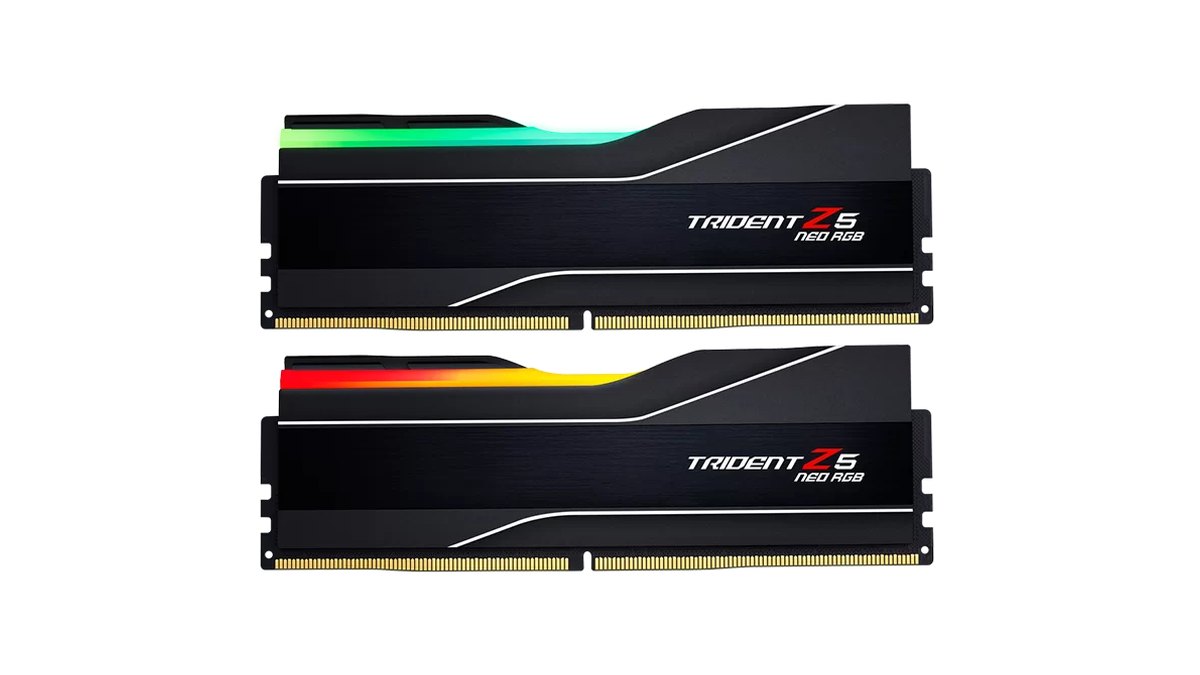
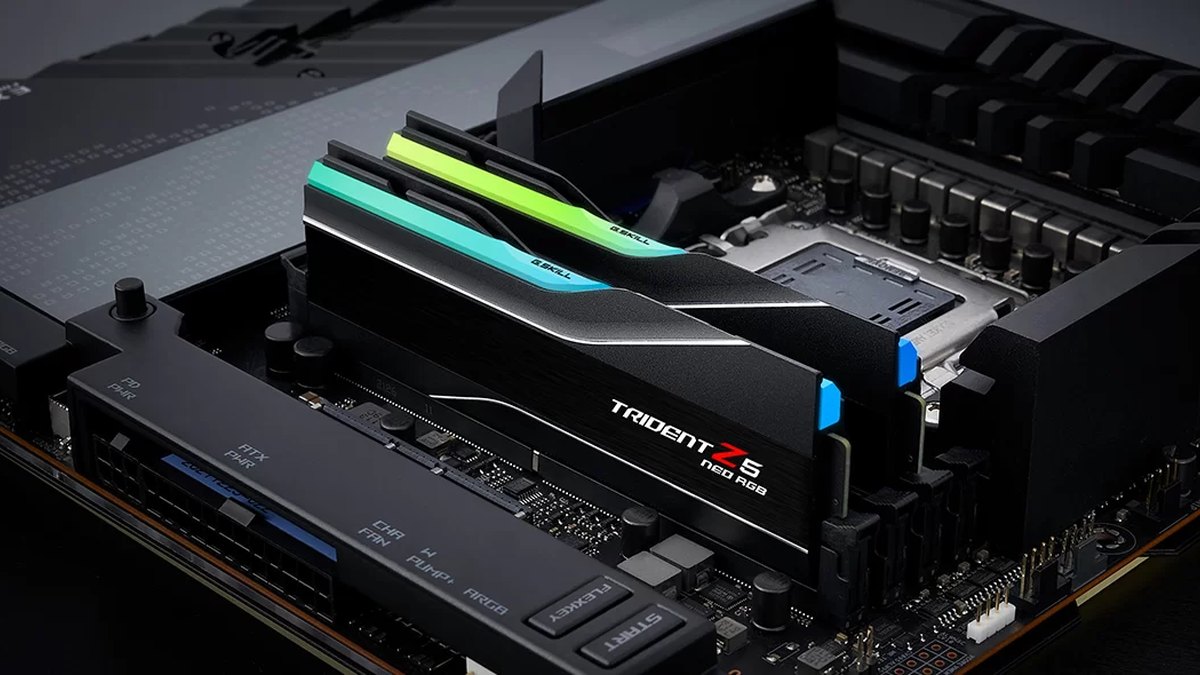
위 이미지의 G.SKILL Trident Z5 Neo RGB는 64GB(32GB×2) 2장 키트로, DDR5-6000 CL30-40-40-96 1.40V에 Intel XMP 3.0과 AMD EXPO를 지원하고 기본 부팅은 표준 속도라 BIOS에서 프로필을 켜야 표기 속도가 납니다. 보증은 제한적 평생 보증입니다.
가격 (2026년 11월 10일 기준)
| 제품 | 출시가 | 실판매가 범위 |
|---|---|---|
| Kingston FURY Beast DDR5-6000 CL30 32GB (16GB×2) | 판매처에서 확인 | 약 48만~55만 원 |
| G.SKILL Trident Z5 Neo RGB DDR5-6000 CL30 64GB (32GB×2) | 판매처에서 확인 | 약 230만 원(확인된 판매처 1곳) |
램값은 2025년 하반기부터 크게 올라 같은 제품도 판매처와 시점에 따라 차이가 큽니다. 위 금액은 2026년 11월 10일 기준 일반 판매가이고 쿠폰·광고가는 뺐습니다. 출시가와 금액이 비어 있는 칸은 판매처에서 같은 품번인지와 현재 가격을 확인하세요. 32GB 키트 한 세트 값이 크게 오른 만큼, 앞의 절차로 부족 신호부터 확인하는 것이 더 중요해졌습니다.
흔한 실수 7가지
- 사용 중 90%만 보고 램을 산다: 커밋 앞뒤 숫자, 하드 페이지 폴트, 실제 멈춤을 확인하지 않은 판단입니다.
- 게임만 켜 놓고 재고 충분하다고 결론 낸다: 실제로는 디스코드·브라우저·녹화를 같이 켜는 경우가 많습니다.
- 16GB 1장을 쓰다가 다른 브랜드 1장을 더한다: 매뉴얼이 요구하는 같은 브랜드·속도·용량·칩 조건을 못 맞출 수 있습니다.
- 8GB×2에 16GB 1장을 더 꽂아 32GB를 만든다: 같은 키트 2장 권장과 어긋나니 16GB×2 키트가 낫습니다.
- 2장을 같은 채널 슬롯에 꽂는다: 매뉴얼의 2장 권장 슬롯(대개 A2·B2)을 확인합니다.
- 게임용으로 64GB를 산다: 측정에서는 32GB와 차이가 미미했습니다.
- 페이지 파일을 끈다: 커밋 한계가 줄어 멈춤이나 충돌 위험이 커집니다. 페이지 파일은 시스템 관리 크기로 둡니다.
유저 여론 종합: 램값, 16GB, 1장 구성
국내외 커뮤니티에서 자주 나오는 의견은 네 갈래입니다. 첫째, 램값이 올라 증설을 미룬다는 이야기가 국내·일본·대만·베트남·영어권에서 모두 보이고, 국내에서는 DDR4 16GB×2를 그대로 쓰라는 답이 많습니다.
둘째, 16GB로 게임이 되느냐는 질문에는 백그라운드를 정리하면 충분하다는 쪽과 크롬·디스코드·런처를 켜 두면 빠듯하다는 쪽이 갈립니다. 부족하지 않으면 용량을 늘려도 달라지지 않는다는 답도 여러 곳에서 보입니다.
셋째, 1장 구성은 피하라는 의견이 여러 곳에서 반복되고, AMD 플랫폼은 특히 2장을 쓰라는 답이 보입니다. 넷째, 8+16+8 같은 혼용보다 같은 키트 2장이 낫고 4장이나 다른 키트를 섞으면 XMP 적용이 어렵다는 의견도 자주 나옵니다.
16GB 1장으로 오버워치를 하며 사용률 99%와 끊김을 겪었다는 사례에는 가상 메모리, 첫 실행 셰이더 캐시 생성, 싱글채널 등 원인 의견이 엇갈렸습니다. 원인이 여러 가지일 수 있으니 이 글의 절차로 내 PC에서 확인하는 것이 빠릅니다.
바꾼 뒤 확인하는 법
램을 바꿨다면 작업 관리자 메모리 화면에서 설치 용량, 사용된 슬롯 2/4, 속도 세 가지를 먼저 확인합니다. 그다음 바꾸기 전과 같은 게임, 같은 장면, 같은 백그라운드 조건으로 위 6단계를 다시 해서 커밋 최고값과 리소스 모니터의 페이지 폴트/초를 비교합니다.
커밋 앞 숫자와 한계 사이가 넉넉해지고, 알트탭 멈춤과 하드 페이지 폴트가 줄었다면 효과가 있는 것입니다. 숫자는 그대로인데 프레임 문제가 남아 있다면 램이 아니라 그래픽카드나 CPU, 게임 설정 쪽을 볼 차례입니다.
DOR로 바꾸기 전후 같은 장면 비교하기
녹화 앱을 켠 상태가 내 실제 사용 환경이라면, 측정도 그 상태로 해야 합니다. DOR는 무료 Windows 앱이고 지원 게임을 켜면 자동으로 감지해 판 전체를 녹화하므로, DOR를 켠 채 위 절차대로 재면 녹화까지 포함한 실제 사용량을 볼 수 있습니다.
램을 1장에서 2장으로, 16GB에서 32GB로 바꾸기 전후에는 같은 장면을 같은 녹화 설정으로 녹화해 앱의 내 클립에서 나란히 보며 끊김과 멈춤을 눈으로 비교해 보세요.
롤은 리플레이·관전 녹화가 기본으로 켜져 있어 같은 .rofl 리플레이를 재생하면 녹화되니, 같은 한타 장면을 반복해서 비교하기 좋습니다. 다른 게임은 자동으로 녹화된 영상에서 원하는 구간을 직접 잘라 저장하면 됩니다.
RTX 시리즈 등 지원되는 NVIDIA 그래픽카드에서는 NVENC 하드웨어 인코딩으로 녹화합니다. 녹화용 PC 사양 전반은 게임 녹화 권장 사양에 정리돼 있습니다.