롤(리그 오브 레전드)의 Windows PC 사양은 라이엇 공식 문서 기준으로 최소가 RAM 2GB·VRAM 1GB·여유 공간 16GB(HDD), 권장이 RAM 4GB·VRAM 2GB·여유 공간 16GB(SSD)이며, 두 구성 모두 DX11 급 그래픽과 x64 Windows를 전제로 합니다. 이 값은 2026년 10월 6일 확인 기준이고 공식 페이지의 갱신일은 2026년 9월 22일입니다. CPU·GPU 이름만큼 놓치기 쉬운 곳이 운영 체제 칸이라, 이 글은 표 전체와 함께 Windows 버전·TPM 2.0·DirectX를 내 PC에서 확인하는 순서를 정리했습니다. 사양은 충족하는데 프레임이 나오지 않을 때의 구체적인 옵션 값은 롤 프레임 향상 설정에서 따로 다룹니다.
공식 최소·권장 사양 표 (Windows PC, 2026년 10월 6일 확인)
| 항목 | 최소 사양 | 권장 사양 |
|---|---|---|
| CPU | Intel Core i3-530 / AMD A6-3650 (ARM 미지원) | Intel Core i5-8250 / AMD Ryzen 3 1200 (ARM 미지원) |
| GPU | GeForce 400 시리즈 / AMD HD 6570 / Intel HD 4600 | NVIDIA GeForce 560 / AMD Radeon HD 6950 / Intel UHD 630 |
| GPU 기능 | DX11 급 하드웨어 | DX11 급 하드웨어 |
| VRAM | 1GB | 2GB |
| 여유 저장 공간 | 16GB (HDD) | 16GB (SSD) |
| 운영 체제 버전 | 리테일 버전만 · Win 10(빌드 19041 이상) 또는 Win 11(TPM 2.0 활성화 필수) | 리테일 버전만 · Win 11(TPM 2.0 활성화 필수) |
| 운영 체제 아키텍처 | x64 | x64 |
| RAM | 2GB | 4GB |
| 권장 그래픽 설정 | 낮음 | 높음 |
| 권장 해상도 | 1024x768 | 1920x1080 |
결론: 어느 칸에 맞춰야 할까요
목표로 삼을 칸은 권장입니다. 공식 문서가 최소 사양만 충족하면 성능 문제가 있을 수 있다고 직접 적어 두었고, 별도의 렉 문서에서도 권장 사양에 못 미치면 어느 정도의 렉은 겪게 된다고 안내합니다. 최소 사양은 라이엇이 몇 달 전에 미리 알리려 하지만 날짜는 바뀔 수 있다고 하므로, PC를 바꾸거나 부품을 사기 전에는 공식 페이지의 갱신일을 다시 확인하시기 바랍니다. 화면이 끊기는 원인이 프레임이 아니라 네트워크 지연이라면 사양표로는 풀리지 않으니 롤 핑 줄이기 가이드에서 연결 쪽을 따로 점검합니다.
내 PC가 맞는지 확인하는 순서
- 1기기 정보에서 Windows와 하드웨어 확인 — 시작 버튼을 우클릭해 설정 > 시스템 > 정보로 들어갑니다. Microsoft 공식 안내대로 Windows 사양에서 에디션과 버전을, 장치 사양에서 프로세서·설치된 RAM·32비트/64비트 여부를 볼 수 있습니다. 에디션이 Enterprise나 Server라면 표의 '리테일 버전만' 조건에 걸리고, 64비트가 아니거나 ARM 기반 PC라면 아키텍처와 CPU 칸을 충족하지 못합니다.
- 2dxdiag로 DirectX와 그래픽 카드 확인 — 작업 표시줄 검색에 dxdiag를 입력해 DirectX 진단 도구를 엽니다. 시스템 탭의 시스템 정보 아래에서 DirectX 버전을, 디스플레이 탭에서 그래픽 카드 이름을 확인해 표의 GPU 칸과 비교합니다. 공식 표는 DX11 급 하드웨어를 요구하고 최소 칸에 이 도구로 점검하라는 안내를 붙여 두었습니다. VRAM이 불분명하면 해당 그래픽 카드 제조사의 제품 사양 페이지로 확인합니다.
- 3저장 공간과 HDD·SSD 구분 확인 — 설정 > 시스템 > 저장소에서 여유 공간을 봅니다. 드라이브가 여러 개라면 고급 저장소 설정의 다른 드라이브에서 사용 중인 저장소를 열어 설치할 드라이브를 확인합니다. 공식 표는 최소·권장 모두 16GB이고 차이는 저장장치 종류(최소 HDD, 권장 SSD)입니다. 이 글은 표에 적힌 값만 다루며 설치 후 실제 점유량은 다루지 않습니다.
- 4Windows 11이라면 TPM 2.0 확인 — Win+R을 눌러 tpm.msc를 실행하고 'TPM을 사용할 준비가 되었습니다'(영문 The TPM is ready for use)와 사양 버전 2.0이 보이는지 확인합니다. 1.2 이하이면 Vanguard와 Windows 11 요건을 모두 충족하지 못합니다. 호환되는 TPM을 찾을 수 없다고 나오면 BIOS에서 AMD는 fTPM, Intel은 PTT를 켜야 하고, tpm.msc가 열리지 않으면 Windows 보안 > 장치 보안 > 보안 프로세서 세부 정보를 봅니다. BIOS 수정이 낯설다면 Riot 문서도 전문가의 도움을 권합니다.
- 5실행 단계에서 막힐 때: 플레이 버튼과 VAN 9004 — 라이엇은 25.21 패치부터 DirectX 11 feature level 11_0을 충족하지 못하면 플레이 버튼이 회색이 되고 하드웨어 업데이트가 필요하다는 팝업이 뜬다고 공지했습니다. Windows 10에서 빌드 19041 이상이 아니면 VAN 9004 오류가 표시되는데, 오류 문서는 Vanguard가 Windows 10 20H1 이상을 요구한다고 설명하며 Windows 업데이트를 모두 설치하고 PC를 재시작한 뒤 다시 실행하라고 안내합니다. 두 표기가 같은 버전이라고 단정하지 않고 각 문서에 적힌 그대로 옮겼습니다. Vanguard는 롤을 하는 동안과 클라이언트가 열려 있는 동안 켜져 있어야 하고 TFT PC 버전도 마찬가지입니다.
- 6사양이 맞는데 렉이 날 때의 공식 점검 순서 — Riot 공식 문서 'Troubleshooting Frame Rate Issues (PC)'의 순서는 시스템 요구사양 확인, 그래픽 카드 드라이버 업데이트, Windows 최신 업데이트, 클린 부팅으로 백그라운드 프로세스 정리, 인게임 설정 낮추기, 그래도 안 되면 지원 티켓 제출입니다. 권장 사양이어도 설정을 전부 최대로 올리면 느려질 수 있다고 문서가 적어 두었습니다. 클라이언트 설정 > 일반 탭 맨 위의 'Enable Low Spec Mode' 항목(클라이언트 언어에 따라 표기가 다를 수 있습니다)은 클라이언트에서만 켤 수 있고 게임 중에는 바꿀 수 없습니다. 설정이 너무 높아 게임에 들어가지 못한다면 요구사양 페이지의 MinConfig.zip에 든 game.cfg와 PersistedSettings.json을 Config 폴더(기본 경로 C:\Riot Games\League of Legends\Config)에 덮어쓰면 설정이 최소 구성으로 바뀌며 기존 설정은 대체됩니다.
설치 전 최종 체크리스트
- 공식 요구사양 페이지의 갱신일이 2026년 9월 22일 이후인지, 최소 사양 변경 예고가 없는지 확인했습니다.
- Windows 에디션이 리테일 버전이고 Enterprise나 Server가 아닙니다.
- Windows 10이라면 빌드 19041 이상이고, Windows 11이라면 tpm.msc에서 TPM 2.0이 확인됩니다.
- 운영 체제가 x64이며 ARM 기반 PC가 아닙니다.
- 그래픽 카드가 DX11 급이고 GPU 이름이 표의 최소 또는 권장 칸에 비해 부족하지 않습니다.
- RAM이 2GB 이상(권장 4GB), VRAM이 1GB 이상(권장 2GB)입니다.
- 설치할 드라이브에 16GB 이상의 여유가 있고, 권장 구성을 목표로 한다면 SSD입니다.
롤 녹화까지 함께 돌릴 PC라면
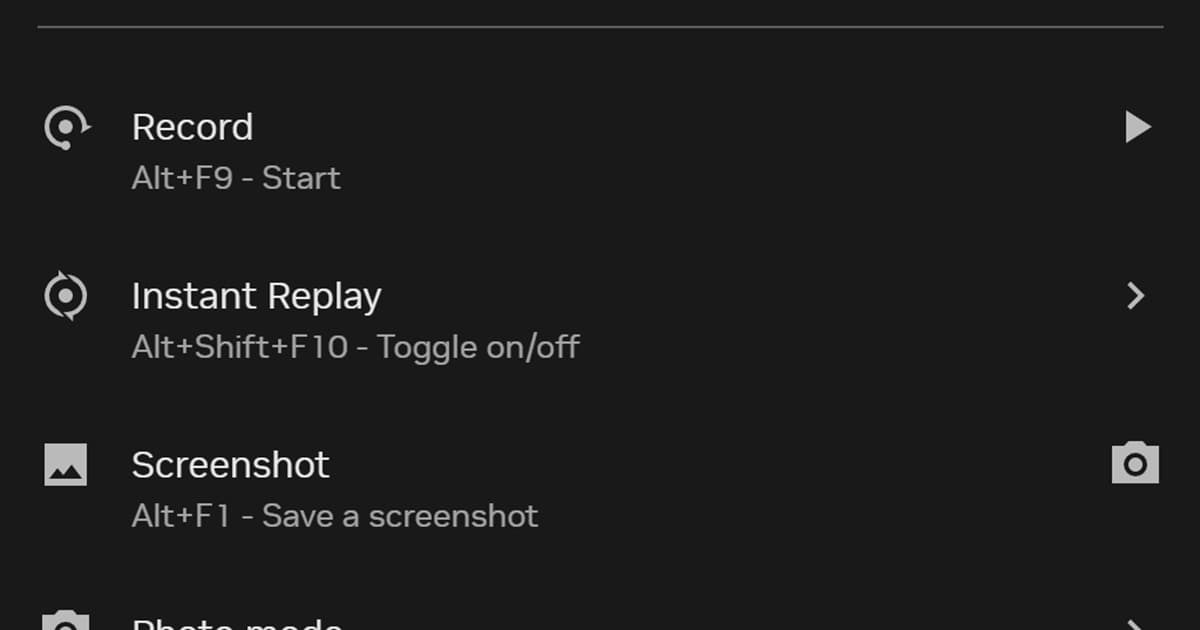
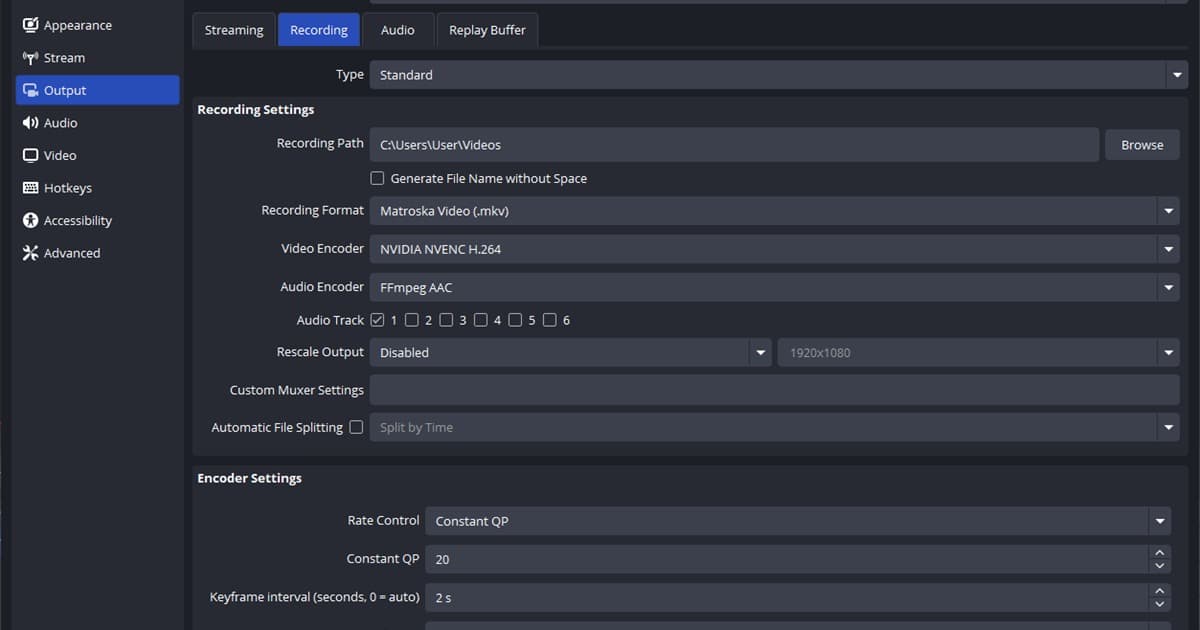
리그 오브 레전드 DOR 가이드에서 보듯 DOR는 롤 한 판을 통째로 자동 녹화해 mp4로 저장하고, 킬 같은 하이라이트는 자동 클립으로 따로 남깁니다. 사양표를 보는 분이라면 게임과 녹화를 같이 돌릴 여유가 궁금하실 수 있습니다. NVIDIA 그래픽 카드에서는 NVENC 하드웨어 인코딩이 기본이라 영상 압축을 그래픽 카드의 전용 하드웨어가 맡습니다. 다만 녹화를 켰을 때 체감이 얼마나 달라지는지는 PC마다 다르므로 DOR가 렉을 줄여 준다고 말씀드릴 수는 없고, DOR 자체 사양 수치도 이 글에서는 다루지 않습니다. 저장 공간은 표의 16GB와 별개로 계획하시기 바랍니다. 녹화 영상도 파일로 쌓이기 때문에 보관할 드라이브의 여유를 따로 확인해야 하며, 게임 소리와 마이크는 함께 녹음됩니다. 설정 흐름은 롤 녹화 방법에 정리되어 있습니다.
공식 출처와 확인 기준
사양 값은 2026년 10월 6일에 직접 연 Riot 공식 문서 Minimum and Recommended System Requirements (League of Legends)의 표를 그대로 옮긴 것이며 문서 갱신일은 2026년 9월 22일입니다. TPM 2.0 확인과 BIOS 설정은 Riot 공식 문서 Enable TPM 2.0, dxdiag 절차는 Microsoft 공식 안내 Which version of DirectX is on your PC를 따랐습니다. 표 값은 바뀔 수 있으므로 구매 전에는 공식 페이지를 다시 열어 확인하시기 바랍니다. 실측 FPS와 설치 후 용량은 공식 문서에 없어 쓰지 않았습니다. 프레임률 점검 순서는 Riot 문서 Troubleshooting Frame Rate Issues (PC), 저사양 모드는 Riot 문서 Fix My League, VAN 9004는 Riot 문서 Error VAN 9004, 25.21 패치 내용은 리그 오브 레전드 25.21 패치 노트를 따랐고, 설정 > 시스템 > 정보 절차는 Microsoft 공식 안내(Find information about your Windows device)를 따랐습니다.