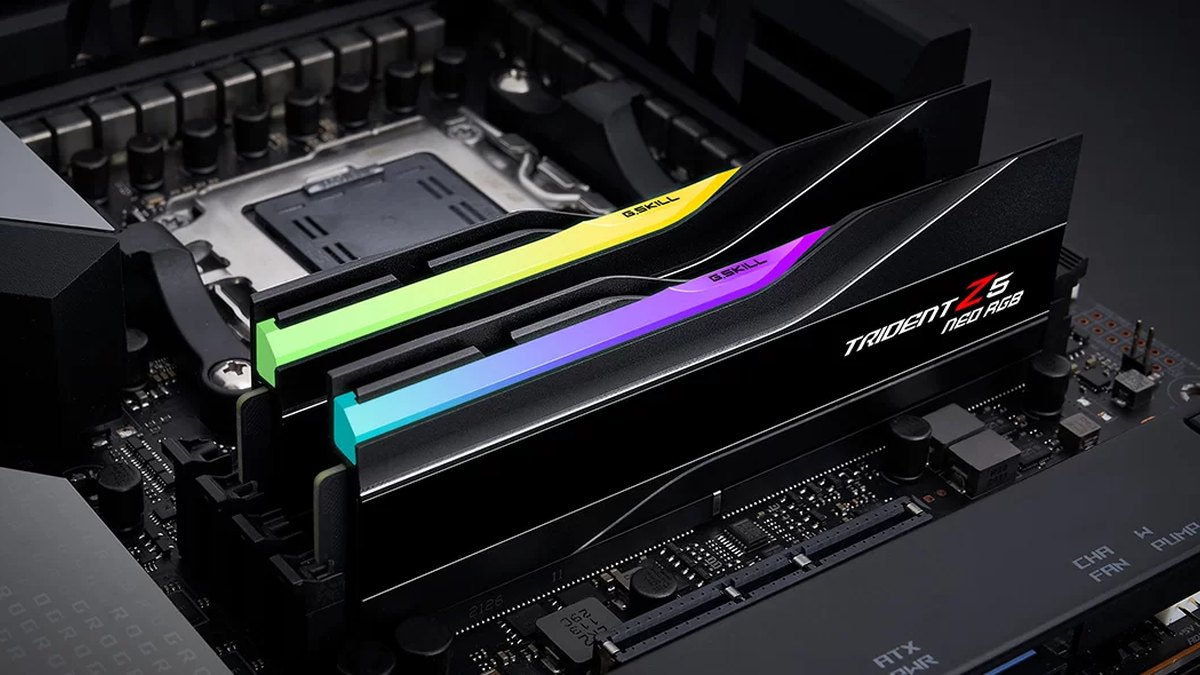
결론: 6000 같은 높은 속도가 적힌 램이면 XMP·EXPO를 켜야 그 속도가 나온다
DDR5 6000처럼 높은 속도가 표기된 이른바 튜닝램은 꽂기만 하면 흔히 JEDEC 기본값인 4800 근처로 돕니다. 표기 속도는 램 안에 저장된 오버클럭 프로필을 바이오스에서 켜야 나옵니다. 인텔 플랫폼은 XMP, AMD 라이젠(AM5)은 EXPO입니다.
권장 설정은 단순합니다. 같은 키트 2장을 꽂은 상태에서 프로필 1(ASUS 보드는 XMP I 또는 EXPO I)을 켜고, 저장 후 재부팅해 작업 관리자의 메모리 속도가 표기값 근처인지 봅니다. 부팅이 안 되면 CMOS를 지워 원래대로 돌리면 됩니다.
램값이 1년 넘게 크게 오른 만큼, 산 속도가 실제로 나오는지 한 번은 확인해 둘 만합니다. 내 PC에 어떤 램이 몇 장 꽂혀 있는지부터 모르겠다면 윈도우11 PC 사양 확인법을 먼저 보세요.
왜 안 켜면 기본 속도로 도나: 램 기본값과 CPU 공식 사양
DDR5 램에는 설정이 두 겹으로 들어 있습니다. 하나는 어느 보드에서나 켜지도록 정한 JEDEC 표준 설정이고, 다른 하나는 메모리 제조사가 안정성을 시험해 둔 속도·타이밍·전압 묶음인 XMP·EXPO 프로필입니다. 바이오스는 처음에 안전한 표준 설정으로 부팅하고, 프로필은 사용자가 골라야 적용됩니다.
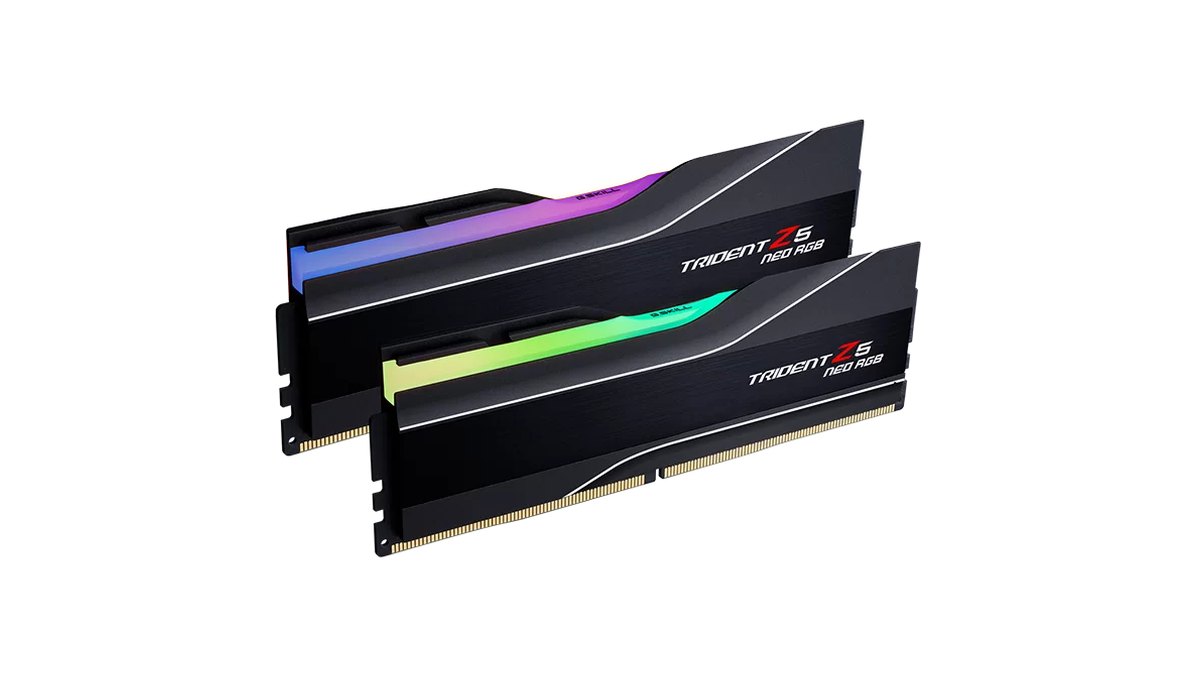
예를 들어 G.SKILL Trident Z5 Neo RGB 64GB 6000 키트(F5-6000J3040G32GX2-TZ5NR)는 공식 사양에서 기본 4800MT/s·1.10V이고, XMP·EXPO를 켜야 6000MT/s CL30-40-40-96·1.40V로 동작합니다.
6000은 4800보다 전송 속도가 25% 높습니다. 같은 6000 키트라도 32GB 구성은 타이밍과 전압이 다르니 내 램 라벨을 기준으로 보세요. DDR5는 2021년 말 나왔고, JEDEC 표준 속도는 4800 CL40에서 시작해 5600 CL46까지 올라왔습니다.
문제는 프로필 속도가 CPU 제조사의 공식 메모리 사양보다 높은 경우가 많다는 점입니다. 라이젠 7 9800X3D는 2장 기준 DDR5-5600, 4장이면 DDR5-3600이 공식 최대치이고, 코어 i7-14700K는 DDR5 5600입니다.
그래서 XMP·EXPO는 램 입장에서는 그 속도로 팔리는 정상 제품이지만, CPU 입장에서는 사양 밖 동작이라는 자리에 있습니다.
| 구분 | 값 | 의미 |
|---|---|---|
| DDR5 JEDEC 기본값(초기) | 4800MT/s CL40 | 프로필을 안 켠 튜닝램이 흔히 도는 속도 |
| DDR5 JEDEC 표준(요즘 일반램) | 5600MT/s CL46 | 프로필 없이 꽂으면 바로 나오는 속도(CPU가 지원할 때) |
| 라이젠 7 9800X3D 공식 최대(2장 / 4장) | DDR5-5600 / DDR5-3600 | EXPO 6000은 사양 밖, 4장은 속도가 크게 낮아짐 |
| 코어 울트라 9 285K 공식 표기 | 최대 DDR5 6400MT/s | 측정 리뷰는 슬롯당 1장 기준 5600으로 설명해 표기가 엇갈림 |
| XMP 3.0·EXPO 프로필 예 | 6000MT/s CL30 | 바이오스에서 켜야 나오는 표기 속도 |
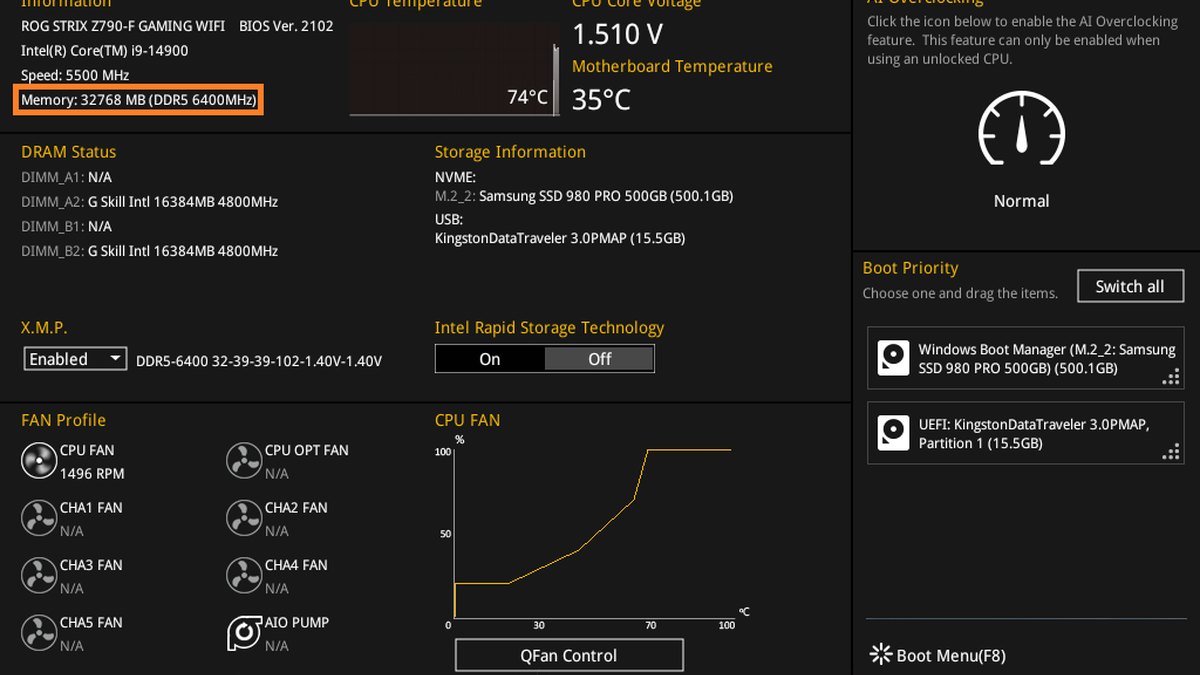
위 ASUS 공식 안내 화면을 보면 차이가 한눈에 들어옵니다. 슬롯별 정보(DRAM Status)에는 램이 4800MHz로 잡혀 있지만, X.M.P.를 Enabled로 바꾼 뒤 전체 메모리 표시는 DDR5 6400으로 바뀝니다.
프로필 옆에는 그 프로필의 속도, 타이밍, 전압이 함께 적혀 있어서 내 램 라벨 값과 맞는지 바로 대조할 수 있습니다. 인텔 XMP 3.0은 DDR5 전용으로 프로필을 최대 5개(제조사 3개, 사용자 저장 2개)까지 담을 수 있고, AMD EXPO는 AM5 라이젠용 DDR5 프로필입니다. EXPO에는 2차·3차 타이밍까지 다듬은 Ultra Low Latency(ULL) 인증 램도 생겼습니다.
XMP·EXPO 켜는 법: 6단계
- 1지금 속도부터 확인Ctrl+Shift+Esc로 작업 관리자를 열고 성능 탭의 메모리를 누릅니다. 속도 옆 숫자와 사용 중인 슬롯 수(예: 4개 중 2개)를 적어 둡니다. 표기 6000인 램이 4800 근처로 보이면 프로필이 꺼진 상태입니다.
- 2바이오스로 들어가기재부팅하면서 Delete 키를 여러 번 누릅니다. 보드에 따라 F2도 됩니다. ASUS는 쉬운 화면(EZ Mode)으로 열리고, F7을 누르면 고급 화면(Advanced Mode)으로 바뀝니다.
- 3프로필 항목 찾기쉬운 화면에 X.M.P.나 A-XMP/EXPO Profile 같은 항목이 바로 보이면 거기서 켭니다. 없으면 고급 화면의 Ai Tweaker(ASUS), OC(MSI), Tweaker(기가바이트), OC Tweaker(ASRock) 탭에서 메모리 프로필 항목을 찾습니다. 이름은 아래 표를 참고하세요.
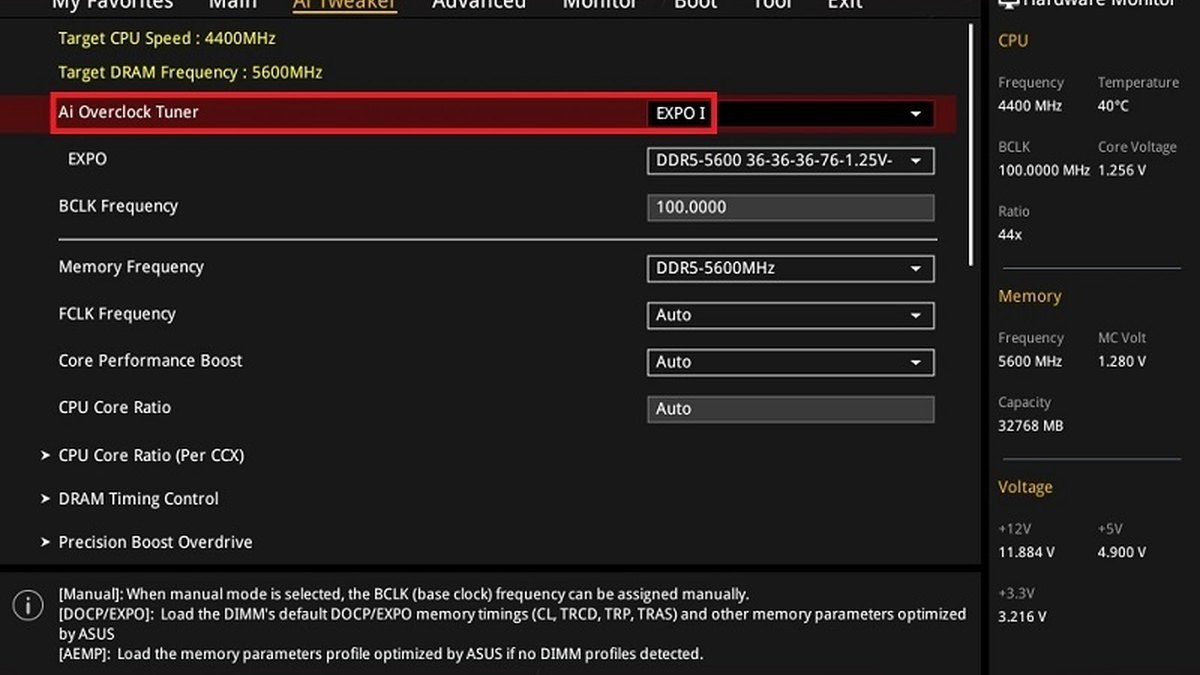
- 4프로필 1을 고르고 저장인텔이면 XMP, AMD면 EXPO의 첫 번째 프로필(ASUS는 XMP I 또는 EXPO I)을 고릅니다. XMP Tweaked처럼 보드 제조사가 타이밍을 더 조이는 선택지는 안정성이 보장되지 않으니 처음에는 피합니다. F10으로 저장하고 재시작합니다.
- 5첫 부팅은 기다리기DDR5는 새 설정으로 처음 켤 때 메모리 트레이닝을 합니다. 이때 보드의 DRAM 상태 LED가 깜빡이는 것은 정상입니다. 화면이 평소보다 늦게 떠도 서둘러 전원을 끄지 말고 기다립니다. 보드에 Memory Context Restore 항목이 있으면 켜 두세요. 다음 부팅부터 재트레이닝을 가능한 한 피해 부팅 지연이 줄어듭니다.
- 6다시 확인하고 안정성 점검윈도우로 들어가 작업 관리자 속도가 표기값 근처로 바뀌었는지 봅니다. 그다음 Windows 메모리 진단 같은 메모리 테스트를 한 번 돌리고, 평소 하는 게임을 몇 판 해 보며 튕김이나 블루스크린이 없는지 확인합니다.
보드 제조사별 메뉴 이름: ASUS·MSI·기가바이트·ASRock
메뉴 이름은 보드 제조사마다, 같은 제조사라도 칩셋과 바이오스 버전마다 조금씩 다릅니다. 세 제조사 매뉴얼 모두 화면은 보드와 바이오스 버전에 따라 다를 수 있다고 적어 둡니다. 아래는 공식 매뉴얼과 FAQ에 나온 대표 이름입니다. 찾는 단어는 XMP, EXPO, DOCP, Profile 넷 중 하나라고 기억하면 대부분 찾을 수 있습니다.
| 보드 제조사 | 바이오스 진입 | 쉬운 화면 | 고급 화면 항목 |
|---|---|---|---|
| ASUS | Delete(F2도 됨) | EZ Mode의 X.M.P. 항목(인텔 보드 화면 예) | F7 → Ai Tweaker → Ai Overclock Tuner: XMP I 또는 EXPO I, 반대 진영 램은 DOCP |
| MSI | Delete | EZ Mode의 A-XMP/EXPO Profile(AM5) | F7 → OC → A-XMP 또는 EXPO 선택 |
| 기가바이트 | Delete(F2로 화면 전환) | Easy Mode | Tweaker → XMP/EXPO Profile |
| ASRock | 보드 매뉴얼 확인 | 보드 매뉴얼 확인 | OC Tweaker 탭의 DRAM 프로필 항목 |
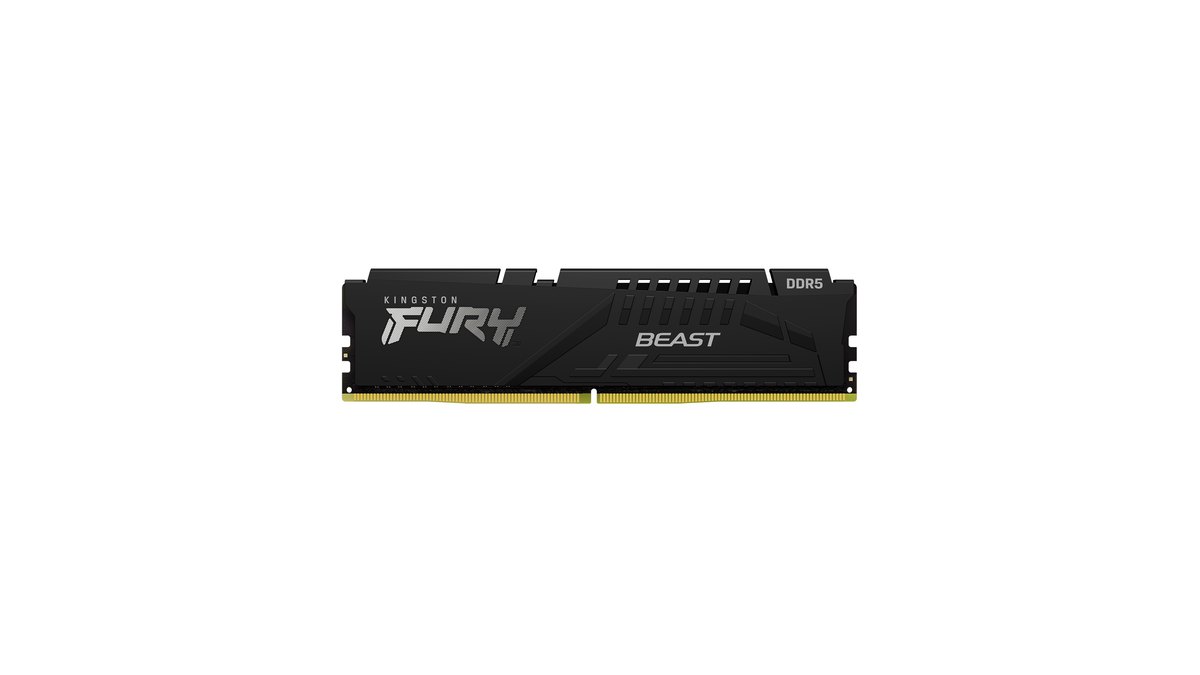
인텔용 XMP 램을 AM5 보드에, 또는 EXPO 램을 인텔 보드에 꽂았을 때를 위한 장치도 있습니다. 거의 모든 AM5 보드가 XMP 프로필도 읽고, EXPO 인증 Kingston FURY 램에는 XMP 3.0 프로필이 함께 들어 있습니다.
ASUS 보드는 반대 진영 프로필을 DOCP라는 이름으로 불러옵니다. 기가바이트 매뉴얼은 XMP/EXPO Profile 항목이 해당 프로필 램이 꽂혀 있을 때만 선택된다고 적고, MSI 매뉴얼은 CPU·램·보드가 모두 지원해야 쓸 수 있다고 적습니다.
ASUS AEMP, 기가바이트 DDR5 Auto Booster, MSI Memory Try It!은 그 회사 보드에만 있는 별도 기능이라, 프로필이 들어 있는 램이라면 기본 XMP·EXPO부터 쓰는 편이 단순합니다.
DDR4를 쓰는 AM4 PC도 램에 XMP 프로필이 들어 있다면 바이오스의 메모리 프로필 항목에서 켜는 방식은 같습니다. AM4 조합을 더 쓸지 고민 중이라면 AM4 5800X3D·DDR4 업그레이드 판단도 같이 보세요.
플랫폼·구성별 권장 설정
| 내 구성 | 권장 설정 | 확인할 것 |
|---|---|---|
| 라이젠 9000·7000 + EXPO 램 2장 | EXPO 프로필 1(ASUS는 EXPO I) | 작업 관리자 속도가 표기값(예: 6000) 근처인지 |
| 라이젠 + XMP 전용 램 2장 | XMP 프로필 1(ASUS는 DOCP) | 프로필 목록에 램 값이 뜨는지 |
| 인텔 코어 울트라·코어 K + Z·B 보드 + XMP 램 | XMP 프로필 1(ASUS는 XMP I) | 작업 관리자 속도 |
| 인텔 H 시리즈 보드 | 프로필 항목이 없을 수 있어 기본값으로 사용 | 기본 속도로 안정적인지 |
| 표준 램(5600 CL46 등) | 기본값 유지 | 5600 같은 표기 속도가 보이면 정상 |
| 램 4장 | 기본값으로 먼저 부팅, 프로필은 보드 QVL의 4장 지원 확인 뒤 | 속도가 낮게 잡히는 것이 흔함 |
| 대형 제조사 완제품 PC | 항목이 없으면 그대로 사용 | 판매처 안내와 보증 규정 |
프레임 이득은 게임마다 다릅니다. 측정 리뷰는 라이젠에서 메모리가 빠를수록 1080p 프레임이 오르는 경우가 많지만 오름 폭은 게임마다 크게 다르다고 정리합니다.
한 메모리 제조사의 자체 시험(2023년, 인텔 13세대 CPU, 1080p)에서는 CPU 부담이 큰 시험에서 4800을 6800으로 바꿨을 때 평균 프레임이 11% 넘게 올랐지만, 그래픽카드 부담이 큰 게임은 차이가 작았습니다.
그래서 롤·발로란트·CS2처럼 높은 프레임을 노리는 경쟁 게임에서는 차이가 드러날 가능성이 크고, 고해상도 대작에서는 작아지는 쪽입니다. 국내 커뮤니티 견적 답변에서는 9800X3D 같은 X3D CPU는 튜닝램 이득이 작아 5600 일반램도 괜찮다는 의견이 있습니다.
다만 이미 산 튜닝램이라면 표기 속도로 쓰는 것이 기본입니다. 내 게임이 CPU 쪽에서 막히는지 그래픽카드 쪽에서 막히는지는 CPU 그래픽카드 병목 확인법으로 따로 보세요.
부팅이 안 되거나 불안정할 때 되돌리는 법
프로필을 켠 뒤 화면이 안 뜨거나 재부팅이 반복되면 CMOS를 지워 바이오스를 기본값으로 돌립니다. PC를 끄고 전원선을 뽑은 뒤 보드에 Clear CMOS 버튼이 있다면 그 버튼을 5~10초 누르거나, 보드의 CLRTC 핀 두 개(ASRock은 CLRCMOS1)를 점퍼로 몇 초 이어 주면 됩니다.
메인보드 배터리를 잠시 빼는 방법도 있는데, 이때는 날짜와 시간을 다시 맞춰야 합니다. 지운 뒤에는 바이오스에서 기본값(Load Optimized Defaults)을 불러와 저장합니다. MSI 보드의 AUTO CLR_CMOS를 켜 두면 윈도우로 못 들어가고 재부팅을 반복할 때 자동으로 되돌려 줍니다.
다시 시도하기 전에는 보드 QVL(호환 메모리 목록)에 있는 램인지, 같은 키트를 매뉴얼 권장 슬롯에 꽂았는지, 바이오스가 최신인지 확인합니다. 그래도 안 되면 램을 1장씩 꽂아 어느 쪽이 문제인지 가립니다.
흔한 실수 6가지
- 램 4장을 꽂고 2장일 때와 같은 6000을 기대합니다. 4장은 메모리 컨트롤러 부담이 커져 속도가 낮아지고, 9800X3D도 4장일 때 공식 최대가 DDR5-3600입니다. 새로 맞춘다면 처음부터 2장으로 용량을 채우는 편이 단순하고, 부품 고르는 순서는 게이밍 PC 구매 가이드에 정리해 두었습니다.
- 따로 산 키트를 섞습니다. 같은 모델명이라도 다른 키트끼리는 프로필이 맞지 않을 수 있어, 2장이든 4장이든 한 키트로 쓰는 것이 기본입니다.
- 처음부터 가장 공격적인 값을 고릅니다. XMP Tweaked나 수동 타이밍 조정은 기본 프로필이 안정적으로 돈 다음 단계입니다.
- 완제품 PC에서 항목을 계속 찾습니다. 대형 제조사 완제품은 램 프로필을 막아 둔 경우가 많고, 인텔 H 시리즈 보드는 XMP 지원 목록에 없습니다.
- 불안정한데 그냥 씁니다. 튕김, 블루스크린, 파일 오류가 생기면 프로필을 끄고 기본값에서 메모리 테스트로 원인부터 가립니다.
- 바이오스 업데이트 뒤 확인하지 않습니다. 업데이트를 했다면 작업 관리자 속도가 그대로인지 한 번 더 봅니다.
보증과 안정성: 켜기 전에 알아둘 것
사용자 의견은 튜닝램은 켜야 산 속도가 나온다는 데서 출발합니다. 갈리는 지점은 불안정할 때입니다. 바로 끄라는 의견과, 기본값에서 메모리 테스트를 먼저 돌려 원인을 가르고 바이오스 업데이트나 슬롯 점검 뒤 다시 켜 보라는 의견이 함께 나옵니다.
램 4장은 바이오스 업데이트 뒤 EXPO 6000이 됐다는 사례와, 3200~4000대로 떨어지거나 슬롯 순서에 따라 부팅이 안 됐다는 사례가 갈립니다. 그래서 같은 모델 4장 키트를 사라는 조언도 자주 보입니다.
일본 가격 비교 사이트 게시판의 한 질문 글에서는 OC 메모리 보증을 판매점과 제조사에 직접 문의하라는 답이 많았습니다. 램 용량 자체가 내 게임에 충분한지는 게임 램 사용량 확인법에서 따로 볼 수 있습니다.
가격 (2026년 11월 10일 기준)
| 제품 | 출시가 | 실판매가 범위 |
|---|---|---|
| Kingston FURY Beast DDR5-6000 CL30 32GB (16GB×2) | 판매처에서 확인 | 약 48만~55만 원 |
| G.SKILL Trident Z5 Neo RGB DDR5-6000 CL30 64GB (32GB×2) | 판매처에서 확인 | 약 230만 원(확인된 판매처 1곳) |
본문에 예로 든 두 키트의 2026년 11월 10일 일반 판매가입니다. 쿠폰·광고가는 뺐고, 출시가는 판매처에서 확인하세요. 램값은 2025년 하반기부터 크게 올라 같은 제품도 판매처와 시점에 따라 차이가 크니, 사기 직전에 같은 품번인지와 현재 가격을 판매처에서 다시 확인하세요. 이 정도 값을 주고 산 튜닝램이라면 프로필을 켜서 표기 속도로 쓰는 것이 더 중요해집니다.
켜졌는지 확인하는 법과 켜기 전후 비교
가장 쉬운 확인은 작업 관리자 성능 탭의 메모리 속도 숫자입니다. ASUS 안내 화면에서는 6400 MHz처럼 표시되므로 단위보다 숫자가 표기값 근처인지 보면 됩니다.
CPU-Z 같은 도구의 메모리 클럭은 DDR이 한 클럭에 두 번 전송하는 구조라 표기값의 절반(6000이면 3000 안팎)으로 보일 수 있습니다.
바이오스 첫 화면의 메모리 정보로도 볼 수 있고, ASUS 보드는 Tool 메뉴의 SPD 정보에서 램에 XMP·EXPO 프로필이 들어 있는지 확인할 수 있습니다. 속도 다음은 안정성입니다. 메모리 테스트를 통과하고 평소 게임에서 튕김이 없어야 설정이 끝난 것입니다.
체감이 정말 달라졌는지는 숫자로 비교하는 편이 정확합니다. 프로필을 켜기 전에 같은 게임, 같은 맵이나 구간, 같은 그래픽 설정으로 한 번 플레이하면서 게임 FPS 표시를 켠 채 녹화하고, 켠 뒤에도 똑같이 녹화합니다.
DOR는 무료 윈도우 앱으로, 지원 게임을 켜면 자동으로 감지해 판 전체를 녹화하고 내 클립에 모아 줍니다. 그 밖의 게임도 녹화한 뒤 원하는 장면만 잘라 저장하면 됩니다. 두 영상을 나란히 놓고 FPS 숫자와 끊기는 순간을 비교하세요.
녹화 해상도와 fps도 두 번 모두 같게 두는 것이 공정한 비교입니다. 녹화 환경이 궁금하면 게임 녹화 권장 사양을 참고하세요.