녹화 설정을 열면 “비트레이트”라는 칸이 나오는데, 여기에 뭘 넣어야 할지 막막한 분이 많습니다. 너무 낮게 두면 빠른 화면에서 화질이 뭉개지고, 너무 높게 두면 파일이 순식간에 수십 GB로 불어납니다. 바로 답부터 드리면, 1080p 60프레임은 16Mbps, 1440p(2K) 60프레임은 25Mbps, 4K 60프레임은 50Mbps를 기준으로 두면 대부분의 게임 영상에서 화질과 용량의 균형이 맞습니다. 화면 움직임이 적은 1080p 30프레임 위주라면 8Mbps로도 충분히 깨끗합니다. 아래 표와 설명으로 이유를 풀어 보겠습니다.
결론부터: 비트레이트를 고르는 기준 세 가지
첫째, 해상도와 프레임에 맞는 기준값에서 출발하되, 화면 움직임이 적은 가벼운 녹화라면 한 단계 아래로 내려도 됩니다. 둘째, 교전 때 화면이 크게 흔들리는 게임은 같은 해상도라도 기준값의 위쪽을 잡고, H.265·AV1로 녹화한다면 30~50% 낮은 값에서 시작합니다. 셋째, 비트레이트에 예상 녹화 시간을 곱한 용량이 SSD 여유 안에 들어오는지 확인합니다. 비트레이트를 직접 고르고 싶지 않다면, 무료 Windows 앱인 도르(DOR)는 지원 게임을 자동 감지해 NVENC 하드웨어 인코딩을 기본으로 풀매치를 자동 녹화하므로, 비트레이트 칸을 건드리지 않고 시작할 수 있습니다.
해상도별 권장 비트레이트: 한 줄 요약
- 1080p 30프레임 (가벼운 녹화·웹 업로드용): 8Mbps
- 1080p 60프레임 (FPS·액션 게임 표준): 16Mbps
- 1440p(2K) 60프레임 (고화질 보관·편집 원본): 25Mbps
- 4K 60프레임 (최고 화질·대형 화면 시청): 50Mbps
여기서 중요한 건 “움직임의 양”입니다. 같은 1080p라도 격투·슈팅처럼 화면 전체가 빠르게 바뀌는 장르는 비트레이트를 더 먹습니다. 발로란트나 배틀그라운드처럼 교전 시 화면이 급격히 흔들리는 게임은 권장값의 위쪽(1080p60이면 16Mbps 이상)을 잡는 게 안전하고, 카드·전략 게임처럼 정적인 화면은 아래쪽으로 내려도 화질 손해가 거의 없습니다.
8·16·25·50Mbps 화질·용량 비교표
아래 표는 H.264 코덱 기준으로, 각 비트레이트의 체감 화질과 1분·10분·1시간당 대략적인 영상 용량(오디오 제외)을 정리한 것입니다. 용량은 “비트레이트(Mbps) × 시간”으로 계산되며, 8Mbps는 1초에 1MB, 즉 1분에 약 60MB가 쌓인다고 기억하면 환산이 쉽습니다.
- 8Mbps · 화질: 1080p30에 적당, 60프레임 액션에선 빠른 장면이 약간 뭉갬. 용량: 1분 약 60MB / 10분 약 600MB / 1시간 약 3.5GB. 추천: 용량 절약·웹 업로드용.
- 16Mbps · 화질: 1080p60 표준, 교전 장면도 깔끔. 용량: 1분 약 120MB / 10분 약 1.2GB / 1시간 약 7GB. 추천: 가장 무난한 기본값.
- 25Mbps · 화질: 1440p60까지 선명, 편집 원본으로 충분. 용량: 1분 약 188MB / 10분 약 1.9GB / 1시간 약 11GB. 추천: 2K 보관·편집용.
- 50Mbps · 화질: 4K60에서도 디테일 유지, 거의 무손실 체감. 용량: 1분 약 375MB / 10분 약 3.7GB / 1시간 약 22GB. 추천: 4K·최고 품질 보관용.
비트레이트는 화질·용량을 좌우하지만 적정선을 넘으면 체감이 줄어든다
비트레이트는 “1초 동안 영상에 담는 데이터의 양”입니다. 숫자가 클수록 1초에 더 많은 정보를 기록하니 디테일과 색이 살아나고, 그만큼 파일도 무거워집니다. 핵심은 어느 지점을 넘으면 화질 향상이 눈에 잘 안 보인다는 점입니다. 1080p 영상에 50Mbps를 부어도 16Mbps 대비 체감 차이는 작은데 용량만 세 배가 됩니다. 그래서 “해상도에 맞는 적정선”을 잡는 게 무작정 높이는 것보다 똑똑합니다.
코덱이 바뀌면 권장 비트레이트도 내려간다
위 표는 가장 호환성이 좋은 H.264 기준입니다. 그런데 H.265(HEVC)나 AV1 같은 최신 코덱은 압축 효율이 높아, 같은 화질을 더 적은 비트레이트로 담습니다. 대략 H.265는 H.264 대비 30~50% 정도 낮은 비트레이트로 비슷한 화질을 냅니다. 즉 H.264로 1080p60을 16Mbps에 녹화했다면, H.265에서는 10~12Mbps로도 비슷한 결과를 얻을 수 있습니다. GPU가 H.265·AV1 인코딩을 지원한다면 같은 용량으로 더 좋은 화질을, 또는 같은 화질로 더 작은 파일을 얻는 셈입니다.
설정값 한눈에: 해상도별 CBR 기준값·OBS 입력값(Kbps)·1시간 용량
“1080p 적정 비트레이트”, “QHD 비트레이트”, “4K 비트레이트”처럼 해상도 하나만 확인하고 싶을 때를 위해, 위에서 설명한 기준값을 OBS에 실제로 입력하는 Kbps 값, H.264 기준 1시간 용량과 함께 한 표로 모았습니다. 용량은 오디오를 제외한 대략치입니다.
| 해상도·프레임 | H.264 CBR 기준값 | OBS 입력값(Kbps) | 1시간 용량(H.264) |
|---|---|---|---|
| 1080p 30프레임 | 8Mbps | 8000 | 약 3.5GB |
| 1080p 60프레임 | 16Mbps | 16000 | 약 7GB |
| 1440p(2K·QHD/WQHD) 60프레임 | 25Mbps | 25000 | 약 11GB |
| 4K 60프레임 | 50Mbps | 50000 | 약 22GB |
OBS에서 비트레이트 설정하는 단계
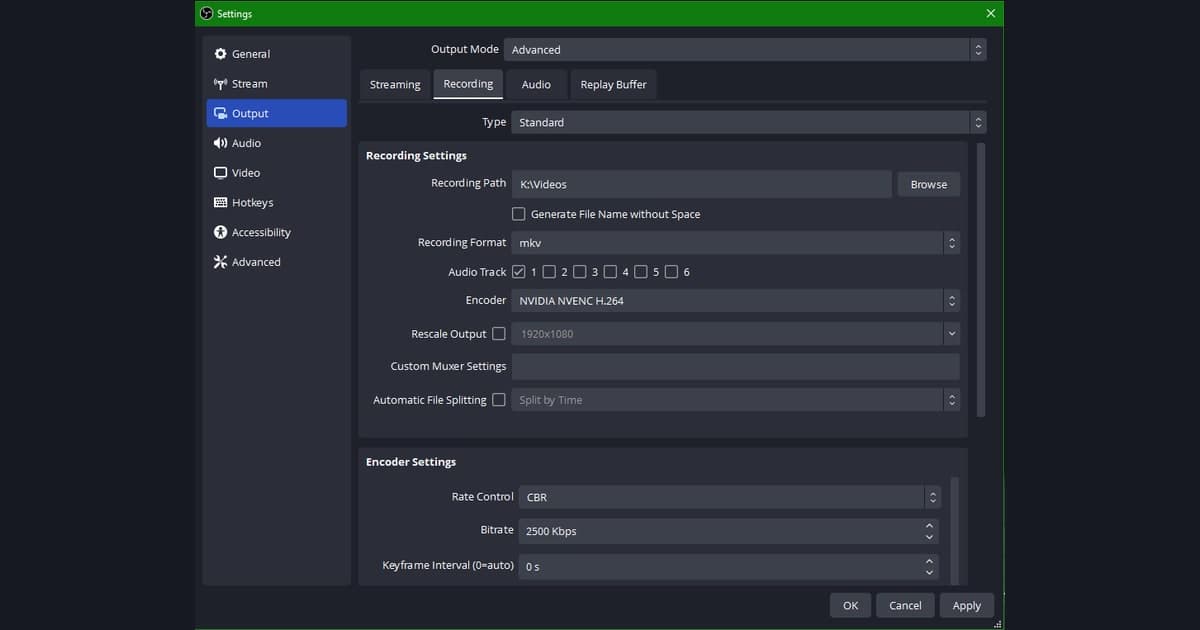
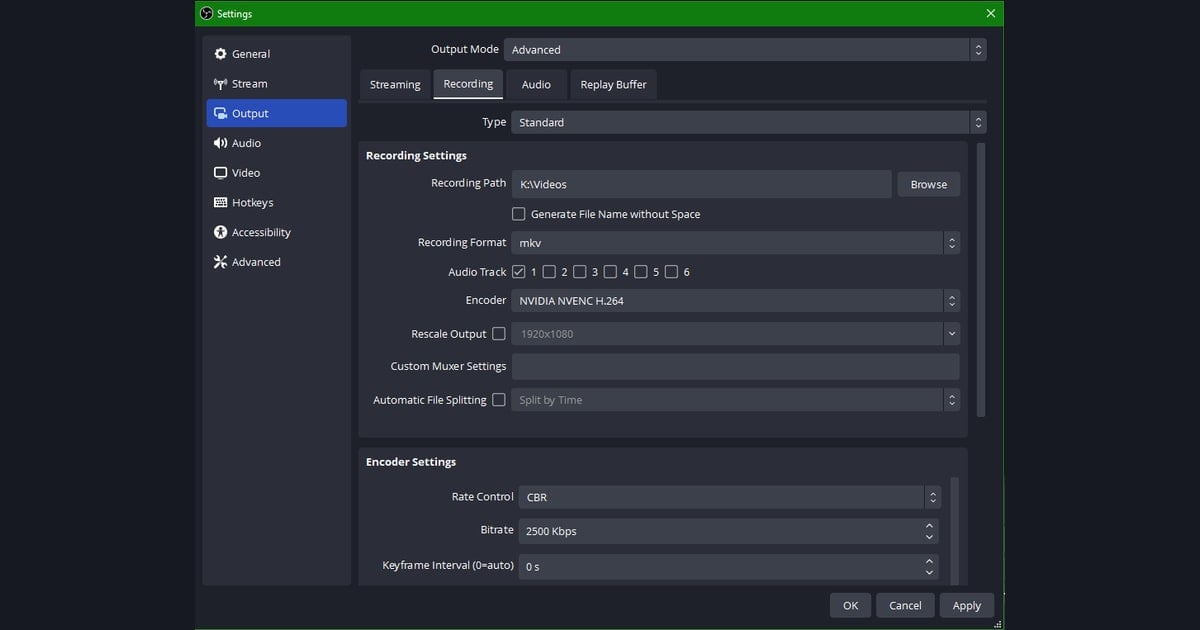
- 1단계: 상단 메뉴에서 ‘설정 → 출력’으로 들어간 뒤, 출력 모드를 ‘고급’으로 바꿉니다. 이래야 비트레이트를 직접 입력할 수 있습니다(다른 녹화 프로그램도 항목 이름만 다를 뿐 구조는 비슷합니다).
- 2단계: ‘녹화’ 탭으로 이동합니다. ‘스트리밍’ 탭이 아니라 ‘녹화’ 탭이라는 점에 주의하세요.
- 3단계: 인코더에서 GPU 인코더(NVENC HEVC 등)를 고르고, 같은 화질을 더 작은 용량으로 담고 싶다면 H.265 계열을 선택합니다.
- 4단계: 비율 제어(Rate Control)를 ‘CBR’ 또는 ‘CQP’ 중 하나로 둡니다. 용량을 정확히 예측하려면 CBR에 위 표의 비트레이트(예: 1080p60이면 16000Kbps)를 입력합니다.
- 5단계: 화질 우선이라면 CQP를 쓰고 값을 15~23 사이로 둡니다(OBS 공식 고급 녹화 설정 가이드 권장 범위, 2026-09-15 확인 기준). 숫자가 작을수록 고화질·고용량입니다.
- 6단계: ‘설정 → 비디오’에서 해상도와 프레임(예: 1920x1080, 60fps)이 의도와 맞는지 확인한 뒤 적용합니다.
외워서 설정하기 번거롭다면: 도르의 기본 최적화
여기까지 읽고 “해상도마다 숫자를 외워서 매번 만져야 하나” 싶다면, 그 부담을 덜어 주는 방향도 있습니다. 도르(DOR)는 비트레이트가 화질·용량에 맞춰 기본 최적화돼 있어, 이 표를 외워 일일이 설정할 필요가 적습니다. 해상도와 프레임에 맞는 적정선을 자동으로 잡아 주기 때문에, 비트레이트 칸에 무엇을 넣을지 고민하다 녹화 타이밍을 놓치는 일이 줄어듭니다.

물론 세밀하게 직접 조정하고 싶은 분에게는 위의 표와 OBS 설정이 그대로 쓸모 있습니다. 다만 발로란트 한 판, 배틀그라운드 스쿼드 한 게임을 부담 없이 켜고 끄며 명장면만 빠르게 남기고 싶다면, 기본값이 이미 맞춰진 도구로 시작해 필요할 때만 손대는 쪽이 훨씬 편합니다.
정리: 적정선만 기억하면 충분하다
녹화 비트레이트는 “높을수록 좋다”가 아니라 “해상도에 맞는 적정선”이 답입니다. 1080p60은 16Mbps, 1440p60은 25Mbps, 4K60은 50Mbps를 기준으로 두고, 화면 움직임이 많으면 조금 올리고 코덱이 H.265·AV1이면 조금 내리면 됩니다. 용량은 비트레이트에 비례하니 SSD 여유에 맞춰 정하세요. 이 균형을 매번 손대기 번거롭다면, 기본 최적화된 도르로 시작해 게임에 집중하는 것도 좋은 선택입니다.