분명히 녹화 버튼을 눌렀고 영상 파일도 잘 생겼는데, 막상 재생하면 게임 소리가 한 톨도 안 들립니다. 화면은 멀쩡하니 더 답답합니다. 결론부터 말하면 대부분 OBS의 '데스크탑 오디오' 장치가 잘못 잡혀 있거나, 소리는 들리는데 녹화 트랙에는 안 들어가는 모니터링 설정 문제입니다. 아래 순서대로 따라오면 원인을 정확히 집어낼 수 있습니다.
먼저 어떤 소리가 안 나는지부터 구분하세요. (1) 게임 소리만 안 남 (2) 마이크 소리만 안 남 (3) 둘 다 안 남. 이 세 가지는 건드릴 설정이 다릅니다. 본인 상황을 정해두고 해당 분기로 바로 넘어가도 됩니다.
1단계. OBS 믹서에서 막대가 움직이는지 먼저 본다
OBS Studio 하단의 '오디오 믹서' 패널을 봅니다. 게임을 소리 나게 틀어둔 상태에서 '데스크탑 오디오' 막대가 초록색으로 출렁이면 소리는 잡히고 있는데 녹화에 안 들어가는 것이고, 막대가 죽어 있으면 장치 자체가 안 잡힌 것입니다. 이 한 번의 확인으로 4단계로 갈지 2단계로 갈지가 갈립니다.
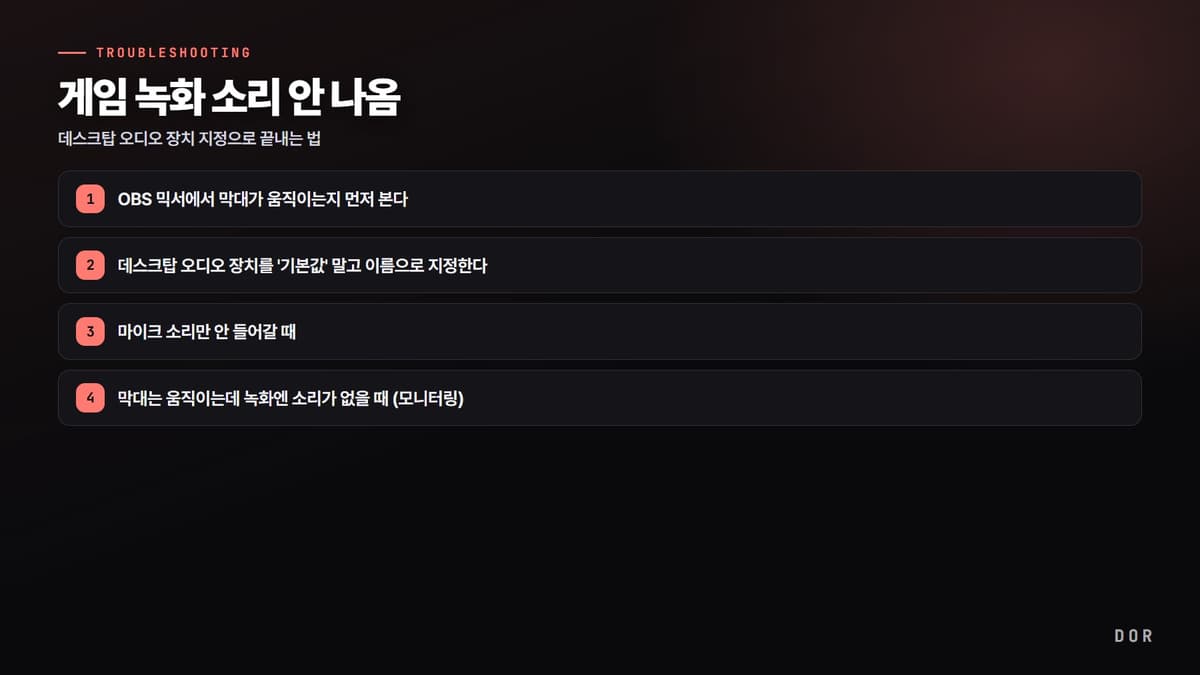
- 1OBS 믹서에서 막대가 움직이는지 먼저 본다
- 2데스크탑 오디오 장치를 '기본값' 말고 이름으로 지정한다
- 3마이크 소리만 안 들어갈 때
- 4막대는 움직이는데 녹화엔 소리가 없을 때 (모니터링)
- 5시스템음·마이크 트랙을 분리해 녹화하기
- 6그래도 데스크탑 오디오가 안 잡히면
2단계. 데스크탑 오디오 장치를 '기본값' 말고 이름으로 지정한다
막대가 죽어 있다면 장치 지정 문제입니다. OBS 상단 메뉴에서 파일 > 설정 > 오디오로 들어갑니다. '전역 오디오 장치' 항목의 '데스크탑 오디오'를 '기본값'으로 두지 말고, 드롭다운을 열어 지금 소리가 나오는 실제 출력 장치 이름(예: 스피커(Realtek), 헤드셋 이어폰)을 직접 선택하세요. '기본값'은 Windows가 장치를 바꿀 때마다 엉뚱한 장치를 가리키는 일이 잦습니다.
- 샘플레이트는 48kHz, 채널은 '스테레오'로 맞춥니다.
- 데스크탑 오디오: 실제 듣고 있는 스피커/헤드셋 이름을 선택합니다.
- 마이크/보조 오디오: '없음'이나 '사용 안 함'이면 본인 마이크 이름으로 바꿉니다.
- 선택 후 적용 > 확인을 누르고 믹서에 막대가 두 줄 뜨는지 확인합니다.
3단계. 마이크 소리만 안 들어갈 때
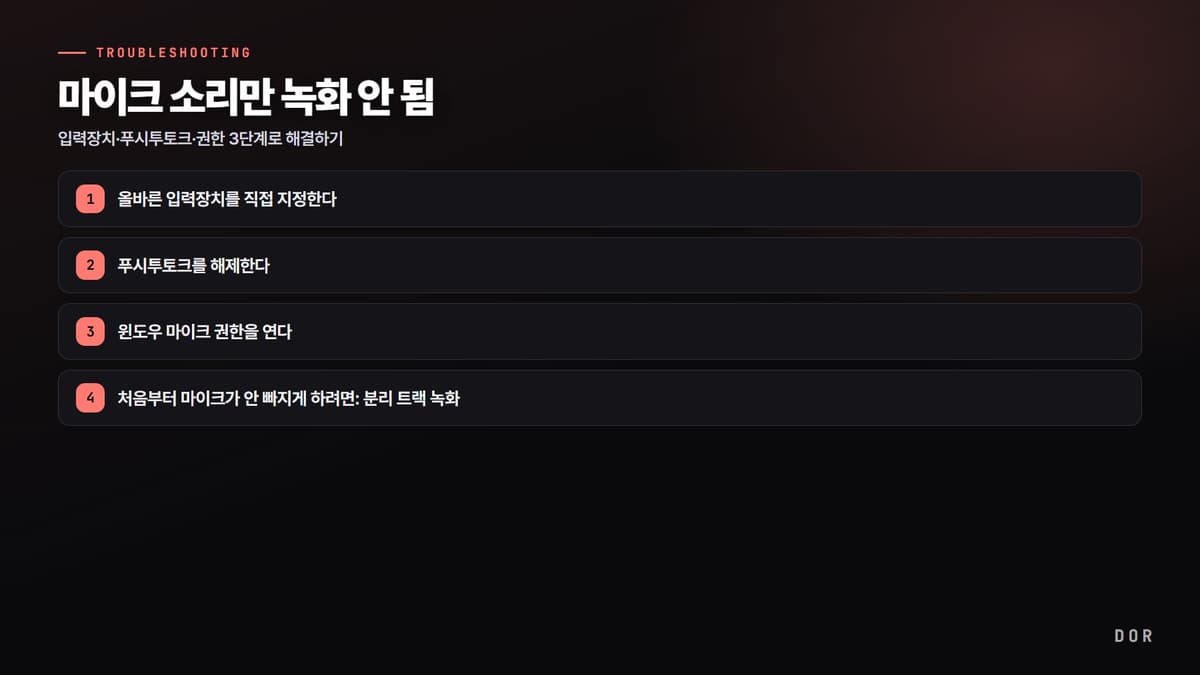
게임 소리는 들어가는데 내 목소리만 빠진다면 마이크 장치와 Windows 권한을 봅니다. 설정 > 오디오에서 '마이크/보조 오디오'가 올바른 마이크로 잡혀 있는지 확인한 뒤, Windows 설정 > 개인 정보 보호 및 보안 > 마이크에서 '앱이 마이크에 액세스하도록 허용'과 데스크톱 앱 항목이 켜져 있는지 확인하세요. 여기가 꺼져 있으면 OBS가 마이크를 아예 못 잡습니다.
- 믹서에서 마이크 막대 옆 스피커 아이콘이 음소거(빨간 줄)되어 있지 않은지 확인합니다.
- 마이크 막대 아래 볼륨 슬라이더가 0까지 내려가 있지 않은지 봅니다.
- 게임이나 디스코드가 마이크를 독점하고 있으면 OBS에서 안 잡힐 수 있으니 그쪽을 끄고 테스트합니다.
4단계. 막대는 움직이는데 녹화엔 소리가 없을 때 (모니터링)
1단계에서 막대가 잘 출렁였는데도 영상엔 소리가 없다면 모니터링 설정 함정입니다. 믹서에서 데스크탑 오디오 옆 톱니바퀴 아이콘 > '고급 오디오 속성'을 엽니다. 해당 소스의 '오디오 모니터링' 열을 보세요. '모니터만'으로 되어 있으면 귀로는 들리지만 녹화 파일엔 안 들어갑니다. 이를 '모니터 및 출력' 또는 '모니터링 끄기'(들을 필요 없으면)로 바꾸면 녹화에 포함됩니다.
5단계. 시스템음·마이크 트랙을 분리해 녹화하기
편집할 때 게임 소리와 목소리 볼륨을 따로 조절하려면 트랙을 나눠야 합니다. OBS에서는 이게 수동 작업입니다. 설정 > 출력 > 탭을 '고급'으로 바꾼 뒤 '녹화' 탭에서 오디오 트랙 1, 2를 체크합니다. 그다음 고급 오디오 속성에서 게임 소리는 트랙 1만, 마이크는 트랙 2만 체크되도록 정리합니다. 이렇게 하면 한 파일 안에 두 트랙이 따로 담겨 편집 프로그램에서 분리됩니다.
- 설정 > 출력 > 출력 모드를 '고급'으로 변경합니다.
- 녹화 탭에서 오디오 트랙 1과 2를 체크합니다.
- 고급 오디오 속성에서 데스크탑 오디오는 트랙 1, 마이크는 트랙 2로 분리합니다.
- 녹화 형식은 트랙 분리를 지원하는 mkv 또는 mov로 두는 게 안전합니다.
6단계. 그래도 데스크탑 오디오가 안 잡히면
장치를 이름으로 지정했는데도 막대가 죽어 있다면 드라이버나 독점 모드 문제입니다. Windows 소리 설정 > 해당 출력 장치 > 속성 > 고급에서 '응용 프로그램이 이 장치를 단독으로 제어하도록 허용' 체크를 해제하세요. 게임이 오디오 장치를 독점하면 OBS가 소리를 못 받아옵니다. 그래도 안 되면 장치 관리자에서 사운드 드라이버를 최신으로 재설치합니다.
- Windows 소리 설정에서 출력 장치 단독 제어 허용을 해제합니다.
- 장치 관리자 > 사운드 항목에 느낌표 경고가 없는지 확인합니다.
- Camtasia, Movavi 등 다른 녹화 프로그램이 동시에 떠 있으면 종료합니다.
- 최후에는 OBS를 완전 종료 후 재실행해 장치를 다시 잡게 합니다.
도르는 이 과정 전체가 필요 없습니다
여기까지 읽으셨다면 느끼셨겠지만, OBS는 데스크탑 오디오 장치, 마이크 장치, 모니터링, 트랙 매핑을 일일이 손으로 잡아야 합니다. 어느 한 칸이 어긋나면 소리가 통째로 빠집니다. 도르(DOR)는 실행만 하면 게임 소리와 마이크를 자동으로 분리 녹음합니다. 장치 드롭다운을 뒤질 일도, 모니터링이 '모니터만'으로 잡혀 소리가 빠질 일도 없습니다.

특히 음성 채팅이 많은 게임일수록 트랙 분리가 중요합니다. 발로란트나 오버워치 클립은 팀 보이스와 게임 효과음 볼륨을 따로 만져야 보기 좋고, 리그 오브 레전드 한타 장면도 마찬가지입니다. 도르는 이걸 설정 없이 처리하니, 녹화 후 소리가 빠졌나 매번 확인하는 습관 자체가 사라집니다.
정리하면, OBS에서 게임 녹화 소리가 안 날 때는 (1) 믹서 막대 확인 (2) 데스크탑 오디오 장치 이름 지정 (3) 마이크 장치·권한 (4) 모니터링을 '모니터 및 출력'으로 (5) 트랙 분리 순으로 점검하면 거의 다 해결됩니다. 매번 이 과정을 반복하기 싫다면 자동 분리 녹음을 쓰는 게 가장 확실한 해결입니다.