게임 화면과 소리는 멀쩡히 녹화됐는데 정작 내 목소리만 통째로 빠져 있다면, 원인은 거의 세 가지 안에서 정해집니다. 첫째 녹화 프로그램이 엉뚱한 입력장치를 보고 있거나, 둘째 푸시투토크가 켜져 있어 단축키를 누른 순간만 녹음되거나, 셋째 윈도우가 앱의 마이크 접근 자체를 막고 있는 경우입니다. 아래 순서대로 점검하면 대부분 그 자리에서 마이크가 다시 잡힙니다.
1단계: 올바른 입력장치를 직접 지정한다
가장 흔한 원인은 녹화 프로그램이 실제 쓰는 마이크가 아닌 다른 장치를 입력으로 잡고 있는 것입니다. 헤드셋을 쓰는데 노트북 내장 마이크가 선택돼 있거나, 장치 목록이 '없음' 또는 '비활성화'로 남아 있으면 소리가 들어올 자리가 없습니다.
- OBS 기준 설정 → 오디오 → '마이크/보조 오디오 장치'에서 실제 사용하는 마이크를 직접 선택합니다.
- 값이 '비활성화'나 '기본값'으로 돼 있다면 장치 이름을 명시적으로 골라 줍니다.
- 마이크는 프로그램을 켜기 전에 먼저 연결하고, 목록에 안 보이면 설정을 닫았다 다시 열어 새로고침합니다.
- 변경 후 반드시 적용 → 확인 순으로 저장합니다.
2단계: 푸시투토크를 해제한다
입력장치가 맞는데도 녹음만 하면 목소리가 빠진다면 푸시투토크(Push-to-talk)를 의심하세요. 이 기능이 켜져 있으면 지정한 단축키를 누르고 있는 동안에만 마이크가 열립니다. 마우스로만 녹화를 시작하면 단축키를 누르지 않으니 마이크가 통째로 빠진 것처럼 보입니다.
- 설정 → 오디오로 가서 '푸시투토크 활성화' 항목을 체크 해제합니다.
- 설정 → 단축키에서 'Push-to-talk' 항목을 찾아 지정된 키가 있으면 삭제합니다.
- 반대 기능인 '푸시투뮤트(Push-to-mute)'가 켜져 특정 키에서 마이크가 꺼지는 건 아닌지도 확인합니다.
- 오디오 믹서에서 마이크 채널이 음소거(빨간 스피커)되어 있지 않은지, 볼륨 슬라이더가 0이 아닌지 봅니다.
오디오 믹서의 마이크 막대가 말할 때 초록색으로 출렁이면 입력은 정상입니다. 막대가 전혀 움직이지 않으면 아직 입력 단계에서 막힌 것이므로 3단계 권한 점검으로 넘어갑니다.
3단계: 윈도우 마이크 권한을 연다
장치도 맞고 푸시투토크도 껐는데 막대가 죽어 있다면, 윈도우가 앱의 마이크 접근을 차단하고 있을 가능성이 높습니다. 권한이 막히면 어떤 녹화 프로그램도 소리를 받지 못합니다.
- 윈도우 설정 → 개인 정보 보호 및 보안 → 마이크로 이동합니다.
- '마이크 액세스'를 켜고, '앱이 마이크에 액세스하도록 허용'을 켭니다.
- 아래 데스크톱 앱 목록에서 사용하는 녹화 프로그램(또는 '데스크톱 앱이 마이크에 액세스하도록 허용')이 켜져 있는지 확인합니다.
- 회사·학교 PC라면 보안 정책이나 백신이 마이크를 막을 수 있으니 관리자 정책도 확인합니다.
처음부터 마이크가 안 빠지게 하려면: 분리 트랙 녹화
사실 마이크 누락 사고가 잦은 근본 이유는 게임 소리와 목소리가 한 트랙에 뒤섞여 녹음되기 때문입니다. 한 트랙으로 합쳐 두면 설정 하나만 어긋나도 목소리가 통째로 사라지고, 녹화가 끝난 뒤에야 알아차립니다.
도르(DOR)는 게임 소리와 마이크를 자동으로 분리 트랙에 녹음해 마이크 누락이 적습니다. 두 소리가 독립된 트랙으로 남으니 한쪽 설정이 어긋나도 다른 쪽은 그대로 살아 있고, 나중에 목소리 볼륨만 따로 키우거나 게임 소리만 줄이는 후보정도 자유롭습니다. 발로란트처럼 콜이 중요한 발로란트나 팀 보이스가 핵심인 오버워치 클립을 남길 때, 결정적인 순간에 마이크만 빠지는 사고를 미리 막아 줍니다.
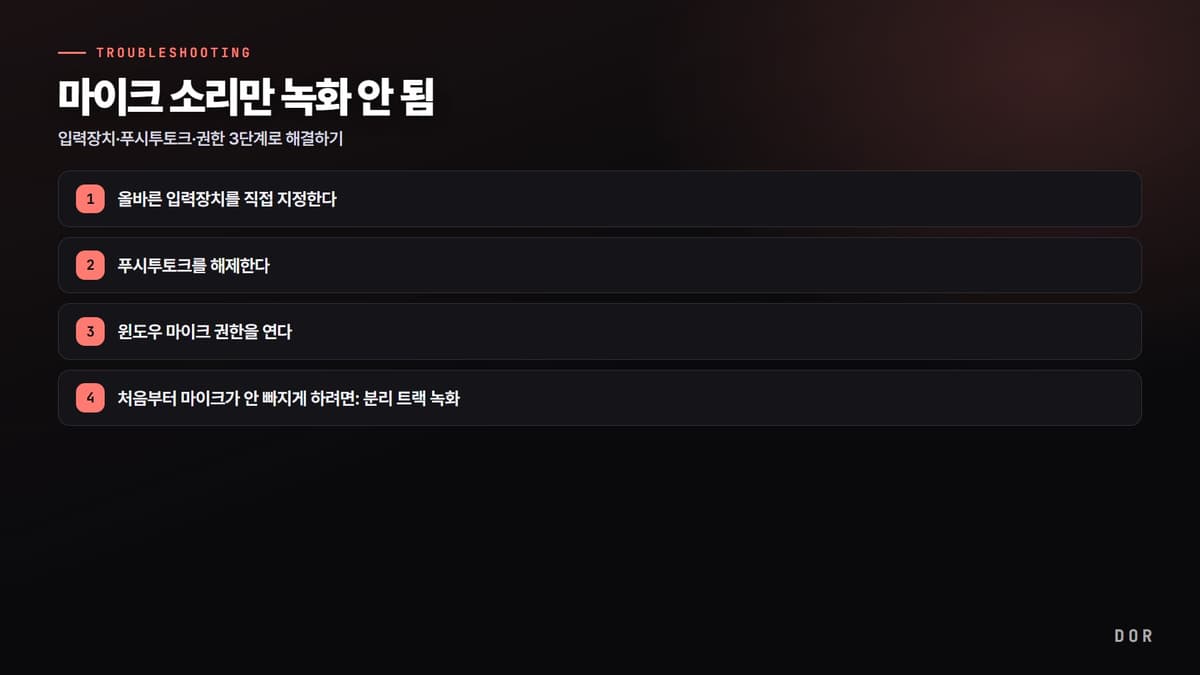
- 1올바른 입력장치를 직접 지정한다
- 2푸시투토크를 해제한다
- 3윈도우 마이크 권한을 연다

정리하면 마이크만 빠질 때는 입력장치 지정 → 푸시투토크 해제 → 윈도우 권한 순서로 점검하면 됩니다. 매번 설정을 확인하기 번거롭다면, 마이크를 처음부터 별도 트랙으로 안전하게 담아 주는 녹화 환경을 쓰는 것이 가장 확실한 예방책입니다.