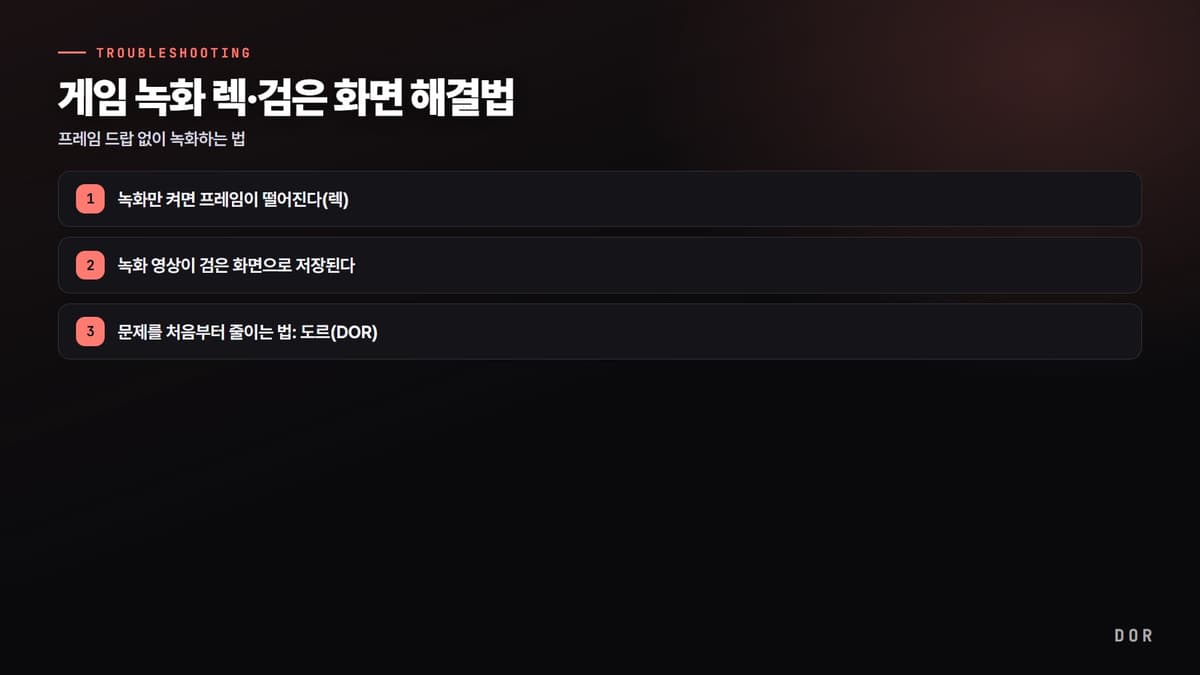
게임 녹화에서 사람들을 가장 많이 괴롭히는 건 딱 두 가지입니다. 첫째, 녹화 버튼만 누르면 게임 프레임이 뚝 떨어져서(렉) 정작 플레이가 망가지는 문제. 둘째, 분명히 녹화는 됐는데 파일을 열어 보면 화면이 새까맣고 소리만 나는 “검은 화면” 문제. 둘 다 원인이 비교적 명확하고, 순서대로 짚으면 대부분 5~10분 안에 해결됩니다. 이 글에서는 발로란트·배틀그라운드·배틀필드 6 같은 무거운 게임을 기준으로, 렉과 검은 화면을 각각 원인부터 해결까지 단계별로 정리합니다.
결론부터: 렉은 인코더, 검은 화면은 캡처 방식 문제
렉은 인코더를 NVIDIA NVENC(AMD는 AMF, 인텔은 QuickSync)로 바꾸는 것부터 시작하고, 그래도 무거우면 fps 60→30, 해상도 1080p→720p 순으로 낮추면 대부분 첫 단계에서 끝납니다. 검은 화면은 성능이 아니라 캡처 방식 문제라, 게임을 테두리 없는 창 모드로 바꾸고 녹화 프로그램을 관리자 권한으로 실행하는 두 가지만 먼저 확인하세요. 설정을 맞추는 게 아니라 게임을 남겨 두는 게 목적이라면, 무료 Windows 앱 도르(DOR)를 켜 두는 쪽이 더 짧은 길입니다. 지원 게임(게임 목록)을 자동 감지해 NVENC 하드웨어 인코딩으로 풀매치를 저부하 백그라운드 녹화하고 앱 내 보관함에 저장하므로, 인코더를 고르거나 녹화 버튼을 누를 일이 없습니다.
원리를 한 번 더 짚으면, 렉은 “인코딩을 CPU가 하느냐 GPU가 하느냐”의 문제이고, 검은 화면은 “녹화 프로그램이 게임 화면을 캡처할 권한·방식이 맞느냐”의 문제입니다. 이 둘만 구분해도 절반은 끝납니다.
문제 1: 녹화만 켜면 프레임이 떨어진다(렉)
녹화를 시작하는 순간 평소 144프레임이 나오던 게임이 90~100프레임으로 주저앉고, 마우스가 끈적해지는 느낌. 이건 거의 100% 인코딩 부하 때문입니다. 화면을 영상 파일로 압축하는 작업(인코딩)을 어디서 처리하느냐에 따라 게임 프레임이 살기도 하고 죽기도 합니다.
원인: 소프트웨어 인코딩(x264)이 CPU를 갉아먹는다
많은 녹화 프로그램이 기본값으로 “소프트웨어 인코딩(x264)”을 씁니다. 이건 CPU로 영상을 압축하는 방식인데, 문제는 게임도 CPU를 쓴다는 점입니다. 게임과 인코딩이 같은 CPU를 두고 싸우니, 화질을 높일수록 게임 프레임이 더 떨어집니다. CPU 사용률을 보면 녹화 시작 순간 80~100%로 치솟는 경우가 많습니다. 배틀필드 6처럼 CPU를 많이 먹는 대규모 전장에서는 이 현상이 특히 심합니다.
해결: 하드웨어 인코딩(NVIDIA NVENC)으로 바꾼다
핵심 해결책은 인코더를 “NVIDIA NVENC”로 바꾸는 것입니다. NVENC는 그래픽카드(GPU) 안에 따로 박혀 있는 인코딩 전용 칩을 써서 영상을 압축합니다. 즉 게임 렌더링과 인코딩이 서로 다른 자원을 쓰기 때문에, CPU가 받던 부담이 거의 사라집니다. 같은 PC에서 x264로 크게 빠지던 프레임이 NVENC로 바꾸면 손실이 눈에 띄게 줄어드는 경우가 많습니다. 다만 GPU 사용률이 이미 100%에 가까우면 NVENC도 프레임을 어느 정도 가져가므로, 그때는 다음 단계(fps·해상도 낮추기)로 넘어가세요.
- OBS 기준: 설정 → 출력 → 출력 모드를 “고급”으로 바꾼 뒤, 녹화 탭에서 인코더를 “NVIDIA NVENC H.264”(또는 HEVC)로 선택합니다.
- NVENC 항목이 안 보이면: GeForce Experience 또는 NVIDIA 앱에서 그래픽 드라이버를 최신으로 업데이트하세요. 드라이버가 오래되면 NVENC 옵션 자체가 안 뜨는 경우가 있습니다.
- AMD 그래픽카드라면 “AMD AMF/VCE”, 인텔 내장이면 “QuickSync”가 같은 역할의 하드웨어 인코더입니다.
- 도르(DOR)는 별도로 고를 필요 없이 NVENC 하드웨어 인코딩이 기본값으로 적용되어 있습니다.
해상도·fps·비트레이트를 “과하지 않게” 맞춘다
인코더를 바꿨는데도 버벅인다면 설정값이 과한 경우입니다. 녹화 화질을 무작정 높이면 그만큼 인코딩·저장 부하가 커집니다. 실사용 기준 적정값은 이렇습니다. 일반적인 1080p 게임이면 1920x1080 해상도에 60fps, 비트레이트는 20~30Mbps 정도면 충분합니다. 유튜브 업로드용이 아니라 다시 보기·하이라이트 보관이 목적이라면 40~50Mbps까지 올릴 필요가 없습니다. 비트레이트만 과하게 높이면 화질 체감 차이는 작은데 파일 용량과 디스크 쓰기 부하만 커져서 끊김이 생깁니다.
저사양 노트북이면 720p·30fps부터
게이밍 노트북이거나 그래픽카드가 다소 낮은 PC라면, 처음부터 욕심을 버리고 1280x720 해상도에 30fps로 시작하는 걸 권합니다. 720p·30fps는 인코딩 부하가 1080p·60fps의 약 4분의 1 수준이라, 같은 PC에서도 인게임 프레임 손해가 훨씬 작습니다. 화질이 부족하다 싶으면 그때 1080p로 올려 보면 됩니다. 처음부터 최고 설정으로 시작해서 “녹화는 원래 렉 걸리는 것”이라고 오해하는 분이 많습니다.
문제 2: 녹화 영상이 검은 화면으로 저장된다
녹화는 분명히 됐고 시간도 정상인데, 파일을 열면 화면 전체가 새까맣고 소리만 나오는 경우입니다. 이건 렉과 원인이 완전히 다릅니다. 성능 문제가 아니라, 녹화 프로그램이 게임 화면을 “캡처하지 못한” 권한·방식의 문제입니다. 아래 순서대로 점검하면 대부분 잡힙니다.
Exclusive Fullscreen 뜻: 전체화면·테두리 없는 창·창 모드 차이
Exclusive Fullscreen(전용 전체화면)은 게임이 모니터 출력을 독점하는 화면 모드입니다. Windows 데스크톱을 거치지 않고 게임이 GPU 출력을 직접 잡기 때문에 녹화 프로그램이나 오버레이가 그 화면에 끼어들기 어렵고, OBS 게임 캡처 문제 해결 문서에 따르면 Alt+Tab으로 빠져나가는 순간 게임 렌더링 자체가 멈춥니다(2026-09-15 확인 기준). 테두리 없는 창(Borderless Windowed)은 창 모드를 모니터 크기로 키운 것이라 보기엔 전체화면과 같지만, 다른 창과 똑같이 데스크톱 위에 그려지므로 녹화 프로그램이 정상적으로 화면을 잡습니다. 같은 문서는 게임 캡처로 잡히지 않는 게임에 창 캡처나 창/테두리 없는 전체화면 사용을 권합니다.
| 화면 모드 | 동작 방식 | 녹화 캡처 | 비고 |
|---|---|---|---|
| 전체화면(Exclusive Fullscreen) | 게임이 모니터 출력을 독점 | 게임 캡처가 막히면 검은 화면 | 검은 화면이면 가장 먼저 바꿀 항목 |
| 테두리 없는 창(Borderless Windowed) | 창 모드를 모니터 크기로 확장 | 다른 창처럼 정상 캡처 | 보기엔 전체화면과 같고, 녹화 시 기본 권장 |
| 창 모드(Windowed) | 테두리가 있는 일반 창 | 정상 캡처, 창 크기만큼만 녹화 | 화면 일부만 써서 몰입감이 떨어짐 |
1순위: 전체화면(Exclusive Fullscreen)을 “테두리 없는 창”으로
검은 화면의 가장 흔한 원인입니다. 게임의 화면 모드가 “전체화면(Exclusive Fullscreen)”으로 되어 있으면, 게임이 GPU 출력 경로를 독점해서 녹화 프로그램이 그 화면에 끼어들지 못합니다. 그래서 캡처 결과가 검게 나옵니다. 해결은 간단합니다. 게임 내 설정 → 그래픽(디스플레이)에서 화면 모드를 “테두리 없는 창 모드(Borderless / Windowed Fullscreen)”로 바꾸세요. 위 표대로 창 모드라 녹화 프로그램이 정상적으로 화면을 잡습니다. 발로란트·배틀그라운드 모두 그래픽 설정에 이 옵션이 있습니다.
2순위: 녹화 프로그램을 “관리자 권한”으로 실행
게임이 관리자 권한으로 돌고 녹화 프로그램은 일반 권한이면, 권한 차이 때문에 녹화 프로그램이 게임 화면에 접근하지 못해 검은 화면이 됩니다. 특히 안티치트가 붙은 발로란트·배틀그라운드 같은 게임에서 흔합니다. 녹화 프로그램 실행 파일(.exe)을 마우스 오른쪽 → “관리자 권한으로 실행”으로 켜 보세요. 매번 그렇게 하기 번거로우면, 실행 파일 → 속성 → 호환성 탭 → “관리자 권한으로 이 프로그램 실행”에 체크해 두면 됩니다.
3순위: 그래픽 드라이버 업데이트
드라이버가 오래되면 화면 캡처 API가 제대로 동작하지 않아 검은 화면이나 깜빡임이 생깁니다. NVIDIA는 GeForce Experience 또는 NVIDIA 앱, AMD는 Adrenalin에서 최신 드라이버로 업데이트하세요. 업데이트 후에는 PC를 한 번 재부팅해 주는 게 좋습니다. 드라이버 업데이트만으로 렉과 검은 화면이 동시에 해결되는 경우도 적지 않습니다.
4순위: 노트북이면 외장 GPU(고성능)로 지정
게이밍 노트북은 내장 그래픽(인텔/AMD)과 외장 그래픽(NVIDIA)이 같이 들어 있는데, 게임은 외장 GPU로 도는데 녹화 프로그램이 내장 GPU로 잡히면 서로 다른 화면을 보게 되어 검은 화면이 납니다. Windows 설정 → 시스템 → 디스플레이 → 그래픽(그래픽 설정)에서 녹화 프로그램을 추가하고, 옵션을 “고성능(NVIDIA GPU)”으로 지정하세요. 게임과 녹화 프로그램이 같은 GPU를 쓰게 맞추는 게 핵심입니다.
소리는 나오는데 화면만 검은 경우
오디오는 정상이고 영상만 검다면, 위 순서 중 거의 항상 1순위(전체화면→테두리 없는 창)나 2순위(관리자 권한)에서 잡힙니다. 소리가 녹음됐다는 건 녹화 프로그램 자체는 잘 돌아갔다는 뜻이고, 화면 “캡처 경로”만 막혔다는 신호이기 때문입니다. 게임 캡처 방식을 쓰는 프로그램이라면 “디스플레이(모니터) 캡처”로 바꿔 보는 것도 빠른 우회법입니다.
문제를 처음부터 줄이는 법: 도르(DOR)
위 과정을 매번 손으로 맞추는 게 번거롭다면, 설정 부담을 줄여 주는 쪽을 쓰는 것도 방법입니다. 도르(DOR)는 무료 게임 녹화 프로그램인데, 이 글에서 다룬 렉 문제를 처음부터 줄이도록 설계돼 있습니다. 우선 NVENC 하드웨어 인코딩이 기본값이라, 사용자가 인코더를 직접 NVENC로 바꿀 필요 없이 처음부터 렉이 적게 녹화됩니다.
또한 도르는 발로란트·배틀그라운드·배틀필드 6 같은 지원 게임을 자동으로 감지해 백그라운드에서 풀매치를 녹화하고, 발로란트·배틀그라운드처럼 자동 클립을 지원하는 게임에서는 킬·하이라이트 같은 주요 순간을 클립으로도 잘라 둡니다. 배틀필드 6 같은 그 외 지원 게임은 풀매치 녹화가 남습니다. “녹화 켜는 걸 깜빡해서 명장면을 놓치는” 문제는 사라지고, 자동 클립 게임이라면 “긴 원본을 돌려 보며 직접 자르는” 수고도 줄어듭니다. 남길 장면은 브라우저 클립 에디터에서 잘라 dor.gg 링크로 공유하면 됩니다.
정리: 막히면 이 순서대로
- 렉(프레임 드랍)이면: ① 인코더를 NVENC로 → ② fps 60→30 → ③ 해상도 1080p→720p → ④ 비트레이트 20Mbps 안쪽으로.
- 검은 화면이면: ① 전체화면→테두리 없는 창 → ② 관리자 권한 실행 → ③ 그래픽 드라이버 업데이트 → ④ (노트북) 외장 GPU로 지정.
- 소리는 나는데 화면만 검으면: 위 검은 화면 ①·② 두 가지만 먼저 확인.
- 매번 맞추기 번거로우면: NVENC 기본·자동 감지·자동 녹화인 도르(DOR)로 시작.