공들여 딴 명장면을 클립으로 만들어 올렸는데, 화면 구석에 낯선 프로그램 로고가 떡하니 박혀 있어 당황한 적 있으실 겁니다. 내 채널 영상인데 다른 회사 워터마크가 보이면 어딘가 아마추어 같아 보이고, 지우려고 다시 만들면 시간만 두 배로 듭니다. 결론부터 말하면, 클립에 워터마크가 남지 않게 하려면 녹화 단계와 편집 단계에서 모두 워터마크가 없는 도구를 써야 합니다. 한 군데라도 워터마크 넣는 도구가 끼면 결국 로고가 박힙니다. 이 글에서는 워터마크가 어느 단계에서 생기는지 점검하고, 녹화와 편집 각각에서 무워터마크 도구를 고르는 기준, 이미 박힌 워터마크를 다루는 법까지 정리합니다.
워터마크는 녹화 아니면 편집, 둘 중 하나에서 생긴다
게임 클립이 완성되기까지 거치는 단계는 크게 둘입니다. 게임 화면을 영상 파일로 남기는 녹화, 그리고 그 영상을 자르고 다듬는 편집입니다. 워터마크는 게임 자체가 넣는 것이 아니라, 이 두 단계에서 쓰는 프로그램이 자기 로고를 화면에 얹기 때문에 생깁니다. 그래서 범인을 찾으려면 두 단계를 따로 떼어 점검해야 합니다.
1단계 점검: 녹화 프로그램이 워터마크를 넣는가
가장 흔한 원인입니다. 무료 화면 녹화 프로그램 중 상당수는 무료 버전으로 저장한 영상 구석에 자사 로고를 박아 넣습니다. 결제하면 사라진다는 안내가 따라오는 경우가 많습니다. 이런 프로그램으로 녹화하면 원본 파일 자체에 워터마크가 이미 새겨져 있어서, 이후에 아무리 깨끗한 편집 도구를 써도 그 로고는 영상에 남아 있습니다. 클립에 로고가 보인다면 가장 먼저 의심할 곳이 바로 녹화 프로그램입니다.
2단계 점검: 편집·변환 도구가 워터마크를 넣는가
녹화는 깨끗했는데 자르고 자막을 넣은 뒤에 로고가 생겼다면, 범인은 편집 도구입니다. 특히 무료 영상 편집 앱이나 온라인 변환 사이트는 내보내기(Export) 단계에서 워터마크를 얹는 경우가 많습니다. 모바일 편집 앱에서 흔하고, 쇼츠용으로 세로 변환을 해 주는 무료 웹 도구에서도 자주 나타납니다. 녹화 원본을 확인했을 때 깨끗하다면, 편집 후 내보낸 파일에서 로고가 추가됐는지 따로 봐야 합니다.
워터마크 없는 녹화 도구 고르는 기준
녹화 단계에서 워터마크를 남기지 않으려면, 무료 버전에서도 로고를 박지 않는 도구를 골라야 합니다. 시중에는 완전 무료이면서 워터마크가 없는 녹화 방법이 여러 가지 있습니다.
- 윈도우 게임 바: 윈도우 10·11에 기본 내장된 녹화 기능으로, 윈도우 키와 G를 누르면 열립니다. 별도 설치 없이 워터마크 없이 게임 창을 녹화할 수 있습니다.
- OBS 스튜디오: 무료 오픈소스 프로그램이라 워터마크가 전혀 없고, 화질·비트레이트를 세밀하게 설정할 수 있습니다. 다만 처음 설정이 다소 복잡합니다.
- 전용 게임 클립 도구: 게임 명장면을 자동으로 잡아 잘라 주는 도구 중에도 무료·무워터마크가 있습니다. 녹화 버튼을 직접 누를 필요가 없는 것이 장점입니다.
핵심 기준은 단순합니다. 결제하지 않은 상태에서 시험 삼아 짧게 녹화해 보고, 저장된 파일에 로고가 없는지 직접 눈으로 확인하는 것입니다. 광고 문구가 아니라 실제 저장 결과가 진짜 기준입니다. 발로란트의 에이스나 리그 오브 레전드의 펜타킬처럼 꼭 남기고 싶은 장면일수록, 미리 한 번 테스트해 두면 안전합니다.
워터마크 없는 편집 도구 고르는 기준
녹화 원본이 깨끗해도 편집에서 로고가 들어가면 헛수고입니다. 편집 도구는 내보내기 결과물에 워터마크가 붙는지가 전부입니다. 무료 편집 앱을 쓸 때는 다음을 확인하세요.
- 내보내기(Export) 후 결과 영상의 모서리·하단에 로고나 앱 이름이 들어가는지 본다.
- 무료 버전 제한으로 워터마크가 붙고 유료 결제 시 사라지는 구조인지 확인한다.
- 온라인 변환 사이트는 변환된 파일을 내려받아 직접 재생해 로고 유무를 본다.
- 세로(9:16) 변환이나 자막 합성 같은 기능을 쓸 때 워터마크가 추가로 붙지 않는지 본다.
완전 무료이면서 워터마크가 없는 편집 도구도 있지만, 별도 편집 프로그램을 쓰면 단계가 하나 더 늘어납니다. 녹화 따로, 편집 따로, 변환 따로 거치다 보면 그 어디서든 로고가 끼어들 틈이 생깁니다. 단계가 적을수록 워터마크가 박힐 위험도 줄어듭니다.
이미 워터마크가 박힌 클립은 어떻게 하나
이미 로고가 새겨진 영상에서 워터마크를 깨끗하게 지우는 건 생각보다 어렵습니다. 흐리게 처리하거나 영상 일부를 잘라내는 방법이 있지만 자국이 남거나 화면이 잘려 구도가 어색해지기 쉽고, 인공지능으로 지워 주는 도구도 화면이 복잡한 게임 영상에서는 흔적이 남는 경우가 많습니다. 그래서 가장 확실한 해결책은 지우는 것이 아니라 처음부터 안 박히게 하는 것입니다. 같은 명장면을 무워터마크 도구로 다시 만드는 편이, 박힌 로고를 어설프게 지우는 것보다 결과가 훨씬 깨끗합니다.
도르는 녹화도 편집도 워터마크가 없다
지금까지 봤듯 워터마크를 완전히 없애는 핵심은, 녹화와 편집 두 단계 모두 무워터마크 도구로 묶는 것입니다. 도르(DOR)는 이 두 단계를 한 번에 해결합니다. 게임 실행을 자동으로 감지해 백그라운드에서 녹화하고, 킬·에이스·펜타킬·치킨 같은 주요 순간을 알아서 짧은 클립으로 잘라 줍니다. 그리고 이 녹화와 자동 편집 과정 어디에도 워터마크가 없어, 클립에 로고가 박히지 않습니다.
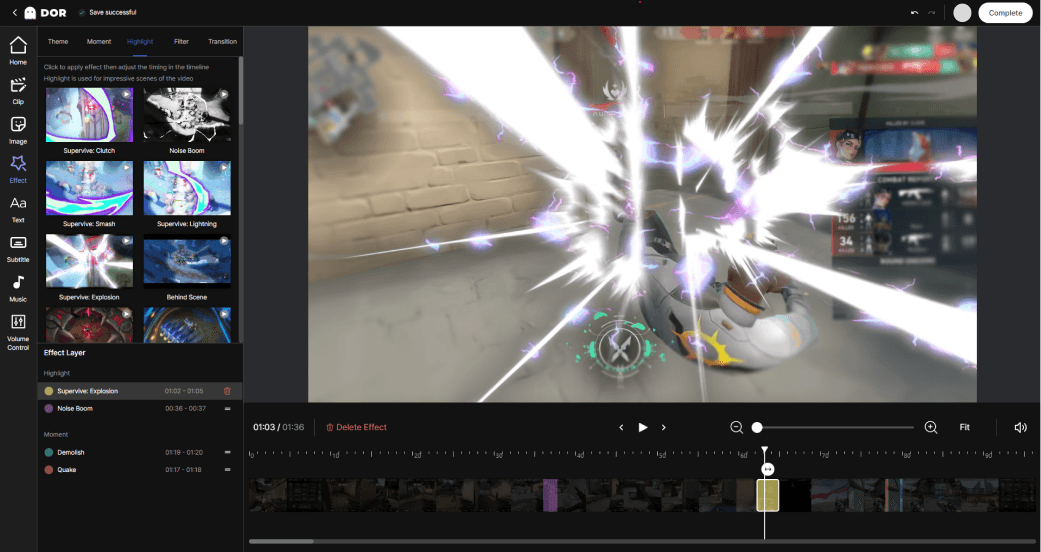
녹화 프로그램 따로, 편집 앱 따로, 변환 사이트 따로 거치면 그 사이사이에서 워터마크가 끼어들 위험이 생깁니다. 도르는 녹화와 클립 생성이 한 흐름으로 이어져 단계 자체가 줄어들기 때문에, 로고가 박힐 틈이 애초에 없습니다. 게임을 끄면 발로란트나 리그 오브 레전드의 명장면이 워터마크 없는 클립으로 폴더에 쌓여 있고, 그대로 유튜브나 쇼츠에 올려도 됩니다. 워터마크가 보일 때 녹화와 편집 중 어느 단계가 범인인지 확인해 두 단계 모두 무워터마크 도구로 바꾸는 것이 정석이지만, 처음부터 녹화와 편집이 모두 무워터마크인 도구를 쓰면 이 점검 자체가 필요 없어집니다. 자주 하는 게임 페이지에서 자동 클립 예시를 확인해 보세요, 발로란트, 리그 오브 레전드.