게임 영상 편집을 처음 시작한다면 외워야 할 건 딱 3가지입니다. ①컷(필요 없는 부분 잘라내기) ②자막(중요한 순간에 글자 넣기) ③음악(배경에 분위기 깔기). 전문가용 프로그램의 수십 가지 기능은 나중에 배워도 됩니다. 이 3가지만 할 줄 알면 오늘 바로 첫 영상을 만들 수 있습니다.
이 글은 편집 경험이 전혀 없는 사람을 기준으로 씁니다. 무엇을 먼저 하고 무엇을 나중에 할지 순서를 잡아주고, 초보가 쓰기 좋은 무료 도구를 알려드립니다. 순서대로 따라오면 끝에는 완성된 클립 하나가 남습니다.
왜 컷·자막·음악 3가지면 충분한가
유튜브나 쇼츠에서 보는 게임 영상 대부분은 결국 이 3가지의 조합입니다. 지루한 구간을 잘라내 속도감을 만들고(컷), 상황을 설명하거나 웃음 포인트를 강조하고(자막), 분위기를 끌어올립니다(음악). 화려한 전환 효과나 색 보정은 보기엔 멋지지만, 초보 단계에서 영상의 완성도를 좌우하는 건 이 기본 3가지입니다.
그러니 처음부터 모든 기능을 익히려 하기보다, 이 3가지를 한 영상에서 끝까지 완성해보는 게 훨씬 빠르게 늘어납니다. 한 편을 끝내면 다음 편은 두 배 빨라집니다.
0에서 1까지, 편집 순서
편집은 순서가 정해져 있으면 막막함이 사라집니다. 아래 순서대로만 진행하세요.
- 1단계 클립 고르기: 녹화한 영상에서 쓸 구간만 추립니다. 한 판 전체가 아니라 킬 장면, 클러치, 웃긴 순간처럼 보여줄 가치가 있는 부분만 고릅니다.
- 2단계 컷: 고른 구간에서 멈칫하거나 비는 시간을 잘라냅니다. 타임라인에서 자를 지점을 선택하고 자르기 버튼을 눌러 앞뒤 불필요한 부분을 지웁니다.
- 3단계 자막: 상황 설명이나 강조하고 싶은 대사에 글자를 올립니다. 폰트는 1~2종, 색은 흰색에 검은 테두리면 어떤 배경에서도 잘 읽힙니다.
- 4단계 음악: 배경음악을 영상 길이에 맞춰 깔고, 게임 소리에 묻히지 않게 음악 볼륨을 낮춥니다. 보통 음악은 20~30퍼센트 정도면 충분합니다.
- 5단계 내보내기: 1080p, mp4 형식으로 저장합니다. 쇼츠나 릴스용이면 세로 9:16, 일반 영상이면 가로 16:9로 맞춥니다.
컷을 잘하는 작은 요령
초보가 가장 많이 하는 실수는 컷을 아끼는 것입니다. 아까워서 다 살려두면 영상이 늘어집니다. 기준은 간단합니다. 보는 사람이 지루할 1초가 있다면 그 1초를 자릅니다. 발로란트의 한 라운드를 보여줄 때도 발로란트 교전 직전부터 시작해 결판이 난 직후에 끊으면 훨씬 깔끔합니다. 이동하고 자리 잡는 구간은 과감히 잘라냅니다.
자막은 짧고 크게
자막은 길게 쓰지 말고 한 줄에 핵심만 담습니다. 모바일에서 보는 사람이 많으니 글자는 생각보다 크게 키우는 게 좋습니다. 리그 오브 레전드 한타 장면이라면 화면이 복잡하니, 자막은 위쪽이나 아래쪽 빈 공간에 한 줄로 짧게 올려야 눈에 들어옵니다.
초보가 쓰기 좋은 무료 도구
처음부터 비싼 프로그램을 살 필요는 없습니다. 무료로 컷·자막·음악이 다 되는 도구가 많습니다.
- CapCut: 컷, 자막, 음악, 전환이 무료 버전에서 거의 다 됩니다. 모바일과 PC 모두 지원해 초보 입문용으로 가장 많이 씁니다.
- Vrew(브루): AI가 음성을 인식해 자동 자막을 만들어줍니다. 말이 많은 게임 영상에서 자막 시간을 크게 줄여줍니다.
- 캔바(Canva): 디자인 툴이지만 간단한 컷과 자막, 템플릿 기반 자막 디자인에 강합니다.
- Clipchamp: 윈도우에 기본 탑재되어 별도 설치 없이 기본 편집을 바로 할 수 있습니다.
이 도구들의 공통 고민은 하나입니다. 녹화한 영상을 일단 컴퓨터에 저장하고, 편집 프로그램을 설치하고, 그 안으로 파일을 불러오는 과정이 초보에게는 그 자체로 진입 장벽이라는 점입니다.
도르(DOR)로 더 쉽게 시작하기
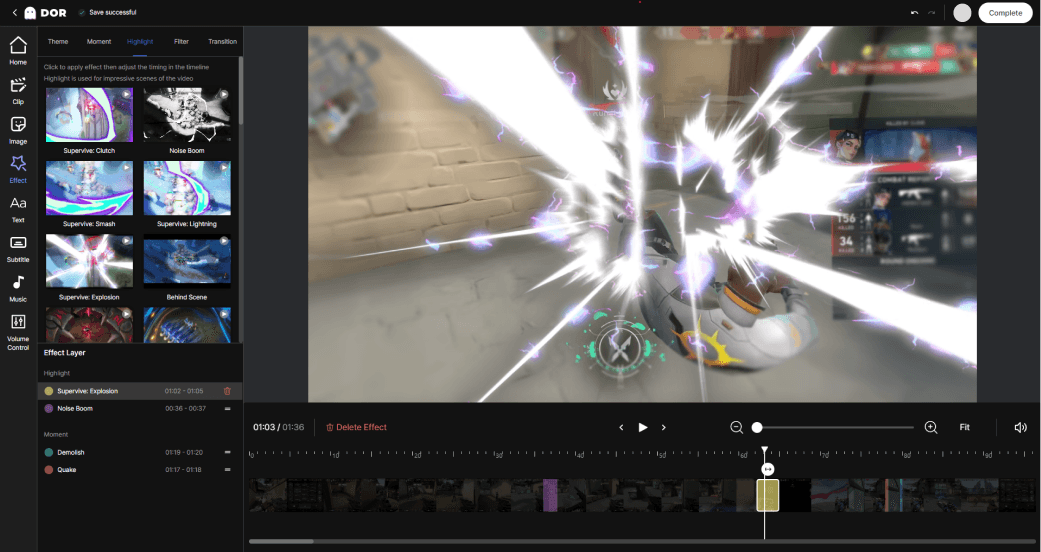
도르(DOR)는 녹화부터 편집까지를 한 흐름으로 묶었습니다. 게임을 녹화하면 그 클립을 설치 없이 브라우저 에디터에서 바로 열 수 있고, 그 안에서 컷·자막·음악을 그대로 처리합니다. 프로그램을 따로 깔고 파일을 옮겨 불러오는 단계가 빠지니, 편집이 처음인 사람이 가장 막히는 부분이 통째로 사라집니다.
위에서 설명한 5단계 편집 순서를 도르 에디터 하나에서 그대로 밟을 수 있습니다. 녹화한 발로란트 클러치나 리그 오브 레전드 펜타킬을 그 자리에서 컷하고 자막을 올리고 음악을 깐 뒤 바로 내보내면 됩니다. 무거운 프로그램 없이 브라우저만 있으면 되니 입문 부담이 가장 작습니다.
정리
게임 영상 편집은 컷·자막·음악 3가지에서 시작합니다. 클립을 고르고, 컷하고, 자막을 올리고, 음악을 깔고, 내보내는 순서만 지키면 누구나 첫 영상을 완성할 수 있습니다. 무료 도구로 연습하되, 설치와 파일 불러오기 단계에서 막힌다면 녹화한 클립을 브라우저에서 바로 편집하는 도르(DOR)로 부담 없이 첫 편집을 끝내보세요.