가로 영상을 세로로 바꾸려면 편집 도구의 자동 리프레임 기능으로 9:16 같은 세로 프레임을 만들 수 있습니다. YouTube Shorts로 올리려면 가로세로 비율이 정사각형 또는 세로이고 길이가 3분 이내여야 합니다. 이 글은 2026년 10월 6일 확인 기준으로 Premiere Pro와 CapCut 공식 문서의 메뉴 이름을 따라, 화면을 잘라내는 방식과 전체를 살리고 빈 공간을 채우는 방식을 비교합니다. 게임 클립을 세로 숏츠로 만드는 흐름은 게임 클립 세로 숏츠 만들기에서 따로 다루고, 여기서는 일반 영상 변환을 기준으로 설명합니다.
크롭과 배경 채우기 중 고르는 기준
가로 영상을 세로로 바꾸는 방법은 크게 두 가지입니다. 하나는 가로 화면 위에 세로 프레임을 올려 보이는 부분만 남기고 나머지를 잘라내는 크롭 방식이고, 다른 하나는 영상 전체를 유지한 채 캔버스 비율만 세로로 바꾸고 남는 위·아래 공간을 배경으로 채우는 방식입니다. 핵심 장면이 화면 한가운데에 모여 있으면 크롭을, 좌우에 있는 정보가 모두 필요하면 배경 채우기를 먼저 검토해 볼 수 있으며, 어느 쪽이 더 낫다고 단정할 수는 없고 영상 내용에 따라 고르는 문제입니다. 2026년 10월 6일 확인 기준으로 YouTube 도움말은 일반 채널에서 2024년 10월 15일 이후 업로드한 동영상 중 비율이 정사각형 또는 세로이고 길이가 3분 이하이면 Shorts로 분류된다고 안내합니다. 변환을 마친 뒤 올리는 첫 단계는 숏츠 올리기 시작 가이드에서 이어서 볼 수 있습니다.
Premiere Pro와 CapCut으로 세로 변환하기
- 1원본과 올릴 곳 확인하기 — 올릴 곳이 YouTube Shorts라면 정사각형 또는 세로 비율과 3분 이내 길이부터 맞춥니다. 9:16은 세로 비율의 예이므로, 원본을 먼저 재생해 세로 프레임에 남기고 싶은 장면이 들어가는지 확인합니다. 다른 플랫폼의 요건은 해당 서비스의 공식 문서에서 따로 확인합니다.
- 2Premiere Pro에서 자동 리프레임 시퀀스 만들기 — 프로젝트 패널에서 시퀀스를 선택하고 시퀀스 > 자동 리프레임 시퀀스(Sequence > Auto Reframe Sequence)를 엽니다. 대화상자에서 대상 종횡비(Target Aspect Ratio) 프리셋이나 사용자 지정 비율을 고르면 새 비율 크기의 복제 시퀀스가 만들어지고 모든 클립에 Auto Reframe 효과가 적용됩니다. 해상도는 너비와 높이를 직접 입력할 수 있고, 처음부터 수동으로 만들 때는 File > New > Sequence의 Settings 탭 > Video > Frame Size에 크기를 넣습니다(영문 표기).
- 3모션 추적 단계 고르기 — 모션 추적(Motion Tracking) 드롭다운에는 Slower Motion(카메라 움직임이 거의 없을 때), Default(대부분의 콘텐츠), Faster Motion(움직임이 많을 때, 키프레임이 많이 추가됨)이 있습니다. 동작이 매우 빠르면 Default 결과가 좋지 않을 수 있다고 안내됩니다. 키프레임이나 속도 조정이 복잡한 시퀀스는 클립 중첩(Clip Nesting) 옵션으로 원래 모션을 보존할 수 있지만 부드러운 트랜지션은 제대로 유지되지 않습니다.
- 4재생하며 미세 조정하기 — 적용한 뒤 처음부터 끝까지 재생해 대상이 프레임 밖으로 나가는 구간을 찾습니다. 복잡한 시퀀스는 리프레임 후 키프레임을 수동으로 손봐야 할 수 있습니다. 클립 단위로 적용했다면 Effect Controls 패널의 Adjust Position, Reframe Offset, Reframe Scale, Reframe Rotation으로 위치와 크기를 다듬습니다.
- 5CapCut 데스크톱 버전에서 캔버스를 세로로 바꾸기 — 데스크톱 버전에서 영상을 가져오기(Import)로 불러온 뒤 비율(Ratio)을 눌러 캔버스를 가로에서 세로로 바꾸고, 기본(Basic) 섹션의 자동 재구성(Auto reframe)에서 9:16을 고릅니다. 대안으로 타임라인 위의 크기 조정(Resize) 옵션이 있습니다. 비율을 바꾸면 빈 공간을 배경 채우기(Background fillers: 흐린 가장자리, 단색, 사용자 이미지)로 채울 수 있다고 소개되는데 정확한 메뉴 경로는 문서에 없으므로 화면에서 직접 찾습니다. 마지막에는 오른쪽 위 내보내기(Export)에서 코덱·비트레이트·형식·품질을 조정합니다.
- 6YouTube 스튜디오로 올리기 — YouTube 스튜디오에 로그인해 만들기(CREATE) > 동영상 업로드(Upload videos)에서 파일을 고릅니다. 한 번에 최대 15개까지 올릴 수 있고, 게시 전에 초안 수정(EDIT DRAFT)에서 세부 정보를 마무리합니다.
방법별 비교 (공식 문서 기준)
| 방법 | 쓰는 상황 | 공식 문서에서 확인한 점 |
|---|---|---|
| Premiere Pro 시퀀스 > 자동 리프레임 시퀀스(Sequence > Auto Reframe Sequence) | 시퀀스 전체를 한 번에 세로 비율로 바꾸고 움직이는 대상을 따라가게 하고 싶을 때 | 대상 종횡비를 고르면 새 비율 크기의 복제 시퀀스가 만들어지고 프로젝트 패널의 Auto Reframe Sequences 폴더에 저장됩니다 |
| Premiere Pro 클립 단위 Auto Reframe | 특정 클립만 세로로 바꾸거나 위치를 손볼 때 | Video Effects > Transform의 Auto Reframe을 클립에 적용하고 Effect Controls 패널의 Motion Tracking으로 조정합니다(영문 표기) |
| CapCut 비율 > 기본 > 자동 재구성(Ratio > Basic > Auto reframe) | 가져온 영상을 곧바로 9:16 캔버스로 바꾸고 싶을 때 | 공식 안내 문서에 나온 경로이며 메뉴는 버전에 따라 달라질 수 있습니다 |
| CapCut 크기 조정(Resize)과 배경 채우기(Background fillers) | 영상 전체를 두고 빈 공간만 채우고 싶을 때 | 흐린 가장자리·단색·사용자 이미지로 채울 수 있다고 소개되지만 세부 메뉴 경로는 문서에 없습니다 |
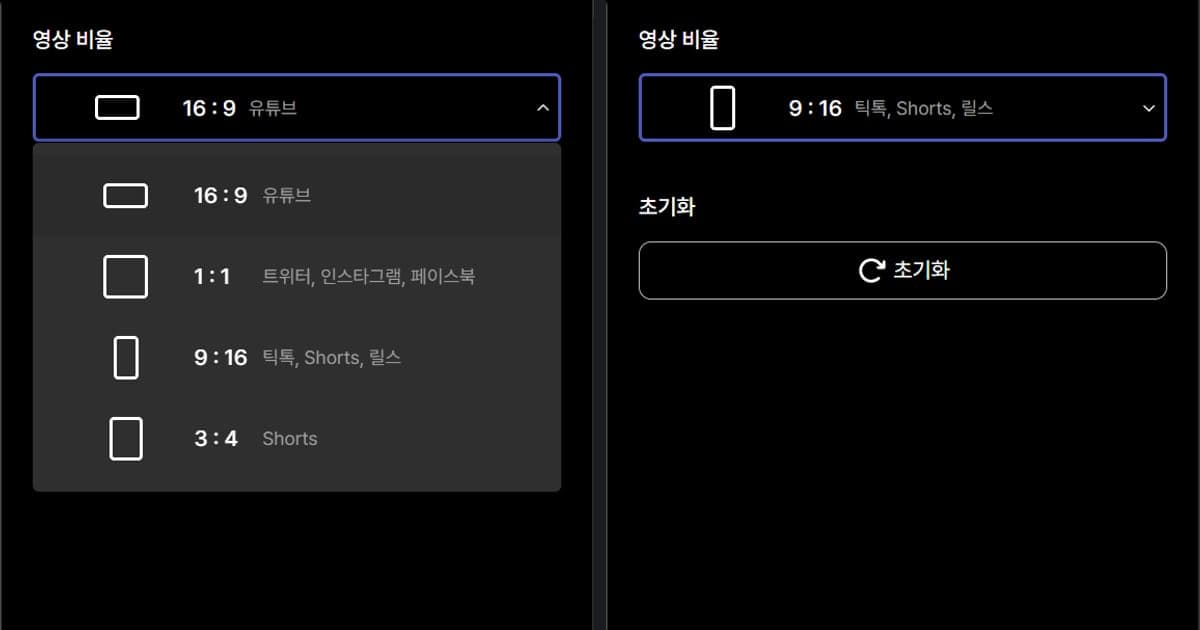
| DOR 보관함 구간 자르기와 스튜디오 | 녹화한 영상의 시작·끝을 자르면서 출력 비율을 고를 때 | 출력 비율 16:9·9:16·1:1 중에서 고르고 링크 공유 또는 스튜디오 mp4 다운로드로 이어집니다 |
내보내기 전 점검
- 업로드일(2024년 10월 15일 이후), 비율(정사각형 또는 세로), 길이(3분 이하) 세 조건을 모두 확인했습니까?
- 자동 리프레임 뒤 영상을 끝까지 재생해 대상이 프레임 밖으로 나가는 구간을 확인했습니까?
- 움직임이 큰 영상에는 Faster Motion처럼 장면에 맞는 모션 추적 단계를 골랐습니까?
- 복잡한 시퀀스에서 클립 중첩을 쓰면 부드러운 트랜지션이 유지되지 않는다는 점을 알고 있습니까?
- 내보내기 해상도·형식·프레임레이트를 직접 확인하고 원본 파일은 따로 보관했습니까?
녹화 단계와 스튜디오에서 되는 범위
세로 변환은 원본 영상이 있어야 시작되는 작업이고, DOR는 그 원본을 만드는 쪽에 가깝습니다. 발로란트와 포트나이트(PC 기준)는 풀매치 자동 녹화와 킬 등 하이라이트 자동 클립이 지원되는 7개 게임에 들어가 한 판을 mp4로 저장해 바로 편집으로 넘길 수 있고, NVIDIA 그래픽 카드에서는 NVENC 하드웨어 인코딩이 기본으로 쓰입니다. 해설을 얹은 세로 영상을 만들 계획이라면 게임 소리와 마이크를 동시에 녹음해 목소리가 담긴 원본을 확보할 수 있습니다. 앱 보관함의 구간 자르기에서는 시작과 끝을 지정하고 출력 비율을 16:9, 9:16, 1:1 중에서 고를 수 있으며 dor.gg 링크로 공유하면 모바일 브라우저에서 재생됩니다. 설치 없이 쓰는 DOR 브라우저 편집기 스튜디오에서는 길이 조절, 여러 영상 합치기, 플랫폼별 비율, 텍스트, 배경 음악, 볼륨을 다루고 mp4 다운로드나 링크 공유까지 할 수 있습니다. 이 글의 자동 리프레임·배경 채우기 단계는 Premiere Pro와 CapCut 공식 절차를 기준으로 썼습니다.
공식 출처 (2026년 10월 6일 확인)
YouTube 도움말 3분 길이의 YouTube Shorts 동영상 이해하기, Adobe 도움말 Add Auto Reframe effect to sequences, CapCut 안내 문서 How to Edit Vertical Videos를 확인했습니다. Adobe 문서는 2026년 4월 15일 업데이트로 표기되어 있고, CapCut 문서는 버전별로 메뉴가 달라질 수 있어 문서 기준으로만 적었습니다. 업로드 절차는 YouTube 도움말의 'Upload YouTube Shorts - Computer' 문서를 기준으로 적었습니다.