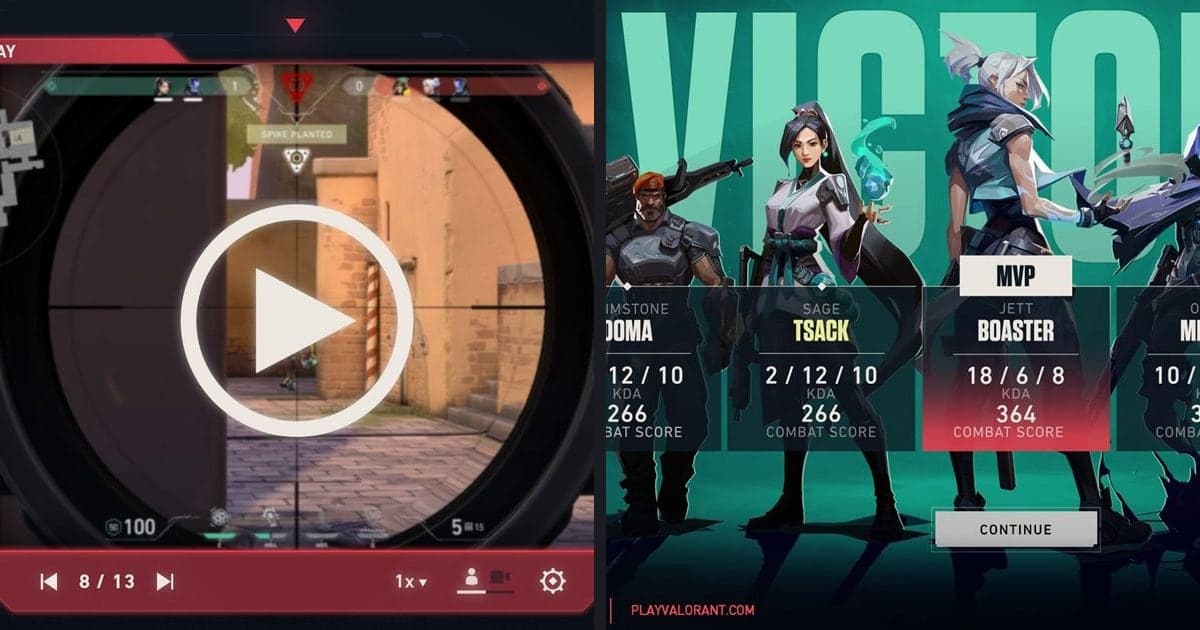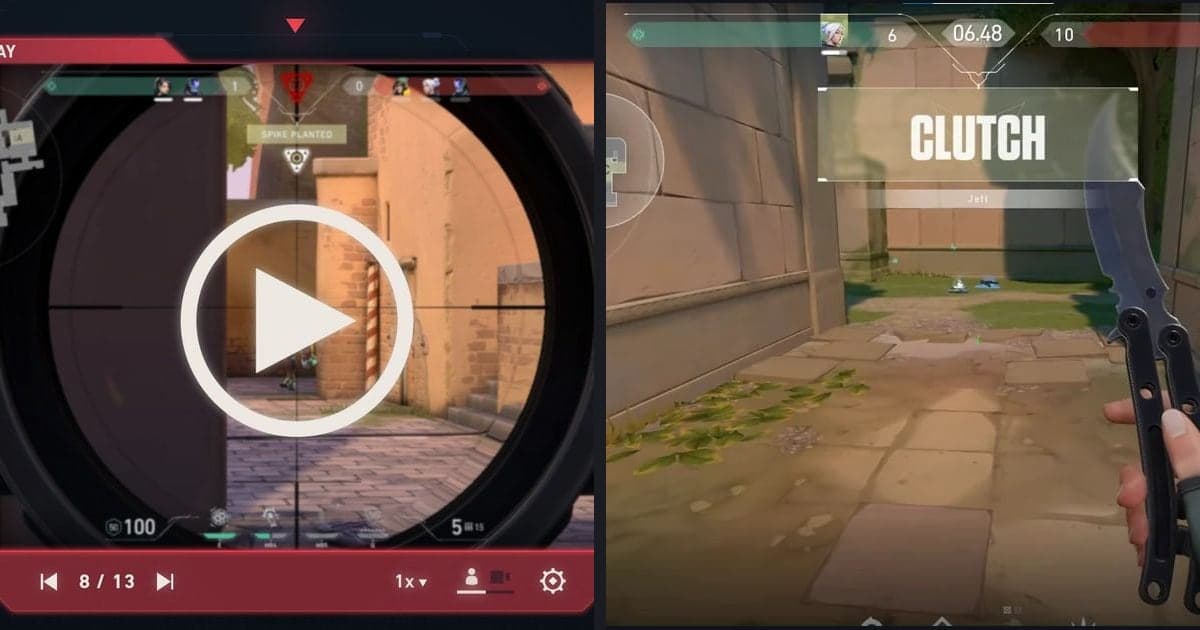
발로란트 실력을 늘리고 올리려면 고칠 것을 한 가지만 정하고, 내 판을 다시 보며 그 한 가지가 실제로 바뀌었는지 확인하는 방법이 있습니다. 라이엇이 공식으로 제공하는 도구는 리플레이(Replays), 성과 점수(Performance Score), 기록 페이지(Career), 사격장(Range)이며, 2026년 10월 2일 확인 기준 현재 패치는 13.06입니다. 이 글은 PC 기준입니다. 리플레이는 패치가 바뀌거나 21일이 지나면 열리지 않고 클립·공유 기능도 없어서, 몇 주에 걸쳐 비교하려면 판 자체를 영상으로 남겨 두는 쪽이 필요합니다. 리플레이를 내려받고 조작하는 방법은 발로란트 리플레이 사용법에서 다루므로, 여기서는 무엇을 어떤 순서로 볼지에 집중합니다. 랭크나 승률이 오른다고 장담하지 않으며, 아래 도구는 모두 라이엇 공식 문서에서 확인한 것만 적었습니다.
결론: 도구보다 반복이 먼저입니다
공식 도구는 무엇을 볼지 알려 줄 뿐이고, 실력을 바꾸는 것은 같은 확인을 되풀이하는 일입니다. 판을 복기하면 문제가 여러 개 보이지만, 다음 판으로 가져가는 것은 하나로 줄이는 편이 확인하기 쉽습니다. 성과 점수는 판정이 아니라 거울로 씁니다. 라이엇은 이 점수가 RR 증감에 영향을 주지 않는다고 안내하므로, 점수가 높았다는 이유만으로 그 판의 선택이 옳았다고 결론 내릴 수는 없습니다. 지금 고치는 교전 장면만 따로 남기고 싶다면 발로란트 클립 만드는 법에서 방법을 볼 수 있습니다.
복기 루프 순서: 녹화부터 다음 판 확인까지
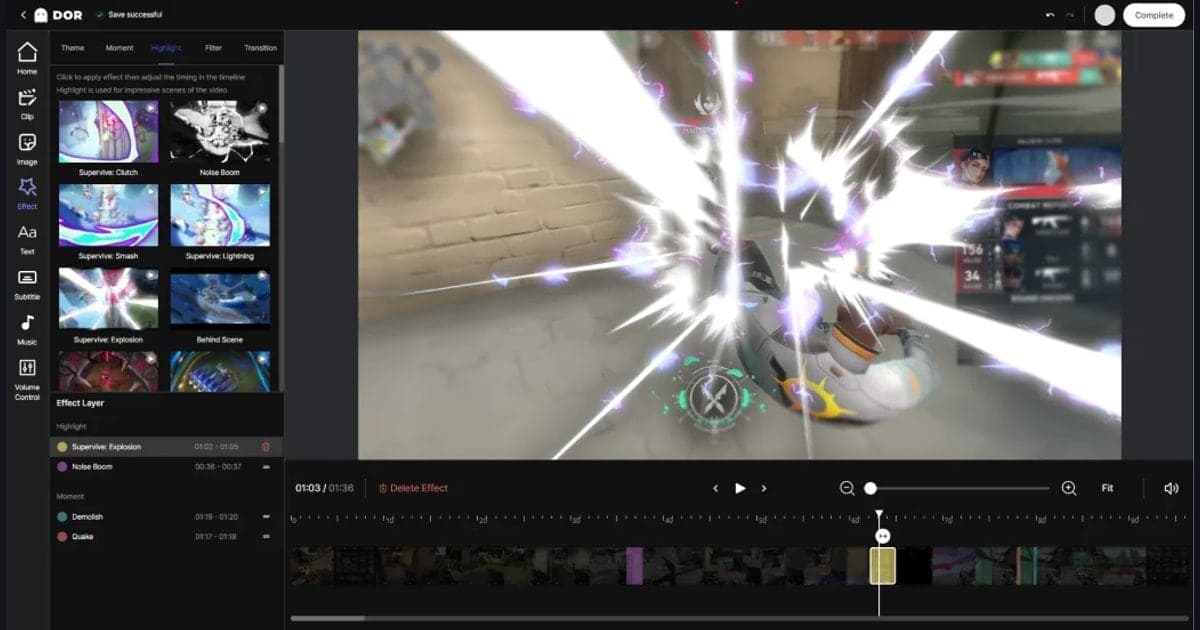
- 1복기할 판을 영상으로 남기기 — DOR을 켜 두고 평소처럼 매치를 합니다. 발로란트를 자동으로 감지해 풀매치를 mp4로 저장하므로 판 도중에 남길지 말지 고민할 필요가 없습니다. 판이 끝난 뒤 게임 종료 화면이나 대전 기록에서 리플레이를 내려받아 둘 수도 있지만 패치가 바뀌거나 21일이 지나면 열리지 않으니, 내가 직접 남긴 영상을 기준 자료로 삼습니다.
- 2복기할 판 하나와 장면 몇 개 고르기 — 여러 판을 한꺼번에 보지 말고 가장 마음에 걸린 판 하나를 고릅니다. 패배한 판이나 라운드를 갈랐다고 느낀 교전이 후보입니다. 전체를 다시 보는 대신 장면을 몇 개로 제한합니다. 리플레이를 함께 쓴다면 킬·데스·궁극기 타임라인 아이콘이 그 장면의 위치를 찾는 데 도움이 됩니다.
- 3같은 질문 세 가지로 보기 — 장면마다 같은 질문을 던집니다. 교전이 시작될 때 나와 팀이 쓸 수 있는 유틸리티는 무엇이었습니까? 내가 쓰러졌을 때 팀원이 트레이드할 수 있는 위치에 있었습니까(반대로 나는 팀원이 쓰러졌을 때 트레이드할 수 있는 위치에 있었습니까)? 내 선택은 그 라운드의 목표인 스파이크 설치·해체와 어떻게 이어졌습니까? 라운드를 이겼는지가 아니라 그때 알던 정보로 내린 선택이 합리적이었는지를 봅니다. 리플레이로는 팀원이나 상대가 그 순간 무엇을 볼 수 있었는지 확인할 수 있지만, 서버 시점이라는 차이는 감안합니다.
- 4다음 판에 가져갈 행동 적기 — 세 질문의 답 중 가장 분명하게 반복되는 것 하나를 행동으로 적습니다. 예를 들어 '교전에 들어가기 전에 팀원이 어디 있는지 먼저 확인합니다'처럼 쓰고, 감도나 조준 수치 같은 설정은 이 루프에서 다루지 않습니다. 성과 점수의 구성 요소(피해량, 트레이드, 유틸리티 등)는 어디를 볼지 정하는 힌트가 될 수 있지만, 점수를 올리는 것을 목표로 삼지는 않습니다.
- 5공식 연습 도구에서 반복하기 — 고칠 것이 봇을 상대로 반복해 볼 수 있는 종류라면 사격장을 씁니다. 봇은 10명·5명·1명 중에서 고를 수 있고, 13.06 패치부터는 매치 대기열에서 기다리는 동안에도 들어갈 수 있습니다. 이 글이 공식 문서로 확인한 사격장 정보는 여기까지입니다. 포지션이나 판단 문제는 사격장이 아니라 다음 판에서 같은 세 질문으로 다시 확인합니다.
- 6다음 판에서 확인하고 이어가기 — 다음 판도 같은 방식으로 남기고, 정해 둔 한 가지만 찾아봅니다. 바뀌었다면 다음 항목으로 넘어가고, 그대로라면 같은 항목을 유지합니다. 성과 점수와 기록 페이지는 흐름을 보는 참고일 뿐 증명은 아닙니다. 보관함의 구간 자르기로 해당 교전만 저장해 두면 이전 판의 같은 상황과 번갈아 보며 비교하기 쉽습니다.
공식 연습·피드백 도구와 내 판 영상 비교 (2026년 10월 2일 확인 기준)
| 도구 | 공식 문서가 알려주는 것 | 한계와 확인할 점 |
|---|---|---|
| 리플레이(Replays) | PC에서는 11.06 패치부터 제공됩니다. 지원 문서가 밝힌 모드는 경쟁전·일반전(Unrated)·프리미어(Premier)이며, 신속 플레이(Swiftplay)는 커스텀 항목에서만 언급되므로 클라이언트에서 확인합니다. 판이 끝난 뒤 게임 종료 화면 왼쪽 위의 다운로드 버튼이나 대전 기록에서 내려받아 재생합니다. 안에서는 10명 전원의 1인칭 시점, 자유 3인칭 시점, 0.1배~8배 재생 속도, 라운드 건너뛰기, 킬·데스·궁극기 타임라인 아이콘, 전투 기록(Combat Report)을 볼 수 있습니다. | 현재 패치에서 플레이한 판만 열리고 21일이 지나면 삭제됩니다. 내 PC에만 저장되고, 클립·공유 기능이 없으며, 텍스트·음성 채팅은 담기지 않습니다. 서버 시점이라 화면 녹화와 미세한 차이가 있고, 핑이 높으면 움직임이 끊겨 보일 수 있지만 부정행위의 증거는 아닙니다. 커스텀 게임은 방장이 시작 전에 녹화를 켜야 한다고 12.10 패치 노트에 나오니 클라이언트에서 확인합니다. |
| 친구의 리플레이 | 12.10 패치 노트에 따르면 대상 모드에서는 친구의 기록 페이지(Career)에서 그 친구의 리플레이를 바로 볼 수 있습니다. | 어떤 모드와 판까지 열리는지, 보존 기간이 내 리플레이와 같은지는 이 글에서 확인하지 못했습니다. 클라이언트에서 직접 확인합니다. |
| 성과 점수(Performance Score) | 경쟁전·일반전·신속 플레이·프리미어의 게임 종료 화면과 MVP 화면에 0~500 숫자로 표시되며 기존 ACS를 대체하고 MVP를 정합니다. 라운드당 피해량(Damage), 보정 킬(Adjusted Kills), 보정 데스(Adjusted Deaths), 트레이드(Trades), 어시스트, 유틸리티 사용, 스파이크 설치·해체가 영향이 큰 순서로 반영됩니다. | RR 증감에는 영향을 주지 않습니다. 숫자 하나가 선택의 옳고 그름을 말해 주지는 않으므로, 어떤 요소를 더 볼지 정하는 참고로만 씁니다. |
| 기록 페이지(Career)와 경쟁전 허브(Competitive Hub) | 13.06 패치로 기록 페이지 한 곳에서 주로 쓴 요원, 대전 기록, 랭크를 봅니다. 기록에서 여는 경쟁전 허브에는 포상(Accolades) 등 나만 볼 수 있는 페이지가 있습니다. | 포상은 경쟁전과 프리미어에서만 얻고 집계는 13.06부터라 이전 기록은 없습니다. 영상이 아니라 결과 요약이어서 어떤 장면에서 무슨 선택을 했는지는 알 수 없습니다. 대전 기록이 몇 판까지 남는지는 공식 수치를 확인하지 못해 적지 않습니다. |
| 사격장(Range) | 13.05 패치에서 사격장 연습의 봇 수를 10명·5명·1명 중 고를 수 있게 됐고 기본값은 5명이며 사격장 설정에서 바꿉니다. 13.06 패치부터는 매치 대기열에 들어간 상태에서도 사격장에 들어갈 수 있습니다. | 대기열이 짧을 것으로 예상되면 바로 들어가지 못할 수 있고, 에이전트 선택이 없는 프리미어·데스매치 등은 사격장에서 대기열을 시작할 수 없습니다. 13.06 패치 노트에는 잠시 사격장에 들어가지 못할 수 있는 알려진 문제도 적혀 있습니다. 봇 수와 대기열 입장 외의 기능은 이 글에서 확인하지 못했습니다. |
| 내 판 영상(DOR 풀매치 녹화) | DOR은 지원 게임을 자동으로 감지해 풀매치를 mp4로 저장하고, 앱 보관함의 구간 자르기로 필요한 부분만 16:9·9:16·1:1 비율로 저장할 수 있습니다. 발로란트는 라운드를 포함한 자동 하이라이트 클립도 만듭니다. | 영상일 뿐이라 리플레이의 10인 시점·속도 조절·전투 기록은 없고, 무엇을 볼지는 직접 정합니다. 라이엇 리플레이의 패치·21일 규칙과는 별개의 mp4 파일이라 몇 주 전 판과도 나란히 볼 수 있습니다. |
복기 전후 확인 목록
- 복기할 판을 영상으로 남겼고, 리플레이를 쓸 경우 현재 패치와 21일 안인지 확인했습니다.
- 한 번에 볼 판은 하나, 장면은 몇 개로 제한했습니다.
- 결과가 아니라 그 순간의 선택(유틸리티, 트레이드, 스파이크 설치·해체)을 기준으로 질문했습니다.
- 고칠 것을 행동 한 문장으로 적었습니다.
- 성과 점수는 RR에 영향이 없는 참고 지표로만 봤습니다.
- 다음 판에서 같은 상황이 나왔을 때 정한 한 가지가 달라졌는지 확인했습니다.
복기할 영상을 남기는 방법
복기는 그 장면이 저장돼 있어야 시작되는데, 라운드마다 클립 키를 누르는 습관이 없으면 보고 싶던 순간을 놓치기 쉽습니다. DOR은 무료 Windows 데스크톱 앱으로 발로란트를 자동으로 감지해 풀매치를 mp4로 저장하고, 킬 등을 하이라이트 클립으로 자동으로 만들며 발로란트는 라운드까지 포함합니다. NVENC 하드웨어 인코딩은 NVIDIA 그래픽 카드에서 기본으로 동작하고 게임 소리와 마이크가 함께 녹음되므로, 플레이하며 소리 내어 말한 판단 근거도 같은 mp4에 들어갑니다. DOR이 하는 일은 판을 영상으로 남기고 보관함에서 구간을 잘라 저장하는 데까지이고, 무엇을 고칠지는 직접 정합니다. 지원 범위는 DOR 발로란트 페이지에서, 보관함에서 구간을 자르는 순서는 게임 클립 자르는 방법에서 볼 수 있습니다.
공식 출처와 다시 확인하는 방법
2026년 10월 2일 확인 기준이며, 공식 게임 업데이트 페이지에 올라온 최신 패치는 13.06(2026년 9월 22일 게시)입니다. 지원 모드, 만료 규칙, 사격장 동작은 패치마다 달라질 수 있으니 다시 확인해 주십시오. 리플레이의 기능과 제한은 리플레이 개발 노트, 패치 주기 만료·21일 삭제·단축키는 리플레이 지원 문서(주소의 언어 경로는 zh-cn이며, 표시 언어는 지역에 따라 다를 수 있습니다), 성과 점수 구성은 성과 점수 지원 문서에서 확인했습니다. 사격장·기록 페이지·친구 리플레이 변경은 playvalorant.com 게임 업데이트 페이지의 13.05, 13.06, 12.10 패치 노트에 있습니다.