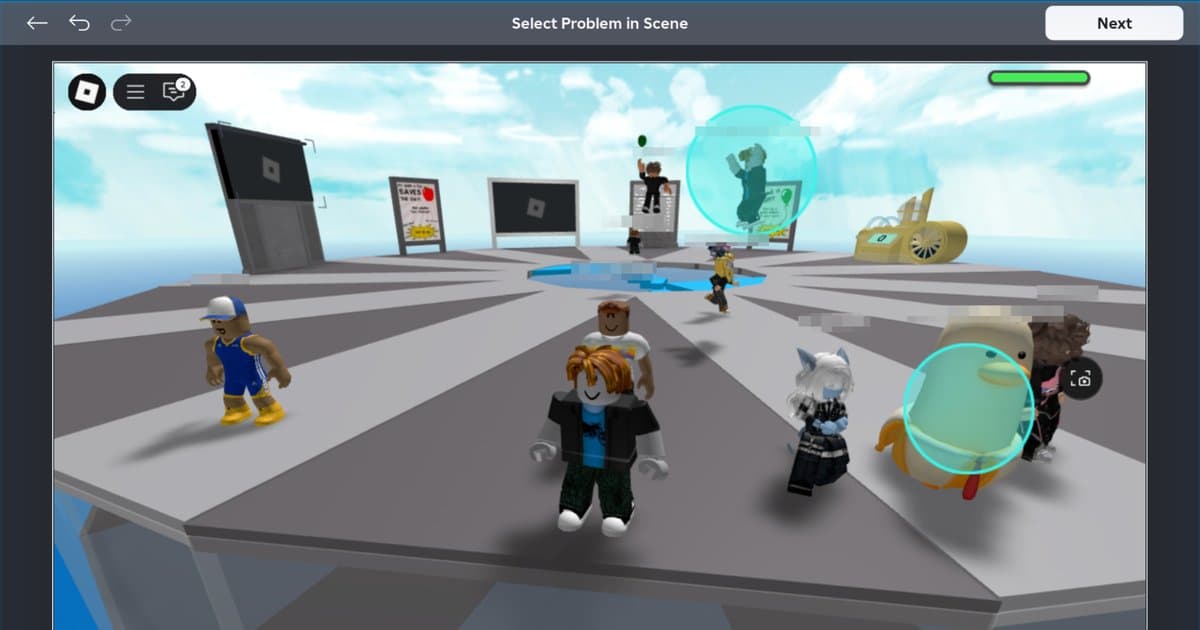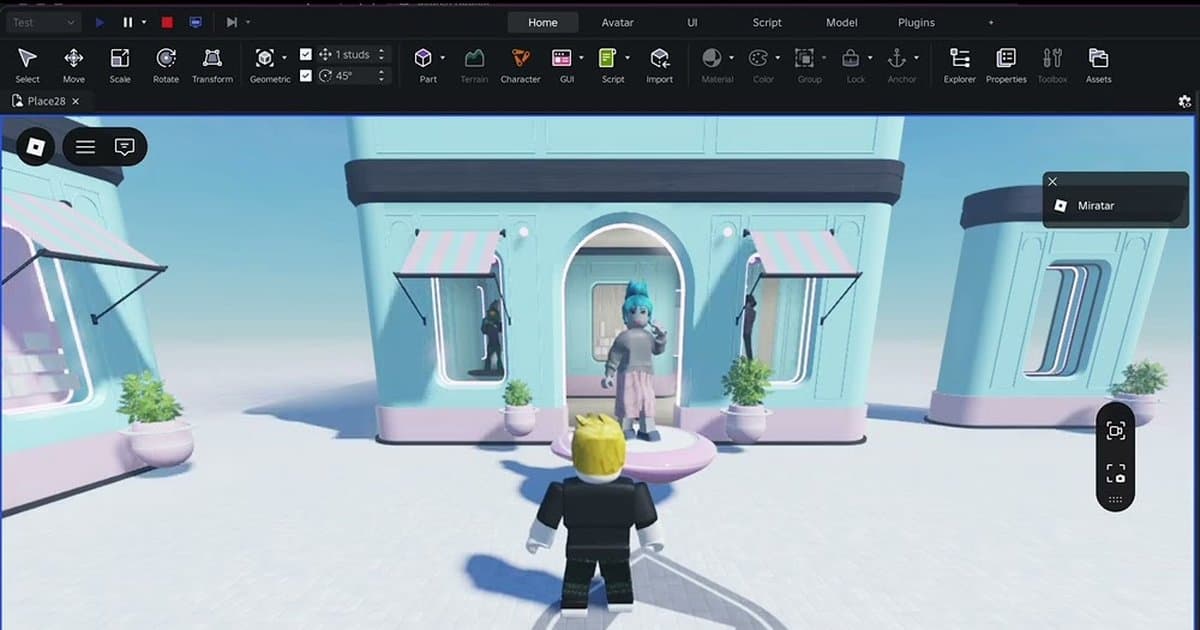
로블록스 스튜디오(Roblox Studio)를 녹화하려는 이유는 보통 네 가지입니다. 플레이테스트 중에 나온 버그를 팀원에게 보여 주거나, 맵을 짓는 과정을 데브로그로 남기거나, 애니메이션 에디터에서 만든 동작을 미리보기 영상으로 공유하거나, 게임 페이지와 유튜브에 올릴 트레일러 소스를 찍는 경우입니다. 2026년 10월 16일에 확인한 로블록스 제작자 문서는 F12를 'Record video (Windows)' 키로 적어 두었고, 예전 스튜디오 단축키 문서도 F12를 비디오 녹화 키로 소개하면서 Mac에서는 동작하지 않는다고 적었습니다. 다만 녹화본이 어느 폴더에 저장되는지, 길이 제한이 있는지는 현재 문서에 나오지 않습니다. 로블록스 고객센터는 이와 별도로 플레이어용 체험 내 영상 캡처를 안내합니다. 로블록스 메뉴의 캡처(Captures)에서 쓰는 기능으로, 최대 30초까지 찍히고 게임 소리와 음성 채팅은 녹음되지 않으며, 직접 저장하기 전까지는 Roblox 앱 저장 공간에만 보관됩니다. 이 안내에는 단축키도, 스튜디오 이야기도 없습니다. 그래서 이 글은 F12를 먼저 시험해 보는 법과 함께, 스튜디오 창만 깔끔하게 담는 OBS 창 캡처, 설치 없이 쓰는 Windows 게임 바, 녹화 버튼을 누르기 전에 이미 지나간 버그 장면을 저장하는 리플레이 방식(DOR 블랙박스, NVIDIA 인스턴트 리플레이)을 목적별로 정리합니다. 시작하기 전에 꼭 알아 둘 점이 하나 있습니다. 스튜디오는 F7과 F8을 테스트 시작 키로 쓰는데, DOR의 기본 키도 F7(스크린 녹화)과 F8(클립·블랙박스)입니다. 두 프로그램이 같은 키를 받으면 둘 다 동작하므로, 녹화 프로그램의 단축키부터 바꾸는 것이 첫 단계입니다. 이 글은 Windows PC에서 스튜디오로 게임을 만드는 제작자 기준입니다. 플레이어로서 다른 사람의 비매너 행동을 영상 증거로 남기려는 것이라면 로블록스 신고하는 법이 그 목적에 맞습니다.
결론: 로블록스 스튜디오 녹화는 목적에 따라 F12·OBS·리플레이 중에서 고르십시오
확인용으로 짧게 찍을 때는 설치가 필요 없는 F12가 간편합니다. 다만 저장 위치가 문서에 없으므로 처음 한 번은 시험 녹화로 파일이 어디에 생기는지 찾아 두십시오. 알림이나 다른 창 없이 스튜디오 화면만 담고 싶다면 OBS의 창 캡처(Window Capture)를 쓰십시오. 로블록스 공식 도움말은 OBS 게임 캡처가 로블록스에서 문제를 일으킨다고 알려져 있다며 창 캡처나 디스플레이 캡처를 쓰라고 안내합니다. OBS도 다른 프로그램도 설치하지 않고 녹화하려면 Windows 게임 바의 Windows 로고 키+Alt+R로 지금 쓰는 앱의 녹화를 시작하고 멈출 수 있습니다. 어려운 것은 버그처럼 언제 나올지 모르는 장면입니다. 일반 녹화는 버튼을 누르기 전 장면을 거슬러 남기지 못하므로, 백그라운드에서 계속 녹화하다가 키를 누르면 직전 몇십 초를 파일로 떼어 내는 리플레이 기능이 필요합니다. DOR 블랙박스는 기본으로 켜져 있어서 녹화를 시작하지 않아도 키 하나로 직전 30초 화면을 저장합니다. NVIDIA 그래픽카드라면 NVIDIA 앱의 인스턴트 리플레이도 같은 역할을 하지만, 스튜디오에서 저장되는지는 처음에 한 번 시험해 보십시오. 트레일러처럼 플레이어 시점이 필요한 영상은 스튜디오 플레이테스트 중에 프리캠으로 찍거나, 장소를 게시한 뒤 Roblox 앱으로 실제로 플레이하는 화면을 녹화하는 방법이 있습니다. 게시한 게임은 처음에는 만든 사람, 편집 권한이 있는 사용자, 권한이 있는 그룹 멤버만 들어갈 수 있습니다. 팀으로 만든다면 그룹 게임의 플레이테스트·게시 권한은 그룹 역할에 따라 정해지므로 녹화를 맡을 사람의 권한을 먼저 확인하십시오. 함께 만들 그룹을 찾는 중이라면 로블록스 그룹 찾기를 참고하십시오.
로블록스 스튜디오 플레이테스트 녹화 순서
- 1녹화 프로그램 단축키를 스튜디오 F7·F8에서 옮기기로블록스 제작자 문서 기준으로 스튜디오는 F5로 Test, F8로 Run, Shift+F5로 Stop을 실행하고, 테스트 모드를 Server & Clients로 골랐을 때는 F7로 시작합니다. DOR는 기본으로 F7이 스크린 녹화, F8이 클립 저장(블랙박스 포함) 키라서, 그대로 두면 F8 한 번에 스튜디오의 Run과 DOR 블랙박스 저장이 함께 실행되고, 스크린 녹화를 하려고 F7을 누르면 Server & Clients 테스트까지 시작될 수 있습니다. DOR 설정 > 녹화 > 수동 녹화의 핫키 설정에서 스크린 녹화 키를, 설정 > 하이라이트의 핫키 설정에서 클립 키를 Ctrl+Shift+F7, Ctrl+Shift+F8처럼 조합키로 바꾸십시오. 조합키는 최신 버전 앱에서만 지정할 수 있고 구버전은 F1~F12만 고를 수 있으므로 먼저 앱을 업데이트합니다. 마우스 버튼이나 Ctrl·Shift 단독은 지정할 수 없고, 녹화 중에는 키를 바꿀 수 없습니다. 고른 조합을 스튜디오가 쓰고 있지 않은지는 스튜디오 File 메뉴의 Customize Shortcuts 창에서 확인합니다.
- 2화질과 소리를 녹화 전에 정하기DOR 기본 녹화 설정은 1080p·30fps입니다. 60fps까지는 무료이고 1440p 이상 해상도와 120fps 이상은 Pro 기능입니다. 해상도와 프레임은 녹화 중에 바꿀 수 없으므로 스튜디오를 켜기 전에 설정 > 영상에서 정하십시오. 빌드 과정이나 조작법을 보여 주는 영상이라면 10초 시험 녹화에서 마우스 커서가 원하는 대로 찍히는지도 확인합니다. 스크린 녹화에는 PC에서 나는 소리가 함께 들어가므로 디스코드·음악·알림 소리는 끄거나 줄이고, 내 목소리를 넣지 않을 영상이라면 설정 > 오디오의 '마이크 녹음'을 끕니다(마이크는 기본으로 켜져 있습니다). 게임 소리와 마이크는 한 트랙으로 섞여 저장되므로 나중에 목소리만 따로 빼낼 수 없습니다.
- 3플레이테스트를 시작하고 녹화 키 누르기먼저 화면을 정리합니다. DOR 스크린 녹화는 스튜디오 창이 아니라 모니터 하나 전체를 찍으므로 메신저·브라우저처럼 보이면 안 되는 창은 닫고, Windows 알림도 잠시 꺼 두는 편이 안전합니다. 모니터가 여러 대라면 10초 시험 녹화로 어느 화면이 찍혔는지 보고 스튜디오 창을 그 화면으로 옮기십시오. 준비가 되면 F5(Test)나 F8(Run)로 플레이테스트를 시작하고 바꿔 둔 스크린 녹화 키를 누릅니다. 한 번 더 누르면 저장하고 끝납니다. F12를 쓸 때는 몇 초 찍은 뒤 F12를 다시 눌러 멈추는지 보고, Windows '동영상' 폴더를 수정한 날짜순으로 정렬해 새 파일이 생겼는지 확인합니다. OBS라면 창 캡처 소스에서 스튜디오 창을 고른 뒤 녹화 시작 버튼을 누릅니다. 플레이테스트는 Shift+F5로 멈춥니다.
- 4버그 장면은 블랙박스로 직전 30초 저장하기버그는 녹화를 켜기 전에 나오는 경우가 많습니다. DOR 블랙박스는 기본으로 켜져 있어서 스크린 녹화를 시작하지 않은 상태에서도 클립 키를 누르면 직전 30초 화면을 영상으로 저장합니다. 길이는 설정 > 하이라이트에서 15·30·45·60초 중에 고를 수 있습니다. 버그가 나온 직후나 재현한 직후에 클립 키를 한 번 누르고, 오류 메시지가 뜨는 출력(Output) 창을 화면에 보이게 두면 고치는 사람이 원인을 찾기 쉽습니다. 블랙박스도 모니터 전체를 담으므로 테스트하는 동안에는 관계없는 창을 화면에 띄우지 마십시오.
- 5애니메이션·트레일러 장면 찍기애니메이션 미리보기는 스튜디오의 아바타(Avatar) 탭에서 애니메이션 에디터를 열고 루프(Looping)를 켠 뒤 스페이스바로 재생하면, 같은 동작이 반복되는 동안 여유 있게 녹화를 시작하고 멈출 수 있습니다. 트레일러용 카메라 워크는 플레이테스트 중 왼쪽 Shift+P로 켜고 끄는 프리캠(free camera mode)을 쓰십시오. 로블록스 문서에 따르면 프리캠은 카메라를 캐릭터에서 떼어 자유롭게 움직이게 하고 화면 UI를 자동으로 숨깁니다. 실제 플레이어 화면이 필요하면 File > Publish로 장소를 게시하고 roblox.com에서 받은 Roblox 앱으로 그 게임에 들어갑니다. 게임 소유자나 편집 권한이 있는 사용자라면 실제 게임에서도 프리캠을 쓸 수 있으므로, DOR가 녹화하는 동안 그 안에서 카메라를 움직여 찍을 수 있습니다. DOR는 Roblox 앱에서 체험에 들어간 순간부터 나올 때까지를 자동으로 녹화하므로, 스크린 녹화 키를 누르지 않아도 플레이 전체가 영상 하나로 남습니다. Microsoft Store판 Roblox는 자동 감지되지 않습니다.
- 6녹화본 찾고 잘라서 보관하기DOR 녹화본은 내 클립에 쌓이고, 원본 파일이 있는 폴더는 설정의 파일 저장 경로에서 확인합니다(내 클립에는 파일 위치를 여는 버튼이 없습니다). 스크린 녹화는 '플레이 전체 영상' 몫(기본 5GB)으로 관리되어 몫이 차면 오래된 것부터 정리되므로, 녹화 직후 필요한 부분을 구간 자르기로 잘라 두고, 남길 클립에는 좋아요를 눌러 두십시오. 잘라 낸 클립도 좋아요를 누르지 않으면 원본 녹화와 함께 정리됩니다. 녹화를 시작하면 DOR 알림이 화면 왼쪽 위에 잠깐 떴다가 사라지는데, 모니터 전체를 찍는 방식이라 녹화본 앞부분에 담길 수 있으니 처음 몇 초를 잘라 내면 깔끔합니다. 파일 내보내기에서 원본 프리셋을 고르면 파일이 그대로 복사되고, 다른 프리셋은 무료 계정일 때 DOR 로고와 엔딩이 붙습니다.
로블록스 스튜디오 녹화 방법 비교 (2026년 10월 16일 확인)
| 방법 | 시작·멈춤과 저장 위치 | 스튜디오에서 주의할 점 |
|---|---|---|
| 스튜디오 F12 비디오 녹화 | F12를 누릅니다. 로블록스 제작자 문서는 F12를 'Record video (Windows)'로 적어 두었습니다. 멈추는 방법과 저장 폴더는 문서에 나오지 않습니다. | Windows 전용이며 Mac에서는 동작하지 않습니다. 처음에는 몇 초만 시험 녹화하고 Windows '동영상' 폴더를 수정한 날짜순으로 확인하십시오. 새 파일이 없으면 플레이테스트 중 왼쪽 위 로블록스 메뉴에 캡처(Captures)가 있는지도 확인하십시오. 로블록스 고객센터에 따르면 체험 내 영상 캡처는 저장하기 전까지 앱 저장 공간에 남습니다. |
| OBS 창 캡처 | 소스 목록의 +에서 창 캡처를 추가해 스튜디오 창을 고르고 녹화 시작 버튼을 누릅니다. 저장 폴더는 설정 > 출력에서 정합니다. | 고른 창만 찍혀 알림과 다른 창이 담기지 않습니다. 로블록스 도움말은 OBS 게임 캡처 대신 창 캡처나 디스플레이 캡처를 권합니다. 단축키는 직접 지정해야 합니다. |
| Windows 게임 바 | Windows 로고 키+Alt+R로 지금 쓰는 앱의 녹화를 시작하고 다시 눌러 멈춥니다. 동영상 > 캡처 폴더에 저장됩니다. | 설치가 필요 없습니다. 첫 녹화는 재생해 보고 스튜디오 창이 실제로 찍혔는지 확인하십시오. |
| NVIDIA 앱 | 녹화(Record)는 Alt+F9로 시작하고 다시 눌러 멈춥니다(NVIDIA 공식 소개). 인스턴트 리플레이로 직전 구간을 저장할 수도 있습니다. | NVIDIA 그래픽카드가 필요합니다. Alt+Z로 NVIDIA 오버레이를 열어 단축키 목록과 저장 위치를 확인하고, 스튜디오에서 처음 쓸 때 시험 저장해 보십시오. |
| DOR 스크린 녹화 | 설정한 키(기본 F7)를 누르면 녹화를 시작하고 다시 누르면 저장하고 끝냅니다. 녹화본은 DOR 내 클립에 쌓입니다. | 기본 F7이 스튜디오의 F7과 겹치므로 조합키로 바꾸십시오. 모니터 하나 전체를 찍고 PC에서 나는 소리도 함께 들어갑니다. |
| DOR 블랙박스 | 녹화하지 않는 상태에서 클립 키(기본 F8)를 누르면 직전 30초(15·30·45·60초 선택)가 저장됩니다. 기본으로 켜져 있습니다. | 기본 F8이 스튜디오의 Run(F8)과 겹쳐 둘 다 실행되므로 조합키로 바꾸십시오. 버그 재현처럼 이미 지나간 장면에 씁니다. |
| 게시한 장소를 Roblox 앱으로 플레이 + DOR | File > Publish로 게시한 뒤 roblox.com에서 받은 Roblox 앱으로 들어가면 DOR가 체험 입장부터 퇴장까지 자동으로 녹화합니다. | 실제 플레이어 화면이 필요할 때 씁니다. 게시한 게임은 처음에는 만든 사람과 권한이 있는 사용자만 들어갈 수 있습니다. Microsoft Store판 Roblox는 자동 감지되지 않습니다. |
로블록스 스튜디오 녹화 전에 확인할 것
- DOR 스크린 녹화 키와 클립 키를 스튜디오의 F7·F8과 겹치지 않는 조합키로 바꿨습니다.
- 해상도와 프레임(기본 1080p·30fps)을 녹화 시작 전에 정했습니다.
- 보이면 안 되는 창과 알림을 닫고, 디스코드·음악 소리를 줄였습니다.
- 목소리를 넣지 않을 영상이라면 '마이크 녹음'을 껐습니다.
- 10초 시험 녹화로 저장 위치, 찍힌 모니터, 소리, 마우스 커서를 확인했습니다.
- 남길 녹화본과 잘라 낸 클립에는 끝나자마자 좋아요를 눌렀습니다.
DOR로 로블록스 스튜디오 녹화하기: 스크린 녹화·블랙박스·게시한 게임 자동 녹화
DOR는 무료 Windows PC 앱입니다. 로블록스는 roblox.com에서 받은 Roblox 앱(RobloxPlayerBeta.exe)만 자동으로 감지하므로, 로블록스 스튜디오는 자동 녹화 대상이 아닙니다. 스튜디오 화면은 설정의 '스크린 녹화'로 찍습니다. 앱 설명대로 게임 중이 아닐 때도 단축키를 누르면 화면을 녹화하는 기능이며, 한 번 누르면 시작하고 다시 누르면 저장하고 끝냅니다. 스튜디오 창만이 아니라 모니터 전체가 찍히므로 화면 정리부터 하십시오. 블랙박스 녹화는 기본으로 켜져 있어서 녹화 중이 아니어도 클립 키를 누르면 직전 순간(기본 30초)을 영상으로 저장합니다. 플레이테스트 중 갑자기 나온 버그를 놓치지 않는 방법이고, 같은 이유로 DOR 기본 키 F7·F8은 스튜디오와 겹치지 않게 미리 바꿔 두어야 합니다. 게시한 장소를 Roblox 앱으로 플레이하면 다른 체험처럼 입장부터 퇴장까지 자동으로 녹화되고, 체험 안에서 클립 키로 직전 30초를 따로 저장할 수 있습니다. 찍은 영상은 내 클립에서 구간을 잘라 16:9·9:16·1:1로 내보낼 수 있고, 여러 장면을 트레일러나 데브로그 한 편으로 엮을 때는 브라우저에서 설치 없이 여는 DOR 스튜디오(dor.gg/studio)에서 영상 합치기·텍스트·배경 음악·효과 템플릿을 쓸 수 있습니다. 이름이 비슷하지만 DOR 스튜디오는 영상 편집기이고, 게임을 만드는 로블록스 스튜디오와는 다른 프로그램입니다. 버그 장면을 잘라 제보용으로 정리하는 흐름은 다른 게임을 예로 든 붉은사막 버그 제보 영상 남기는 법에서도 같은 순서로 설명합니다. 한계도 알아 두십시오. 로블록스에서는 킬이나 명장면을 자동으로 잘라 주는 하이라이트 클립이 만들어지지 않고, 로블록스 스튜디오와 Microsoft Store판 Roblox는 자동 감지되지 않습니다. DOR는 Windows 전용이라 Mac에서 쓰는 스튜디오는 녹화할 수 없고, 게임 소리와 마이크는 한 트랙으로 저장됩니다.
 #로블록스
#로블록스