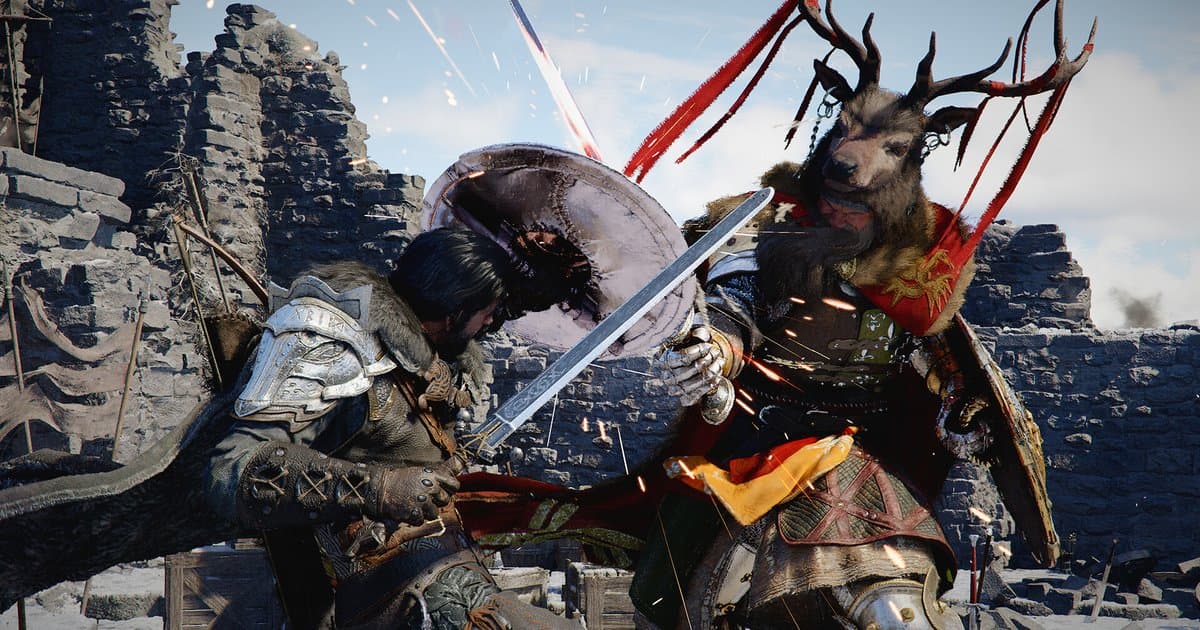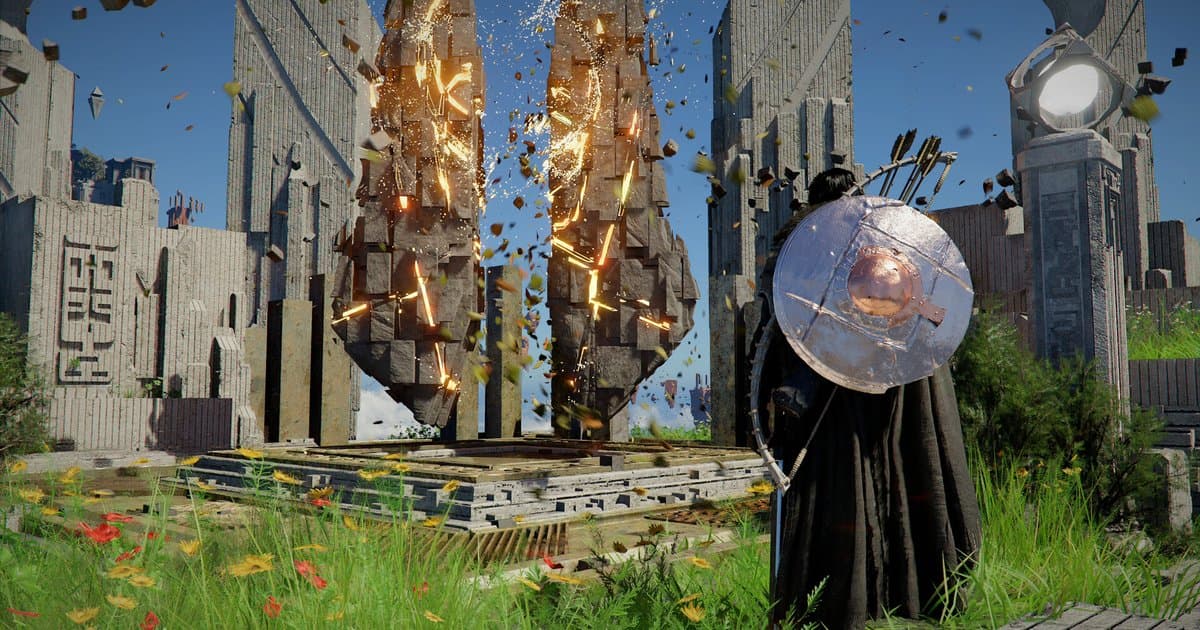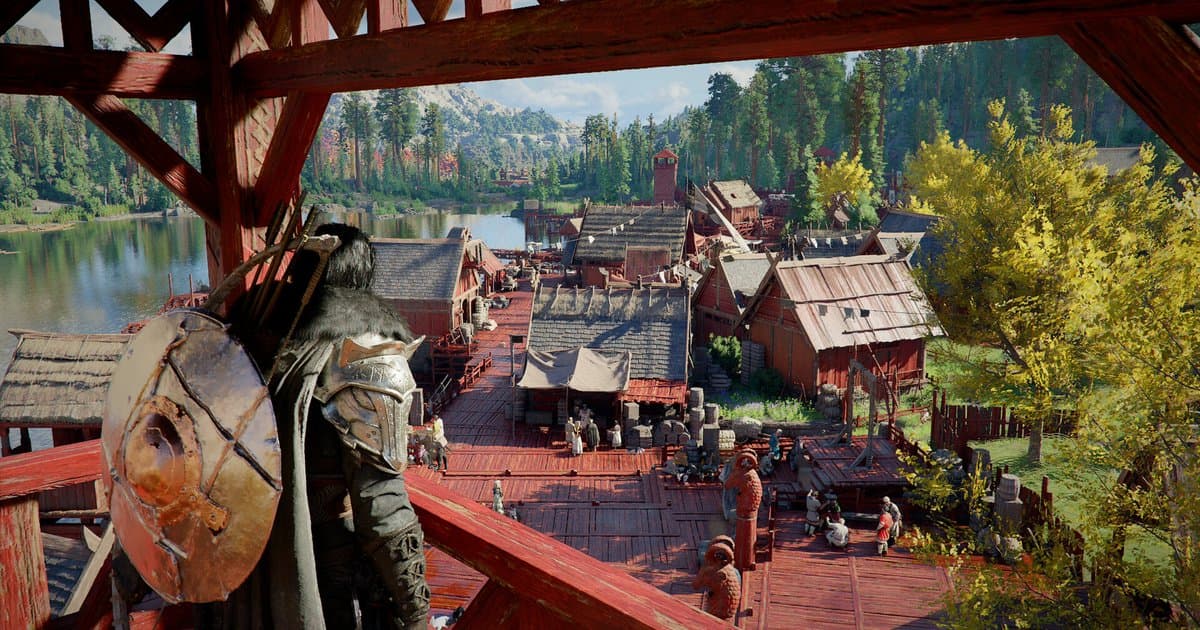
붉은사막(Crimson Desert)은 PC판 그래픽 옵션이 많고, 출시 뒤에도 패치를 거치며 옵션이 계속 늘었습니다. 2026년 4월 1.03.00 패치에서 설정 → 비디오 → 업스케일 모드에 Intel XeSS 3.0, 비디오 항목에 AMD Radeon™ Anti-Lag 2, 그래픽 항목에 '디스플레이스먼트 정도'와 '디테일 장식 메시'가 추가됐고, 5월에는 RTX 50 시리즈 전용 '동적 다중 프레임 생성 활성화'(1.05.00)와 '레이트레이싱 태양/달 그림자'(1.08.00)가 들어왔습니다. 8월 1.16.00에서는 RX 7000 시리즈(RDNA 3)에서도 FSR 업스케일링 4.1을 쓸 수 있게 됐고, 9월 2.03.00에서는 DLSS Ray Reconstruction에 최신 트랜스포머 모델이 적용됐습니다. 그래서 출시 직후에 나온 최적화 설정 글은 지금 메뉴와 맞지 않는 경우가 많습니다. 이 글은 2026년 10월 16일에 펄어비스의 공식 성능 표, 패치 노트(최신 2.03.02), FAQ, 알려진 문제 공지를 다시 확인해 정리했습니다. 옵션 하나를 몇 단계로 두면 몇 프레임이 오른다는 식의 숫자는 공식 자료에 없으므로 쓰지 않고, 대신 내 PC에서 같은 조건으로 비교하는 순서를 안내합니다. 게임 정보와 DOR 녹화 지원 현황은 붉은사막 게임 페이지에 모아 두었습니다. 플레이 영상을 남기면서 할 계획이라면 마지막 'DOR로 녹화하면서 할 때' 섹션을 먼저 읽으십시오. 붉은사막은 DOR에서 게임을 켜는 순간부터 녹화되기 때문에 녹화 설정은 게임을 켜기 전에 정해야 합니다.
결론: 공식 성능 표의 프리셋에서 시작해 업스케일, 프레임 생성, 레이트레이싱 순서로 하나씩 바꿉니다
가장 빠른 길은 내 그래픽카드와 가까운 공식 성능 표의 프리셋을 먼저 고르고, 목표 프레임에 못 미칠 때만 한 단계씩 손대는 것입니다. 순서는 업스케일 모드, 프레임 생성, 레이트레이싱 관련 옵션입니다. 업스케일은 내부 렌더링 해상도를 낮춰 실제 프레임을 올리고, 프레임 생성은 그 위에 프레임을 끼워 넣는 기능이라서 바탕 프레임이 충분해야 제 효과가 납니다. 펄어비스 FAQ도 DLSS 다중 프레임 생성은 바탕 렌더링 FPS가 낮을 때도 켤 수는 있지만 입력 반응과 화면 안정성이 떨어질 수 있으니 충분한 FPS를 유지할 수 있을 때 쓰라고 권하고, 다중 프레임 생성을 쓸 때는 V-Sync·G-Sync 같은 수직 동기화 설정을 끄라고 안내합니다. 그래서 프레임 생성은 업스케일까지 맞춘 뒤 마지막 부족분을 채우는 용도로 씁니다. 그래픽카드 세대도 선택을 바꿉니다. NVIDIA는 DLSS 4.5의 두 모델 가운데 M은 퍼포먼스 모드, L은 4K 울트라 퍼포먼스 모드에 맞췄고, RTX 20·30 시리즈는 FP8을 기본 지원하지 않아 두 모델의 성능 부담이 더 크다고 밝혔습니다. NVIDIA도 이 세대 사용자는 DLSS 4(K 모델)에 머무는 쪽을 택할 수 있다고 적었으므로, RTX 20·30이라면 DLSS 4에서 시작해 4.5와 비교하는 편이 무난합니다. AMD 사용자는 현재 알려진 문제 하나를 기억해 두십시오. 공식 알려진 문제 공지(2026년 9월 21일 갱신)는 FSR4 업스케일링을 쓰면 비 오는 환경에서 비가 사라지거나 화면이 흐려지고 왜곡되는 문제를 올려 두고 있습니다. 옵션을 바꾼 뒤 게임이 꺼지거나 실행되지 않는다면 설정보다 튕김 쪽부터 확인하는 편이 빠르니 붉은사막 튕김 해결 가이드로 넘어가십시오. 2.02.00 패치에서 DLSS 프레임 생성을 켠 채 새 게임을 시작하면 크래시가 나던 문제가 고쳐졌듯이, 게임 버전부터 최신인지 확인하는 것이 언제나 첫 단계입니다.
붉은사막 그래픽 설정 추천 순서
- 1드라이버와 게임 버전부터 맞추기펄어비스 FAQ는 최적의 성능과 안정성을 위해 NVIDIA 드라이버 581.29 이상, AMD 드라이버 25.9.2 이상을 권장합니다. NVIDIA는 붉은사막 출시에 맞춰 Game Ready 595.79 드라이버를 냈으니, 그래픽 드라이버는 NVIDIA 앱이나 AMD Software: Adrenalin Edition에서 최신으로 올려 둡니다. 게임은 Steam이 자동으로 업데이트하지만 자동 업데이트를 꺼 두었다면 라이브러리에서 직접 업데이트합니다. 2026년 10월 16일 기준 최신 패치는 2.03.02입니다. 설정 문제처럼 보이는 증상이 이미 패치로 고쳐진 경우가 많습니다.
- 2공식 성능 표에서 시작 프리셋 고르기아래 표에서 내 그래픽카드와 같거나 가까운 줄을 찾아 그 프리셋으로 시작합니다. 예를 들어 RTX 4070이면 High(1440p 60fps), RTX 2080급이면 Medium(1080p 60fps)이 공식 기준입니다. 모든 단계의 메모리 기준은 16GB입니다. 이 표는 2026년 3월 공지에 실린 내부 테스트 결과이고, 공지는 하드웨어·소프트웨어 구성과 개별 그래픽 설정에 따라 성능이 달라진다고 밝힙니다. 표에 없는 그래픽카드는 공개 벤치마크로 표의 기준 모델과 견주어 가까운 줄에서 시작하고, 같은 장소에서 한 단계씩 올리거나 내려 봅니다. 바꾼 옵션은 메모해 두면 되돌리기 쉽습니다.
- 3업스케일 모드 고르기: DLSS 4·4.5·4.5 L, FSR, XeSS설정 → 비디오 → 업스케일 모드에서 그래픽카드에 맞는 기술을 고릅니다. 펄어비스 FAQ 기준 PC판은 FSR 3/4, DLSS 4/4.5, Intel XeSS 3을 지원합니다. NVIDIA 설명으로는 DLSS 4.5에 퍼포먼스 모드용 M 모델과 4K 울트라 퍼포먼스 모드용 L 모델이 있습니다. 게임 목록의 '4.5 L' 항목은 펄어비스가 공지로 따로 설명하지 않았으므로, 4와 4.5, 4.5 L을 같은 장소에서 번갈아 켜 보고 화질과 프레임을 비교해 고릅니다. RTX 40·50은 DLSS 4.5부터, RTX 20·30은 DLSS 4부터 시험합니다. RX 7000 시리즈는 1.16.00부터 FSR 업스케일링 4.1을 쓸 수 있지만, FSR4에는 비 오는 환경의 화면 문제가 알려진 문제로 올라 있으니 비가 올 때 화면이 이상하면 다른 업스케일 모드와 비교합니다. Intel Arc 사용자는 XeSS 3.0을 고르며, A 시리즈의 화면 출력 문제는 1.08.00에서 고쳐졌습니다.
- 4프레임 생성 켜기와 회색으로 막혀 있을 때 확인프레임 생성 옵션은 설정 → 비디오에 있습니다. NVIDIA 공식 DLSS 페이지에 따르면 DLSS 프레임 생성은 RTX 40·50 시리즈, 다중 프레임 생성은 RTX 50 시리즈에서만 쓸 수 있고, 붉은사막의 '동적 다중 프레임 생성 활성화'도 RTX 50 시리즈 전용입니다. 그 밖의 그래픽카드는 FSR이나 Intel XeSS 프레임 생성 항목을 씁니다. RTX 40·50인데도 DLSS 프레임 생성이 회색이라면 Windows 설정 > 시스템 > 디스플레이 > 그래픽(Windows 11은 그 화면의 기본·고급 그래픽 설정 안)에서 '하드웨어 가속 GPU 예약'을 켜고 PC를 다시 시작합니다. NVIDIA의 Streamline 개발 문서는 DLSS 프레임 생성에 이 옵션과 Windows 10 20H1 이상이 필요하다고 적고 있습니다. 그다음 그래픽 드라이버를 최신으로 올리고 업스케일 모드를 DLSS로 맞춘 뒤 다시 확인합니다. 프레임 생성과 HDR은 플레이 초반에 정해 두십시오. 1.06.00 패치 노트에는 외부 오버레이 프로그램을 쓰는 중에 이 두 옵션을 바꾸면 게임이 꺼지던 문제를 고쳤다는 항목이 있습니다.
- 5레이트레이싱 관련 옵션은 하나씩 바꿔 비교하기펄어비스 공지에 이름이 나오는 레이트레이싱 관련 항목은 레이트레이싱 옵션 자체, DLSS Ray Reconstruction(NVIDIA)·FSR Ray Regeneration(AMD), 그리고 1.08.00에서 설정 - 그래픽에 추가된 '레이트레이싱 태양/달 그림자'입니다. 펄어비스는 블랙스페이스 엔진 개발자 이야기에서 레이트레이싱을 끈 상태에서도 실시간 라이팅이 사실적인 환경을 만들고, 켜면 풍경이 한층 더 좋아진다고 설명했습니다. 1.08.00에서는 조명 품질을 중간 이하로 두거나 레이트레이싱을 끈 상태에서 생기던 얼룩 현상도 고쳐졌으니, 다른 옵션을 다 맞춰도 프레임이 모자라면 레이트레이싱을 끈 상태도 비교 후보에 넣으십시오. Ray Reconstruction은 2.03.00에서 최신 트랜스포머 모델로 바뀌었으므로 예전 비교 글과 결과가 다를 수 있습니다. 1.03.00에서 함께 추가된 '디스플레이스먼트 정도'와 '디테일 장식 메시'도 같은 방식으로 비교합니다. 이 옵션들은 한 번에 하나씩만 바꾸고 같은 장소, 같은 시간대에서 프레임과 화면을 견줍니다. 사람과 건물이 많은 마을, 숲, 비 오는 날씨처럼 무거운 장면을 기준 장소로 정해 두면 판단이 쉽습니다. 1.04.00 패치 노트는 원경 오브젝트와 텍스처 렌더링을 개선하면서 그래픽 옵션을 높게 둘수록 디테일과 선명도가 더 좋아진다고 설명하니, 프레임에 여유가 남는다면 프리셋을 한 단계 올려 먼 풍경이 어떻게 달라지는지 확인해 볼 만합니다.
- 6설정이 저장되지 않거나 초기화될 때출시 직후에는 설정 메뉴에서 기본값을 쓴 뒤 설정이 제대로 저장되지 않거나, 해상도·업스케일링 같은 설정이 게임을 다시 켜면 유지되지 않는 문제가 있었고 둘 다 1.00.03 패치에서 고쳐졌습니다. 2026년 9월 21일에 갱신된 공식 알려진 문제 공지에는 설정 저장 문제가 올라 있지 않습니다. 그래도 같은 증상이 있다면 먼저 최신 버전인지 확인하고, Steam 라이브러리에서 붉은사막을 우클릭해 속성 > 설치된 파일 > 게임 파일 무결성 확인을 실행합니다. 해결되지 않으면 공식 '문제 신고' 공지의 클린 설치 순서를 따르되, 세이브 파일(C:\Users\[사용자 이름]\AppData\Local\Pearl Abyss\CD\save)을 다른 드라이브나 USB에 먼저 백업합니다. 그래도 반복되면 공지의 신고 양식이나 게임 폴더의 bin64 폴더에 있는 Pearl Abyss Error Reporting System(PERS)으로 신고합니다.
그래픽카드별 시작 프리셋: 펄어비스 공식 성능 표 (2026년 3월 공지, 10월 16일 확인)
| 그래픽 프리셋 | 공식 성능 기준 | 공식 표의 그래픽카드 · CPU |
|---|---|---|
| Minimum (최저) | 900p에서 업스케일한 1080p, 30fps | GTX 1060 / RX 5500 XT · i5-8500 / Ryzen 5 2600X |
| Low (낮음) | 1080p, 30fps | GTX 1660 / RX 6500 XT · i5-8500 / Ryzen 5 2600X |
| Medium (권장) | 1080p 60fps 또는 4K 30fps | RTX 2080 / RX 6700 XT · i5-11600K / Ryzen 5 5600 |
| High (높음) | 1440p, 60fps | RTX 4070 / RX 7700 XT · i5-12600K / Ryzen 5 7600X |
| Ultra (울트라) | 4K, 60fps | RTX 5070 Ti / RX 9070 XT · i5-13600K / Ryzen 7 7700X |
| Cinematic (시네마틱) | 공식 성능 표에 기준 없음 | 개발자 노트의 비교 이미지가 고사양 PC에서 4K·업스케일 모드 꺼짐으로 촬영됐다고만 밝힙니다. 표 밖의 단계로 보고 마지막에 시험합니다. |
설정을 바꾼 뒤 확인할 체크리스트
- 그래픽 드라이버가 FAQ 권장 버전(NVIDIA 581.29, AMD 25.9.2) 이상이고 게임이 최신 패치(2.03.02)입니다.
- 공식 성능 표에서 내 그래픽카드와 가장 가까운 줄의 프리셋으로 시작했습니다.
- 업스케일 모드를 내 그래픽카드 제조사의 기술로 맞췄고, RTX 20·30이라면 DLSS 4와 4.5를 같은 장소에서 비교했습니다.
- 프레임 생성은 업스케일까지 맞춘 뒤에 켰고, 다중 프레임 생성을 쓸 때는 V-Sync와 G-Sync를 껐습니다.
- 레이트레이싱 관련 옵션은 한 번에 하나씩 바꾸고 마을·숲·비 오는 장면에서 비교했습니다.
- 프레임 생성을 켰다면 화면의 FPS 숫자만 보지 않고 바탕 프레임과 조작 반응도 함께 확인했습니다.
DOR로 녹화하면서 할 때: 녹화 설정은 붉은사막을 켜기 전에
DOR는 무료 Windows PC 앱입니다. 앱 1.6.0 이상에서 붉은사막(CrimsonDesert.exe)을 실행하면 자동으로 감지해 게임을 켠 순간부터 끌 때까지를 하나의 영상으로 녹화합니다. 개인 PC에서는 이 '플레이 전체 녹화'가 기본으로 켜져 있고 PC방에서는 꺼져 있습니다. 게임이 실행되는 동안 내내 녹화 중이라서 녹화 해상도와 프레임은 녹화 중에 바꿀 수 없습니다. 그러니 설정 > 영상의 '영상 해상도'와 '영상 프레임'은 붉은사막을 켜기 전에 정하십시오. 720p와 1080p, 30fps와 60fps는 무료로 쓸 수 있고 기본값은 1080p·30fps입니다. 1440p 이상과 120fps 이상은 Pro 기능입니다. 녹화 영상은 게임 화면의 해상도·프레임과 상관없이 여기서 고른 값으로 저장되므로, 게임은 1440p에 프레임 생성을 켜고 하더라도 녹화는 1080p·30fps로 가볍게 둘 수 있습니다. 끊김을 확인하려고 따로 녹화를 시작할 필요도 없습니다. 게임을 끈 뒤 내 클립에서 방금 세션 영상을 열고 마을을 지나간 구간을 돌려 보면, 화면에서 느낀 멈칫거림이 같은 위치에 찍혔는지 확인할 수 있습니다. 녹화 자체가 끊김에 영향을 주는지 알고 싶다면 설정 > 게임에서 붉은사막의 '플레이 전체 녹화'를 끄고, 시험하는 동안 설정 > 녹화의 '블랙박스 녹화'도 끈 뒤 같은 마을 구간을 다시 걸어 보십시오. 블랙박스 녹화는 녹화 중이 아닐 때도 F8로 직전 순간을 저장할 수 있게 화면을 계속 담아 두므로, 둘 다 꺼야 DOR가 화면을 담지 않는 상태와 비교됩니다. 비교가 끝나면 두 설정을 다시 켜 두십시오. 옵션을 바꾼 전후 장면을 따로 남기고 싶다면 그 자리에서 F8을 누르면 직전 30초가 별도 클립으로 저장됩니다. 클립 길이(15·30·45·60초)도 게임을 켜기 전에 정합니다. 붉은사막은 DOR의 이벤트 감지 대상이 아니라서 자동 하이라이트는 만들어지지 않습니다. 저장 공간도 확인하십시오. 드라이브 여유 공간이 30GB 아래면 경고가 뜨고 20GB 아래에서는 녹화를 시작하지 않거나 멈춥니다. Steam 자체의 게임 녹화(백그라운드 녹화)도 켜 두었다면 그 녹화도 드라이브 공간을 쓰니, Steam 게임 녹화 저장 공간 부족 해결 가이드에서 Steam 쪽 최대 공간과 저장 드라이브를 확인하십시오. 파일 자동 관리(기본 30GB)가 켜져 있으면 플레이 전체 영상은 기본 5GB 몫 안에서 오래된 세션부터 정리되므로, 비교용으로 남길 영상은 좋아요(즐겨찾기)를 눌러 두십시오. 설정이 계속 초기화되는 것처럼 신고할 만한 문제를 찾았다면 붉은사막 버그 제보 방법에서 영상과 함께 제보하는 순서를 이어서 보십시오.