게임 복기(VOD 리뷰)에 가장 먼저 필요한 것은 전용 도구가 아니라 내 판이 영상으로 남아 있는 것입니다. 게임 내 리플레이는 패치가 바뀌면 만료되거나 최근 일부 판만 보여 주기 때문에, 다시 보고 싶은 판은 직접 영상으로 저장해 두어야 패치와 상관없이 꺼내 볼 수 있습니다. 이 글은 발로란트, 리그 오브 레전드, 오버워치처럼 PC에서 하는 경쟁 게임에 공통으로 쓸 수 있는 순서를 녹화 준비부터 구간 저장까지 정리합니다. 발로란트 리플레이의 저장과 다운로드 방식은 발로란트 리플레이 가이드에서 따로 다루었으니, 여기서는 게임이 달라도 똑같이 적용되는 부분에 집중합니다.
결론: 판 전체가 아니라 한두 장면만
2026년 10월 2일 확인 기준으로 복기할 판을 얻는 방법은 두 갈래입니다. 게임이 제공하는 리플레이를 쓰거나, 내 PC에서 판을 영상으로 저장하는 것입니다. 리플레이는 편하지만 게임마다 보존 기간과 판 수가 정해져 있고 채팅이나 음성이 빠지는 경우도 있어서, 시간을 두고 비교하려면 영상 파일이 필요합니다. 리그 오브 레전드의 리플레이 규칙은 리그 오브 레전드 리플레이 가이드에서 이어서 볼 수 있습니다. 한 번에 볼 분량은 판 전체가 아니라 한두 장면으로 정해 두는 것이 좋습니다. 이 분량에는 공식 기준이 없고 이 글이 권하는 일반 원칙일 뿐이며, 복기가 승률이나 실력 향상으로 이어진다는 근거는 제시하지 않습니다.
내 판을 복기하는 다섯 단계
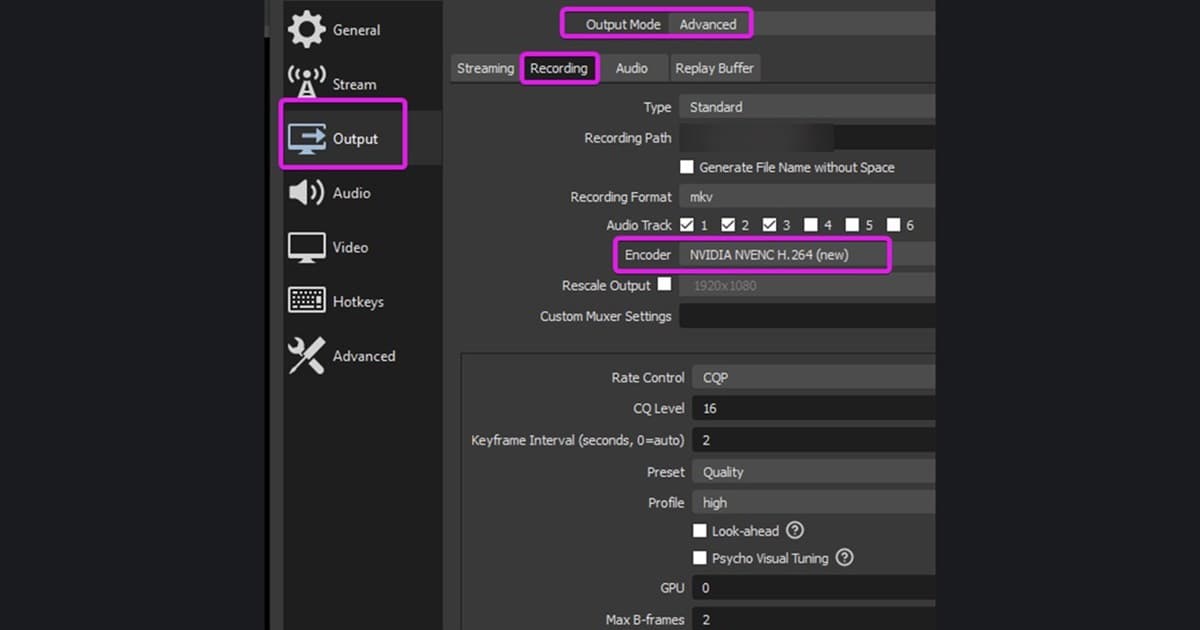
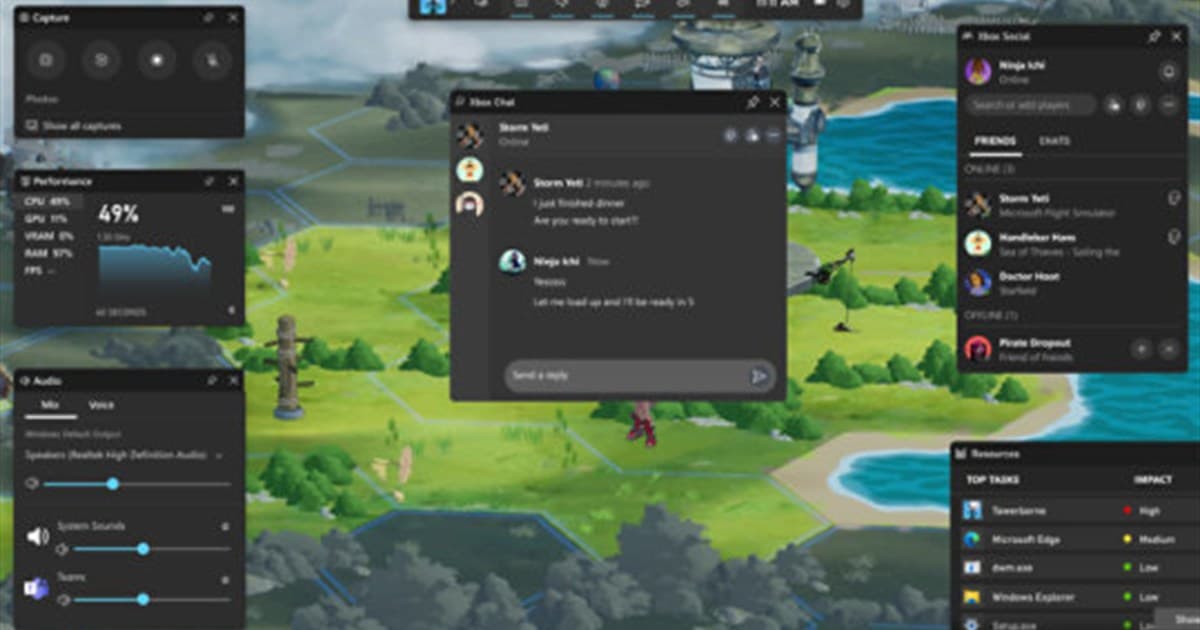
- 1녹화 방법을 정하고 저장 공간 확보 — 리플레이에만 기대지 말고, 복기할 판이 영상으로 남는 방법을 하나 정합니다. OBS, Xbox Game Bar, NVIDIA 그래픽 카드라면 NVIDIA app 같은 공식 도구로 직접 녹화하거나 DOR 같은 자동 녹화 앱을 쓸 수 있습니다. 영상은 금방 쌓이므로 Windows 11의 시작 > 설정 > 시스템 > 저장소에서 Storage Sense와 정리 권장 사항을 확인해 공간을 비워 둡니다. 필요한 용량은 환경마다 달라서 수치는 적지 않습니다.
- 2소리가 실제로 녹음되는지 확인 — 당시의 소통까지 복기하려면 마이크가 녹음되어야 합니다. Windows 11 기준으로 설정 > 개인 정보 및 보안 > 마이크에서 마이크 액세스를 켜고, 앱에서 마이크에 액세스하도록 허용과 데스크톱 앱이 마이크에 액세스하도록 허용이 켜져 있는지 봅니다. OBS는 아래쪽 오디오 믹서의 볼륨 미터로, Xbox Game Bar는 Windows 키+Alt+M으로 마이크를 켜고 끄며 확인합니다. 본격적으로 쓰기 전에 짧게 시험 녹화를 해서 소리를 재생해 보는 것이 가장 확실합니다. Windows 10 지원은 2025년 10월 14일에 종료되어 이 글은 Windows 11 기준입니다.
- 3복기할 판 고르기 — 모든 판을 보려 하지 말고 패배한 판, 흐름이 크게 바뀐 판, 왜 졌는지 설명하지 못한 판 중에서 고릅니다. 고른 판 안에서도 중요한 교전이나 큰 손해를 본 순간처럼 후보를 소수로 좁힙니다. 이 기준은 공식 문서가 아니라 일반적인 복기 원칙이며, 몇 판을 봐야 하는지에 대한 근거 수치는 없습니다.
- 4한 번에 한두 장면만 멈춰 가며 확인 — 고른 장면을 일시정지와 되감기를 반복하며 봅니다. 결과를 먼저 평가하지 말고, 그 순간 내가 알고 있던 정보와 실제로 한 선택을 순서대로 적어 봅니다. VALORANT 리플레이를 함께 쓴다면 서버 시점이라 직접 녹화한 화면과 미세하게 다를 수 있다는 공식 FAQ 설명을 염두에 둡니다.
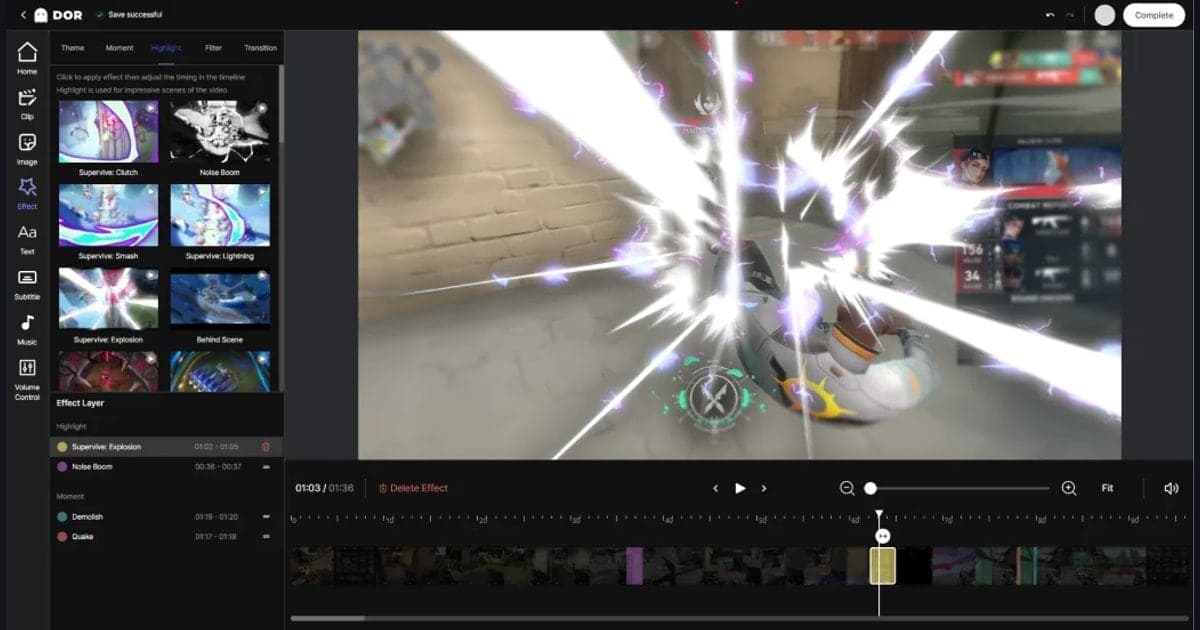
- 5구간을 잘라 따로 저장 — 확인을 마친 장면은 판 전체 파일과 분리해 보관하면 나중에 다시 찾기 쉽습니다. DOR에서는 앱 보관함의 구간 자르기로 시작과 끝을 지정하고 출력 비율을 16:9, 9:16, 1:1 중에서 고릅니다. 저장한 구간은 dor.gg 링크로 공유할 수 있고 모바일 브라우저에서도 재생됩니다. 파일 이름에 날짜와 게임을 적어 두는 정도로 정리해도 충분히 다시 찾을 수 있습니다.
복기용 영상을 얻는 방법 비교 (2026년 10월 2일 확인)
| 방법 | 공식 문서에서 확인한 범위 | 장점과 한계 |
|---|---|---|
| 리그 오브 레전드 게임 내 리플레이 | Riot 지원 문서(2026년 3월 27일 게시본) 기준으로 리플레이는 패치 주기 동안만 유지되고, 클라이언트에는 최근 20판만 보입니다. .rofl 파일을 Watch Replay로 실행하며 인게임 채팅은 포함되지 않습니다. | 클라이언트 안에서 바로 열리는 것이 장점입니다. 패치가 바뀌면 만료되고 신고 증거로 보낼 수도 없어서, 오래 두고 싶은 판은 따로 저장해야 합니다. |
| VALORANT 리플레이 | 2025년 9월 16일 개발자 글 기준으로 Unrated, Competitive, Swiftplay, Premier에서 지원하며 현재 라이브 패치에서 플레이한 판만 열 수 있습니다. 음성·텍스트 채팅은 기록되지 않고 클리핑·공유 기능은 없었습니다. 이후 패치 12.00과 12.10에서 일부 규칙이 바뀌었으니 최신 내용은 패치 노트에서 확인합니다. | 타임라인에 킬·데스 아이콘이 표시되고 재생 속도를 조절할 수 있습니다. 공식 FAQ에 따르면 서버 시점이라 내가 직접 녹화한 화면과 미세하게 다를 수 있습니다. |
| 오버워치 리플레이 | 공식 소개 글 기준으로 프로필의 Replays 탭에서 최근 10판(튜토리얼·연습장 제외)을 불러오고, 새 패치가 나오면 리셋됩니다. 소개 글에는 게시일이 없으며, 2026년 5월 26일 공식 패치 노트에는 리플레이 코드가 초기화되었다고 적혀 있습니다. | 게임 안에서 곧바로 다시 볼 수 있어 편리합니다. 패치 주기마다 비워질 수 있어 장기 보관에는 맞지 않습니다. |
| 직접 녹화(OBS·Xbox Game Bar·NVIDIA app) | OBS는 기본으로 데스크톱 소리와 마이크를 캡처하고, 예기치 못한 종료에 대비해 MKV를 권장하며 MP4는 파일 메뉴의 녹화본 Remux로 변환합니다. Xbox Game Bar는 Windows 키+Alt+R로 녹화해 동영상 폴더 아래 Captures에 MP4로 저장합니다. NVIDIA app의 Record는 Alt+F9이며 NVIDIA 그래픽 카드에서만 쓸 수 있습니다. | 패치나 판 수와 상관없이 파일이 남고 게임 소리와 마이크를 함께 담을 수 있습니다. 대신 녹화를 직접 켜야 하고 저장 공간과 소리 설정을 스스로 관리해야 합니다. |
| DOR 풀매치 자동 녹화 | 지원 게임을 자동으로 감지해 판 전체를 mp4로 녹화하고 앱 보관함에 모아 줍니다. 보관함에서 구간 자르기로 필요한 범위만 저장할 수 있습니다. | 녹화를 따로 켜지 않아도 판이 남는 것이 장점입니다. Windows 데스크톱 앱이고 지원 게임에서만 동작하며, 어떤 장면을 볼지 고르는 일은 직접 해야 합니다. |
복기 체크리스트
- 이 교전을 시작하기 전에 내 위치는 어디였고, 그 위치를 고른 이유를 설명할 수 있습니까?
- 그 순간 화면과 소리로 얻을 수 있었던 정보 중에 내가 놓친 것은 무엇입니까?
- 내가 내린 판단과 실제로 한 행동이 서로 같았습니까?
- 같은 상황이 다시 온다면 딱 한 가지만 바꿀 때 무엇을 바꾸겠습니까?
- 팀원과 소통이 있었다면 내 요청과 대응은 분명했습니까?
- 다음 판에서 확인해 볼 행동을 한 문장으로 정했습니까?
DOR로 복기용 영상 남기기
복기는 판이 끝난 뒤에 시작되기 때문에, 그때 영상이 없으면 되짚어 볼 방법이 없습니다. 무료 Windows 앱인 DOR는 지원 게임을 자동으로 감지해 풀매치를 mp4로 녹화하고 앱 보관함에 모아 줍니다. 경쟁전 한 판을 되돌려 볼 때 게임 소리와 마이크가 함께 녹음되어 있으면 당시 소통까지 확인할 수 있고, NVIDIA 그래픽 카드에서는 NVENC 하드웨어 인코딩이 기본으로 사용됩니다. 발로란트를 비롯해 리그 오브 레전드와 오버워치는 킬 등 하이라이트 클립이 자동으로 만들어지는 지원 게임이지만, 복기에는 풀매치 영상을 기준으로 삼는 편이 자연스럽습니다. TFT나 에이펙스 레전드는 풀매치 자동 녹화만 되므로 자동 클립을 기대하지 않아야 합니다. 볼 장면을 정했다면 보관함의 구간 자르기로 잘라 저장하는데, 방법은 게임 클립 구간 자르기에서 단계별로 볼 수 있습니다. DOR가 맡는 일은 녹화와 구간 저장이고, 어떤 장면을 볼지와 어떤 질문을 던질지는 직접 정합니다.
공식 출처와 확인일
아래는 2026년 10월 2일에 확인한 공식 문서입니다. 리그 오브 레전드 리플레이 규칙은 Riot 지원 문서 Replays FAQ & Pro-Tips, VALORANT 리플레이는 Replays: Everything You Need to Know, 녹화 형식과 Remux는 OBS Standard Recording Output Guide에서 확인했습니다. 오버워치는 공식 리플레이 소개 글과 2026년 5월 패치 노트, 마이크 권한과 저장 공간 안내는 Microsoft 지원 문서, NVIDIA app 안내는 NVIDIA 공식 소개 페이지를 근거로 했습니다. 게임 규칙은 패치마다 바뀔 수 있으므로 최신 패치 노트를 함께 확인하는 것이 안전합니다.