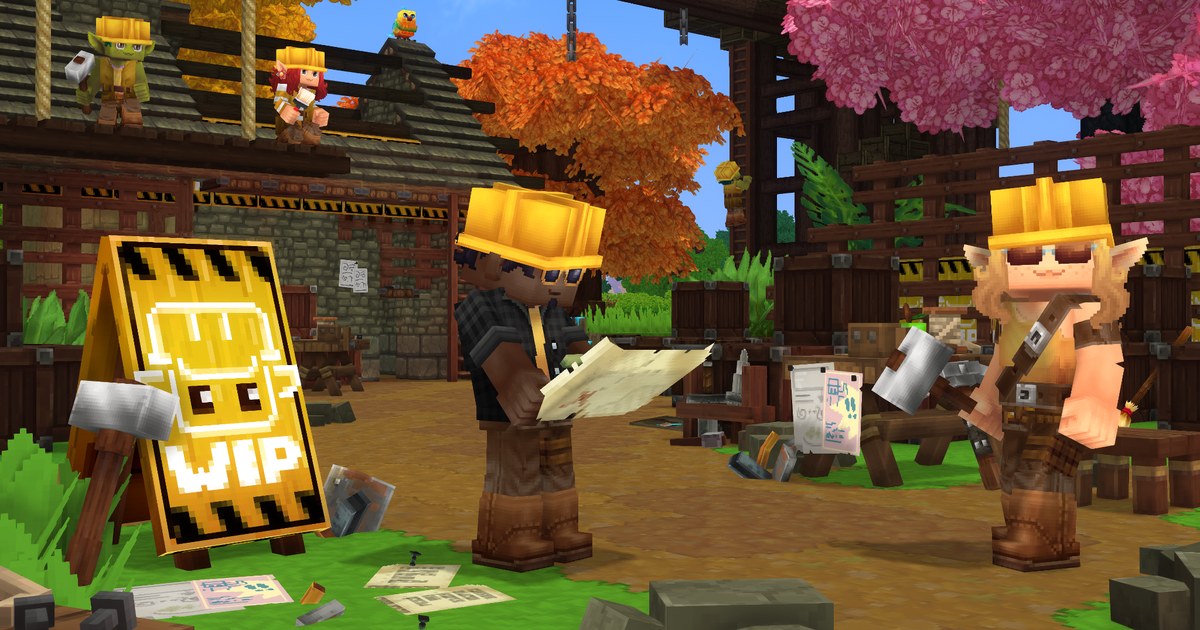
결론부터 말하면 하이테일을 60FPS로 즐기면서 녹화까지 하려면 권장 사양을 최소선으로 보고, RAM 16GB와 SSD를 갖춰 두는 것이 안전합니다. 하이테일은 2026년 1월 13일 얼리 액세스로 시작한 PC(Windows) 게임이고, 제작사 하이픽셀 스튜디오가 공개한 공식 사양은 세 단계입니다.
최소는 1080p 30FPS 낮음 프리셋, 권장은 1080p 60FPS 높음 프리셋, 녹화·방송 단계는 1440p 60FPS입니다. 2026년 11월 24일 기준이며 얼리 액세스 중 최적화로 수치가 바뀔 수 있습니다. 내 PC의 CPU와 RAM, 그래픽카드가 무엇인지 모른다면 먼저 윈도우 11에서 내 컴퓨터 사양 확인하는 방법을 보고 오세요. 녹화까지 겸한 PC 기준은 게임 녹화 권장 사양 정리에 일반 기준표가 있습니다.
하이테일 공식 사양 단계별 정리 (2026년 11월 24일 기준)
| 단계 | 공식 기준 | 내 PC에 적용하면 |
|---|---|---|
| 최소 (1080p 30FPS, 낮음) | Windows 10(1809) 또는 11, i5 7500 또는 Ryzen 3 1200, RAM 8GB, SATA SSD 20GB | 30FPS 플레이용입니다. 녹화를 겸하면 여유가 거의 없습니다 |
| 권장 (1080p 60FPS, 높음) | i5 10400 또는 Ryzen 5 3600, RAM 16GB, SSD 20GB | 60FPS 플레이의 기준선입니다. 60fps 녹화를 겸하려는 사람의 출발점입니다 |
| 녹화·방송 (1440p 60FPS) | i7 10700K급 CPU, RTX 30 시리즈급 GPU, RAM 32GB, NVMe SSD 여유 공간 10% 또는 50GB | 1440p로 녹화·방송까지 쓰는 단계입니다. 공식은 AV1·HEVC 인코딩을 권장합니다 |
| 그래픽카드 | GTX 900, Radeon 400, Intel Arc A 시리즈 이상(OpenGL 4.1 지원) | 그래픽카드 자체는 최소와 권장이 같은 계열로 적혀 있고 차이는 CPU와 RAM입니다 |
| 내장 그래픽 | 최소는 UHD 620, 권장은 Iris Xe급, 싱글플레이 RAM 12GB | 내장 그래픽은 RAM 여유가 필요하고 녹화는 부담이 큽니다 |
| 네트워크 | 최소 2Mbit/s, 권장 8Mbit/s(멀티플레이) | 녹화는 로컬 저장이라 멀티플레이 회선과 별개입니다 |
결론: 60FPS 녹화까지 하려면 권장 사양에 SSD와 RAM 여유
하이테일 권장 사양(1080p 60FPS)을 맞췄다면 1080p 60fps 녹화는 도전할 만한 구간이고, 1440p 60FPS로 녹화·방송까지 하려는 경우 공식 표기가 CPU i7 10700K급, RAM 32GB, NVMe SSD로 한 단계 더 올라갑니다.
이유는 하이테일이 CPU와 RAM을 많이 쓰는 게임이기 때문입니다. 싱글플레이에서는 내 PC가 화면 그리기와 월드 계산(서버 역할)을 함께 맡아 부담이 큽니다. 여기에 녹화 인코딩이 얹히면 프레임이 흔들리기 쉬워서, 공식도 녹화할 때는 AV1이나 HEVC 인코딩을 강하게 권장합니다.
프레임이 부족하면 해상도를 올리기보다 시야 거리를 먼저 줄이세요. 60fps 녹화 설정은 게임 60fps 녹화 설정에 단계별로 정리해 두었습니다.
내 PC가 어느 단계인지 확인하고 녹화까지 맞추는 순서
- 1내 CPU·RAM·그래픽카드 확인윈도우 설정에서 CPU, RAM 용량, 그래픽카드를 적어 둡니다. 표의 권장 단계와 비교하면 어느 부분이 모자란지 바로 보입니다. 방법은 위에 소개한 사양 확인 글에 있습니다.
- 2플레이 FPS부터 재기녹화를 켜기 전에 하이테일만 실행해 평균 FPS를 확인합니다. 60FPS가 안 나오면 녹화 설정이 아니라 게임 설정이 먼저입니다. FPS 표시 방법은 게임 FPS 확인하는 법을 참고하세요.
- 3시야 거리부터 줄이기하이테일에서 가장 부담이 큰 옵션이 시야 거리입니다. 최소 단계 기준은 192블록이고, 멀수록 CPU와 RAM이 급격히 더 필요합니다. 프레임이 모자라면 해상도를 낮추기 전에 시야 거리를 한 단계씩 줄여 보세요.
- 4녹화는 1080p 60fps부터 시작DOR 같은 녹화 앱은 무료로 1080p 60fps까지 지원합니다. 처음엔 1080p 60fps로 녹화하고, 프레임이 안정적이면 그때 올려도 늦지 않습니다. 1440p는 DOR Pro 기능이고 PC 사양도 한 단계 더 필요합니다.
- 5저장은 SSD, 인코더는 하드웨어녹화 파일은 SSD에 쓰면 끊김이 줄어듭니다. RTX 시리즈 등 지원되는 NVIDIA 그래픽카드라면 NVENC 하드웨어 인코딩으로 녹화해 CPU 부담을 나눌 수 있습니다.
녹화 전에 확인할 것
- CPU가 i5 10400 또는 Ryzen 5 3600 이상인지
- RAM이 16GB 이상인지(내장 그래픽이면 그보다 여유 있게)
- 하이테일과 녹화 파일을 SSD에 둘 수 있는지
- 시야 거리를 192~기본 사이에서 프레임이 나오는 값으로 맞췄는지
- 녹화 시작 전 평균 FPS가 60 근처인지
DOR로 하이테일을 녹화하기
DOR는 무료 Windows 게임 녹화 앱입니다. 지원 게임은 켜면 자동으로 감지해 판 전체를 녹화하고, 하이테일처럼 목록 밖 게임은 화면 녹화로 담을 수 있습니다. 녹화는 무료로 720p·1080p, 30·60fps를 고를 수 있고 워터마크가 없습니다.
1440p와 120·144fps는 DOR Pro입니다. RTX 시리즈 등 지원되는 NVIDIA 그래픽카드에서는 NVENC 하드웨어 인코딩으로 녹화합니다.
녹화본은 앱의 '내 클립'에 모이고, 앱에서 구간을 자르거나 DOR 스튜디오(dor.gg/studio)에서 여러 영상을 합치고 텍스트·BGM을 넣어 mp4로 내보내거나 dor.gg 링크로 공유할 수 있습니다.
저장 공간은 '플레이 전체 영상' 몫(기본 5GB)을 넘을 때만 오래된 영상부터 정리되고, 최근 녹화와 좋아요한 영상은 남습니다.

