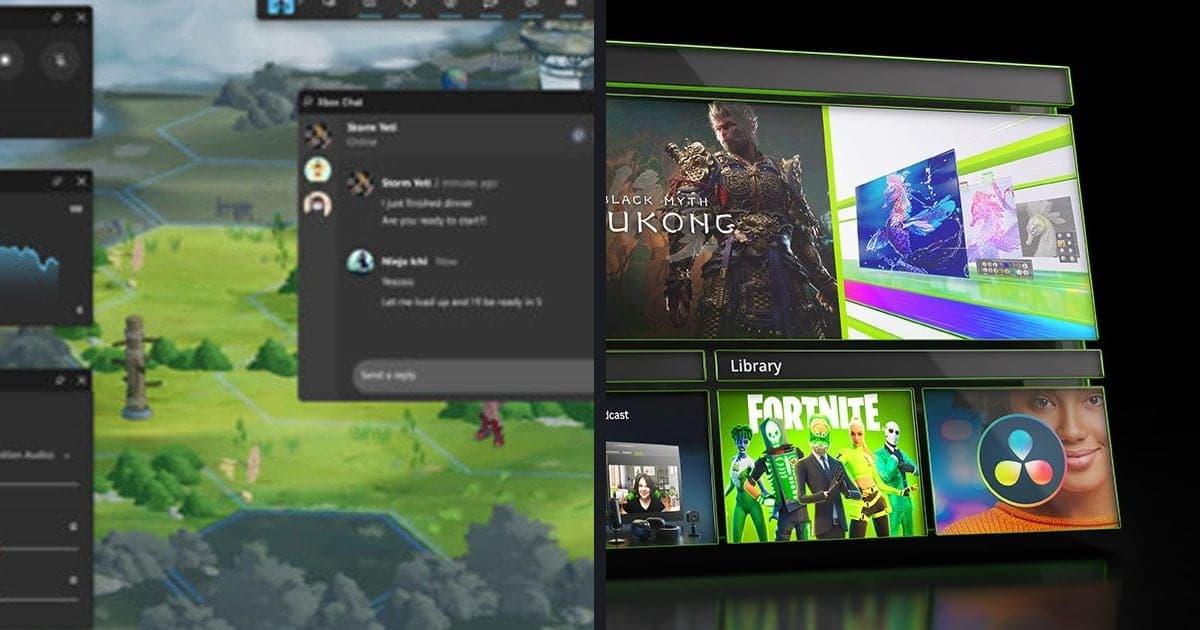
게임 FPS를 보려면 Steam 설정의 성능 모니터, NVIDIA 앱 오버레이(기본 Alt+R), Xbox Game Bar(Win+G로 여는 Performance 오버레이) 가운데 하나를 켜면 됩니다. 조건은 방법마다 다릅니다. Steam 성능 모니터는 Steam 오버레이가 켜져 있어야 하고, NVIDIA 앱 오버레이는 GeForce RTX 또는 GTX 600 시리즈 이후 그래픽 카드에서 In-Game Overlay를 켜야 합니다(2026년 9월 30일 확인 기준, Windows PC 기준). 이미 FPS가 떨어지는 원인을 찾고 있다면 게임 녹화 중 FPS 드랍 해결을 이어서 보시기 바랍니다. 이 글은 숫자를 화면에 띄우는 방법만 다룹니다.
결론: Steam 게임은 Steam 모니터, GeForce 사용자는 NVIDIA 오버레이부터
Steam에서 게임을 실행한다면 Steam 성능 모니터부터 켜 보시기 바랍니다. Steam 공식 문서에 세부 수준 네 단계가 나와 있고, FPS만 보는 것부터 CPU·GPU·RAM까지 골라 볼 수 있습니다. GeForce 그래픽 카드를 쓴다면 NVIDIA 앱 오버레이에서 프레임 레이트, 클럭 속도, GPU 온도 같은 지표를 볼 수 있습니다. Xbox Game Bar는 Win+G로 여는 Performance 오버레이에 FPS 카운터가 있다는 사실까지만 이 글에서 확인했습니다. 어느 쪽이 더 정확하거나 가볍다는 비교는 공식 문서에 없으므로 단정하지 않습니다. 화면에 숫자를 띄우는 일과 녹화 설정은 별개의 문제이니, 녹화 쪽은 NVIDIA 게임 녹화 설정에서 따로 확인하시기 바랍니다.
FPS 표시를 켜는 순서
- 1Steam 오버레이가 켜져 있는지 확인 — Steam 성능 모니터는 Steam의 게임 내 오버레이가 화면에 보여 주는 기능이므로 오버레이부터 확인합니다. 전체 설정은 Steam의 Settings > In Game 탭에 있는 'Enable the Steam Overlay while in-game' 토글이고, 게임별로는 라이브러리에서 게임을 우클릭해 Properties... > General 탭의 같은 이름 체크박스를 봅니다. 두 곳 모두 Steam Community Overlay 공식 문서의 영문 표기이며, 한국어 번역 문구는 확인하지 못해 영문으로 적었습니다. 기본 오버레이 단축키는 Shift+Tab이고 같은 탭에서 바꿀 수 있습니다.
- 2Steam의 Settings > In Game에서 성능 모니터 켜기 — Steam에서 Settings > In Game(한국어 메뉴명은 확인하지 못해 영문으로 적었습니다)으로 들어가 성능 모니터 설정과 세부 수준(detail level) 옵션을 찾습니다. 2025년 7월 1일 Steam 뉴스 글 기준 세부 수준은 네 단계이고 영문 이름은 Single FPS Value; FPS Details; FPS Details, CPU & GPU Utilization; FPS, CPU, GPU & RAM Full Details입니다. 게임 중에도 바꿀 수 있고, 같은 화면의 Performance Overlay 섹션에서 크기와 위치, 핫키를 정합니다. 화면 위치, 글자 크기, 색 채도, 배경 불투명도도 조정할 수 있습니다. 숫자 하나만 필요하면 가장 낮은 단계로 시작하면 됩니다.
- 3화면에 뜬 숫자 읽는 법 — 프레임 생성이 없는 게임에서는 'FPS XX ↓Min↑Max' 하나가 보입니다. ↓Min↑Max는 1초 구간 안에서 단일 프레임의 최소값과 최대값이고, ↓Min이 평균의 절반 미만이면 의미 있는 하락으로 보고 빨간색으로 표시됩니다. DLSS나 FSR 같은 프레임 생성이 감지되면 프레임 생성을 포함한 FPS와 실제 게임 FPS를 1초 간격으로 나눠 보여 줍니다. 선택하면 1초 평균 FPS를 90초 창으로 그리는 FPS 그래프도 표시할 수 있습니다. CPU %는 작업 관리자와 같은 % Processor Utility라 부스트 중에는 100%를 넘을 수 있고, GPU 메모리는 '6.8/16 GB' 형식으로 나오며 넘치면 빨간색이 됩니다.
- 4NVIDIA 앱에서 In-Game Overlay 켜고 Alt+R 쓰기 — NVIDIA 앱을 열어 Settings > Features에서 In-Game Overlay가 켜져 있는지 확인합니다. NVIDIA 지원 문서(2025년 8월 4일 갱신) 기준으로 데스크톱과 노트북의 GeForce RTX 및 GeForce GTX 600 시리즈 이후 그래픽 카드에서 프레임 레이트, 클럭 속도, GPU 온도 같은 성능 지표를 오버레이로 볼 수 있습니다. 게임 중 기본 Alt+R로 통계(statistics) 오버레이를 켜고 끄며, Alt+Shift+R로 지표를 순환합니다. 단축키는 Alt+Z > 설정(톱니바퀴) > Shortcuts에서 바꿉니다. 투명도와 지표 수는 문서에 Alt+Z > Statistics > Configure heads up display로 적혀 있는데, 이 이름이 현재 앱 화면과 다를 수 있어 앱 안 설정에서 확인하시기 바랍니다. 메뉴 이름은 한국어 공식 표기를 확인하지 못해 영문으로 적었습니다.
- 5Xbox Game Bar는 Win+G로 열기 — 게임에 포커스를 둔 상태에서 Win+G를 눌러 Xbox Game Bar를 열면 Performance 오버레이의 FPS 카운터를 쓸 수 있다고 Microsoft Learn의 Game Bar 업데이트 기록(2019년 9월 24일 항목, 보관 문서)이 밝힙니다. 이 카운터는 Game Bar 버전 V3.33.26001.0 이상에 있으며, 같은 기록에는 버전을 Game Bar 우측 위 톱니바퀴 아이콘의 설정에서 확인한다고 적혀 있으나 현재 화면과 같은지는 확인하지 못했습니다. 2019년 시점의 기록이라 현재 위젯 메뉴 경로와 버튼 이름도 확인하지 못해 적지 않습니다. 화면 구성이 다르면 Game Bar 안의 Performance 항목을 직접 살펴보시기 바랍니다.
- 6실제 플레이 장면에서 전후 비교하기 — 카운터를 켰다면 로비나 메뉴 화면이 아니라 실제로 플레이하는 장면의 값을 봅니다. 프레임 생성 게임은 메뉴와 컷신에서 프레임 생성을 끄는 것이 정상이라 그 구간의 숫자만 보고 판단하면 오해하기 쉽습니다. 그래픽 옵션을 바꿀 때는 같은 장면에서 바꾸기 전과 후의 값을 비교하시기 바랍니다. 세 방법의 정확도와 부하 차이는 공식 문서에 없으므로, 비교할 때는 한 가지 방법만 계속 쓰는 편이 기준이 흔들리지 않습니다.
세 가지 방법 한눈에 비교
| 방법 | 켜는 경로·단축키(공식 표기) | 조건과 표시 내용 |
|---|---|---|
| Steam 성능 모니터 | Steam의 Settings > In Game에서 성능 모니터와 detail level을 고르고, 핫키는 같은 설정에서 지정합니다. 기본 핫키는 공식 글에 적혀 있지 않습니다. | Steam 오버레이가 켜져 있어야 합니다. FPS, CPU, GPU, RAM을 네 단계 세부 수준으로 화면 모서리에 표시합니다. |
| NVIDIA 앱 오버레이 | NVIDIA 앱의 Settings > Features에서 In-Game Overlay를 켠 뒤 게임 중 Alt+R로 켜고 끕니다. Alt+Shift+R은 지표를 순환합니다. | 데스크톱·노트북 GeForce RTX 및 GeForce GTX 600 시리즈 이후가 대상입니다. 프레임 레이트, 클럭 속도, GPU 온도 등을 화면 오른쪽 위에 표시합니다. |
| Xbox Game Bar | 게임에 포커스를 둔 상태에서 Win+G로 열고 Performance 오버레이의 FPS 카운터를 씁니다. | FPS 카운터는 Game Bar 버전 V3.33.26001.0 이상에 있다는 2019년 기록입니다. 현재 위젯 메뉴 경로는 이 글에서 확인하지 못했습니다. |
카운터가 안 뜰 때 점검 목록
- Steam의 Settings > In Game 탭에서 'Enable the Steam Overlay while in-game'이 켜져 있고, 게임 Properties... > General 탭의 같은 체크박스도 켜져 있습니까?
- 게임 중 Shift+Tab(또는 같은 탭에서 바꾼 키)으로 Steam 오버레이가 열립니까?
- Steam 문서에 따르면 시스템 부하가 크면 오버레이가 자동으로 닫힐 수 있고 녹화 소프트웨어처럼 시스템을 감시하는 프로그램이 방해할 수 있는데, 그런 프로그램을 닫은 뒤 다시 확인했습니까?
- NVIDIA 앱 Settings > Features에서 In-Game Overlay가 켜져 있습니까? 그래픽 카드는 GeForce RTX 또는 GTX 600 시리즈 이후입니까?
- Alt+R이 반응하지 않을 때 NVIDIA 앱의 Alt+Z > 설정 > Shortcuts에서 현재 단축키를 확인했습니까?
- Steam 성능 모니터 첫 버전이 Windows와 가장 흔한 GPU 중심이라 일부 데이터가 보이지 않을 수 있다는 점을 알고, 값이 비어 있으면 다른 방법도 써 보았습니까?
FPS를 확인하면서 녹화도 하고 싶다면
FPS 카운터는 게임을 녹화할 때도 쓸모가 있습니다. 카운터가 녹화 중에도 화면에 보이는 상태라면, 녹화를 켜기 전후에 같은 장면의 숫자를 비교해 녹화가 내 PC에 얼마나 부담을 주는지 직접 볼 수 있습니다. 무료 Windows 앱 DOR로 지원 게임의 풀매치를 mp4로 녹화하는 경우에도 같은 방법으로 비교해 볼 수 있습니다. Steam 게임 녹화의 전체 흐름은 Steam 게임 녹화 방법에, 사양이 넉넉하지 않은 PC라면 저사양 PC에서 게임 녹화하기에 정리했습니다.
확인한 공식 출처
이 글의 경로와 조건은 2026년 9월 30일에 공식 문서를 열어 확인했습니다. Steam 성능 모니터는 Understanding the In-Game Overlay Performance Monitor, NVIDIA 앱 오버레이는 NVIDIA App In-Game Performance and Latency Overlay, Game Bar의 FPS 카운터는 Game Bar updates - Windows Insider Program에서 가져왔습니다. 오버레이 활성화 토글과 Shift+Tab은 Steam 도움말의 Steam Community Overlay 문서, 세부 수준 이름은 2025년 7월 1일 Steam 뉴스 Steam In-Game Performance Monitor 글을 따랐습니다. 메뉴 이름과 단축키는 업데이트로 바뀔 수 있으니 앱 안의 설정에서 한 번 더 확인하시기 바랍니다.