결론부터 말하면, 게임을 60fps로 부드럽게 녹화하는 핵심은 두 가지입니다. 첫째, 캡처 프레임(공통 FPS)을 60으로 고정하는 것. 둘째, 인코딩 작업을 GPU 하드웨어 인코더로 넘겨서 게임 연산과 녹화 연산의 부하를 서로 다른 칩에 분배하는 것입니다. 이 두 가지만 맞으면 1080p 60fps 녹화는 대부분의 PC에서 끊김 없이 돌아갑니다. 아래에서 OBS 기준 단계별 수치와 사양별 권장값을 정리합니다.
왜 캡처 FPS를 60으로 고정해야 하나
많은 사람이 녹화가 끊긴다고 느끼는 이유는 인코딩이 아니라 캡처 단계에서 프레임이 빠지기 때문입니다. 캡처 FPS가 30이면 게임이 144fps로 돌아도 결과물은 30fps로 고정됩니다. 반대로 캡처 FPS를 60으로 잡아두면 그 위 단계인 인코더가 매초 60장의 화면을 일관되게 받아 처리합니다. 즉 60fps 녹화의 출발점은 인코더 설정이 아니라 캡처 프레임 설정입니다.
OBS에서 60fps 녹화를 잡는 단계별 순서
- 1단계 - 설정 > 비디오 > 공통 FPS 값을 60으로 지정합니다. 30이나 자동으로 두면 절대 60fps가 나오지 않습니다.
- 2단계 - 설정 > 비디오 > 기본 해상도와 출력(조정) 해상도를 1920x1080으로 동일하게 맞춰 다운스케일 부하를 없앱니다.
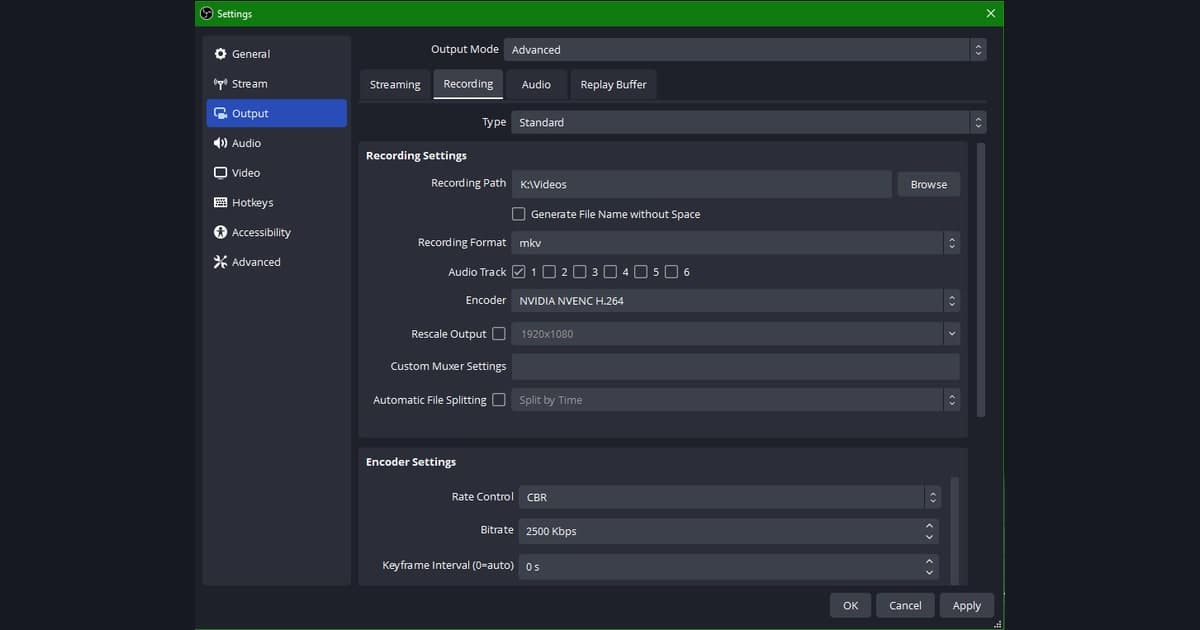
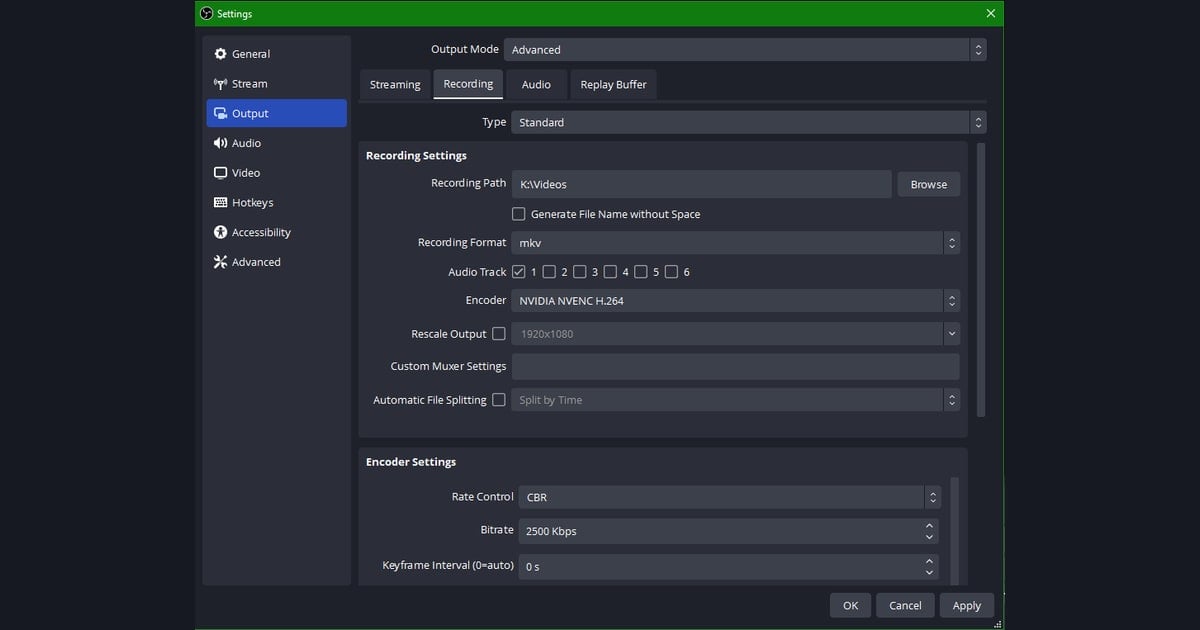
- 3단계 - 설정 > 출력 > 출력 모드를 고급으로 바꾸고, 녹화 탭으로 이동합니다.
- 4단계 - 인코더를 GPU 하드웨어 인코더로 선택합니다. NVIDIA는 NVENC(HEVC/H.264), AMD는 AMF, 인텔은 QuickSync입니다.
- 5단계 - 비율 제어를 CQP 또는 CBR로 설정하고, 비트레이트는 1080p 60fps 기준 12000~25000kbps로 올립니다. 녹화는 송출과 달리 네트워크 제약이 없어 높여도 됩니다.
- 6단계 - 키프레임 간격을 2초로 명시합니다. 0(자동)으로 두면 편집 프로그램에서 탐색이 느려질 수 있습니다.
- 7단계 - 녹화 포맷을 mkv로 지정합니다. 녹화 중 OBS가 꺼져도 mkv는 마지막 프레임까지 살아남고, 이후 mp4로 다시 먹싱하면 됩니다.
비율 제어: CQP vs CBR
로컬 녹화라면 CBR(고정 비트레이트)보다 CQP를 권장합니다. CQP는 화면 복잡도에 따라 비트레이트를 가변으로 조절해 용량 대비 화질이 좋습니다. NVENC 기준 CQP 값을 18~20으로 두면 거의 무손실에 가까운 결과가 나옵니다. 송출까지 겸하거나 용량을 예측 가능하게 묶고 싶다면 CBR 15000~20000kbps를 쓰면 됩니다.
인코더 부하를 분배한다는 의미
게임은 GPU의 렌더링 코어를 씁니다. 그런데 x264(CPU) 인코더로 녹화하면 인코딩 부하가 CPU에 쏠려 게임 프레임이 떨어집니다. 반대로 NVENC, AMF, QuickSync 같은 하드웨어 인코더는 GPU 안의 별도 전용 인코딩 칩을 쓰기 때문에 렌더링 코어와 거의 간섭하지 않습니다. 결과적으로 게임은 게임대로 돌고 녹화는 녹화대로 돌아갑니다. 60fps 녹화에서 가장 체감이 큰 설정이 바로 이 인코더 선택입니다.
사양별 60fps 녹화 권장 설정
PC 사양에 따라 무리 없이 60fps를 뽑을 수 있는 조합이 다릅니다. 아래 표를 기준으로 자신의 GPU에 맞춰 인코더와 비트레이트를 선택하세요.
- 보급형 (GTX 1650 / RX 6500 급) - 1080p 60fps, NVENC 또는 AMF, CBR 12000kbps, 키프레임 2초. 해상도를 1080p로 묶는 것이 안정성의 핵심입니다.
- 중급형 (RTX 3060 / RX 6600 급) - 1080p 60fps, NVENC HEVC, CQP 19 또는 CBR 18000kbps, 키프레임 2초. 1440p 60fps도 무리 없습니다.
- 고급형 (RTX 4070 이상 / RX 7800 이상) - 1440p~4K 60fps, NVENC HEVC, CQP 18 또는 CBR 25000~40000kbps, 키프레임 2초. 4K는 비트레이트를 더 높여도 됩니다.
- 노트북 (내장 그래픽 위주) - 1080p 60fps, QuickSync, CBR 10000kbps. 발열이 심하면 해상도를 720p 60fps로 낮춰 프레임을 우선 확보합니다.
게임별로 달라지는 부분
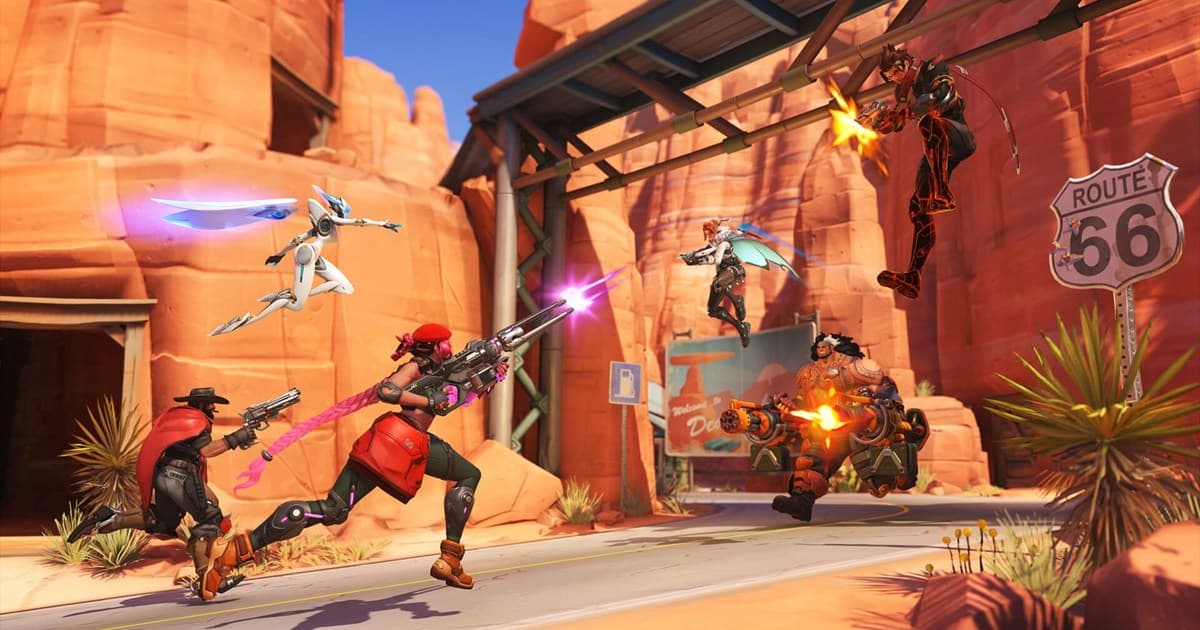
FPS 장르처럼 화면 전환이 빠른 게임일수록 60fps와 충분한 비트레이트가 중요합니다. 예를 들어 빠른 에임 전투가 많은 발로란트나 카운터 스트라이크는 30fps로 녹화하면 클러치 순간의 마우스 무빙이 뭉개져 보입니다. 한타가 잦은 오버워치 역시 60fps에서 궁극기 이펙트와 적의 위치 변화가 또렷하게 남습니다. 이런 게임은 비트레이트를 표 권장값보다 한 단계 더 올려두는 편이 안전합니다.
도르(DOR)로 녹화하면 더 간단합니다
지금까지의 단계는 OBS를 직접 세팅할 때 이야기입니다. 도르는 캡처 프레임이 기본적으로 최적화돼 있어 60fps 녹화에 별도 설정이 거의 필요 없습니다. 인코더 부하 분배와 키프레임, 비트레이트 같은 항목을 사용자가 일일이 맞추지 않아도, 게임을 실행한 상태 그대로 녹화 버튼만 누르면 부드러운 60fps 결과물이 저장됩니다. 설정 화면을 헤맬 시간에 바로 플레이 영상을 남길 수 있는 것이 차이입니다.

녹화 후 확인할 점
- 결과 파일을 플레이어에서 우클릭해 속성을 보고 프레임 레이트가 실제로 60fps로 찍혔는지 확인합니다.
- 프레임이 60에 못 미치면 캡처 FPS가 60으로 고정됐는지, 인코더가 하드웨어로 잡혔는지 다시 점검합니다.
- 화면이 뭉개지면 비트레이트를 올리거나 CQP 값을 18쪽으로 낮춥니다. 숫자가 낮을수록 화질이 좋습니다.