노트북에서 게임을 녹화하면 데스크탑보다 발열도 렉도 훨씬 빨리 옵니다. 결론부터 말하면, 원인은 대부분 네 가지입니다. 전원 모드가 절전으로 묶여 성능이 안 나오고, 게임과 녹화가 서로 다른 GPU에서 돌고, 인코딩을 CPU가 떠안고, 해상도·프레임이 노트북 체급에 비해 높습니다. 이 네 가지를 순서대로 잡으면 게이밍 노트북에서도 프레임 손해를 거의 안 보고 녹화할 수 있습니다.
이 글은 노트북 환경에 맞춰 전원 모드, 이중 GPU 지정, 하드웨어 인코더, 해상도 다운 순서로 단계별 설정값을 안내합니다. 데스크탑용 가이드와 가장 다른 부분이 바로 두 번째, 노트북 특유의 이중 GPU 설정이니 이 단계를 꼭 챙기세요.
왜 노트북은 녹화만 켜면 더 뜨겁고 끊길까
노트북은 같은 성능을 데스크탑보다 훨씬 좁은 공간에 욱여넣습니다. 그래서 게임만 돌려도 이미 발열이 높은데, 녹화는 여기에 인코딩 부하를 한 겹 더 얹습니다. 온도가 한계에 닿으면 노트북은 스스로 클럭을 낮추는 발열 제어(서멀 스로틀링)에 들어가고, 이때부터 게임 프레임이 뚝뚝 떨어집니다. 보통 게임과 녹화를 같이 돌리면 20~40분 안에 이 구간에 진입합니다.
즉 노트북 녹화의 렉은 단순히 프로그램이 무거워서가 아니라, 발열이 성능을 깎고 그게 다시 프레임을 깎는 연쇄로 일어납니다. 그래서 해결도 발열을 만드는 지점부터 차례로 줄여 나가는 게 정석입니다. 아래 4단계가 그 순서입니다.
1단계: 전원 모드를 고성능으로 고정
노트북은 배터리를 아끼려고 기본 전원 설정이 성능을 묶어 둡니다. 이 상태로는 녹화는커녕 게임만 해도 프레임이 안 나옵니다. 먼저 충전기를 꽂은 상태에서 윈도우 설정 → 시스템 → 전원 및 배터리 → 전원 모드를 '최고의 성능'으로 바꾸세요. 제조사 유틸리티(아수스 아머리 크레이트, MSI 센터, 레노버 보티지 등)가 있다면 거기서도 성능/터보 모드를 켜는 게 더 확실합니다.
- 충전기를 항상 연결하세요. 배터리 구동 중에는 노트북이 의도적으로 성능을 제한해 녹화가 끊깁니다.
- 윈도우 전원 모드를 '최고의 성능'으로 설정하세요.
- 제조사 앱이 있으면 성능·터보·쿨러 부스트 모드를 함께 켜세요.
- 받침대나 쿨링패드로 바닥 흡기구를 막지 않게 띄워 두면 온도가 몇 도 더 내려갑니다.
2단계: 이중 GPU를 외장으로 통일 (노트북 핵심)
게이밍 노트북에는 보통 두 개의 GPU가 있습니다. 전력을 아끼는 내장 그래픽(인텔/AMD)과 성능을 내는 외장 그래픽(NVIDIA/Radeon)입니다. 윈도우는 상황에 따라 둘을 자동으로 오가는데, 게임은 외장에서 도는데 녹화 프로그램은 내장에서 돌면 화면을 GPU 사이로 복사하느라 부하와 발열이 커지고 프레임이 떨어집니다. 그래서 게임과 녹화를 같은 외장 GPU로 묶어 주는 게 노트북 녹화에서 가장 중요한 한 단계입니다.
윈도우 그래픽 설정에서 앱별 GPU 지정
윈도우 설정 → 시스템 → 디스플레이 → 그래픽으로 들어가, 게임 실행 파일과 녹화 프로그램(또는 도르)을 각각 추가한 뒤 '고성능'으로 지정하세요. 그러면 둘 다 외장 GPU에서 돌게 됩니다. NVIDIA 노트북이면 NVIDIA 제어판 → 3D 설정 관리 → 프로그램 설정에서도 해당 앱의 '선호 그래픽 프로세서'를 '고성능 NVIDIA 프로세서'로 지정해 한 번 더 못 박아 두면 확실합니다.
- 윈도우 그래픽 설정에서 게임을 '고성능'으로 지정하세요.
- 녹화 프로그램(또는 도르)도 같은 '고성능'으로 지정해 같은 외장 GPU에 묶으세요.
- NVIDIA 제어판 프로그램 설정에서 선호 그래픽 프로세서를 '고성능 NVIDIA 프로세서'로 고정하세요.
- 지정 후에는 게임과 녹화를 한 번 완전히 껐다 켜야 설정이 적용됩니다.
3단계: 인코더를 하드웨어(NVENC)로 전환
녹화 발열·렉의 가장 큰 단일 원인은 인코더 선택입니다. 소프트웨어 인코딩(x264)은 CPU를 그대로 갈아 넣어, 가뜩이나 좁은 노트북에서 발열과 프레임 드롭을 한꺼번에 일으킵니다. 반면 하드웨어 인코딩은 GPU 안에 인코딩만 전담하는 별도 칩(NVIDIA는 NVENC, AMD는 AMF/VCE, 인텔은 퀵싱크)을 써서, 게임이 쓰는 연산과 분리되어 부하와 열을 거의 추가하지 않습니다.
OBS 같은 프로그램을 쓴다면 설정 → 출력 → 출력 모드를 '고급'으로 바꾸고, 녹화 탭의 인코더를 'NVIDIA NVENC H.264(또는 HEVC)'로 선택하세요. 노트북에서 x264로는 평균 수십 프레임이 빠지던 게 NVENC로 바꾸면 한 자릿수로 줄어드는 경우가 흔합니다. 인코더 하나만 바꿔도 체감이 가장 크게 달라지는 단계입니다.
4단계: 해상도·프레임을 노트북 체급에 맞게 다운
1~3단계로도 부족하면 마지막으로 녹화 해상도와 프레임을 낮춥니다. 노트북은 인코더가 처리할 픽셀이 적을수록 발열과 부하가 직접적으로 줄어듭니다. 4K·60fps로 녹화할 이유가 없다면 1080p·60fps, 발열이 심하면 720p·30fps까지 내려도 클립용으로는 충분히 또렷합니다.
- 녹화 해상도를 1080p로, 그래도 뜨거우면 720p로 낮추세요.
- 프레임은 60fps로 시작하고, 발열이 심하면 30fps로 내리세요.
- 게임 내 프레임 제한(예: 인게임 fps 캡)을 걸면 GPU 온도가 10도 이상 떨어지기도 합니다.
- 녹화는 1080p·60fps가 화질과 발열의 균형점으로 가장 무난합니다.
도르로 노트북에서 가볍게 녹화하기
위 4단계를 매번 직접 잡기 번거롭다면, 도르(DOR)는 그 설정을 미리 해 둔 상태에 가깝습니다. 도르는 저부하 백그라운드 캡처에 NVENC 하드웨어 인코딩이 기본이라, 노트북에서도 발열·렉을 적게 녹화합니다. 인코딩 부하를 GPU 전용 칩으로 넘기기 때문에 게임이 쓰는 성능을 거의 건드리지 않습니다.

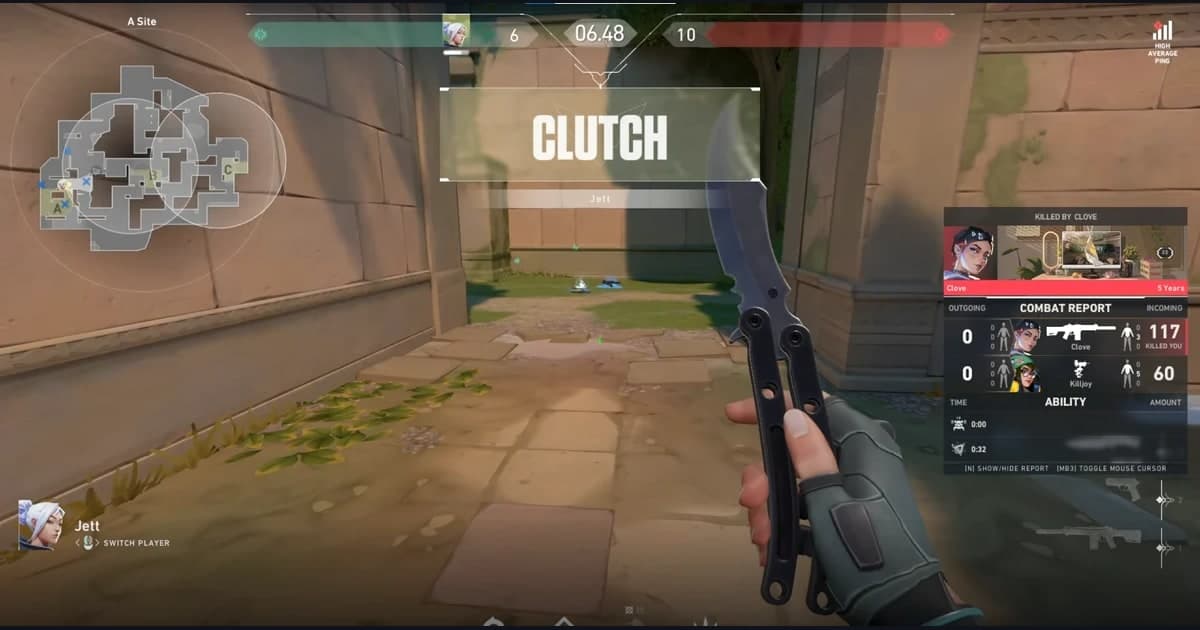
게다가 도르는 녹화 버튼을 누를 필요 없이 게임 실행을 자동으로 감지해 백그라운드에서 녹화하고, 리그 오브 레전드의 펜타킬이나 발로란트의 에이스 같은 주요 순간만 자동으로 클립으로 잘라 줍니다. 노트북 발열이 걱정돼 풀영상을 길게 안 남기고 싶을 때, 명장면만 짧은 클립으로 모이는 이 방식이 발열·용량 양쪽에서 유리합니다.
정리하면, 전원 모드를 고성능으로 고정하고, 이중 GPU를 외장으로 통일하고, 인코더를 하드웨어(NVENC)로 바꾸고, 해상도를 체급에 맞게 내리는 4단계면 노트북 녹화의 발열·렉은 대부분 잡힙니다. 설정을 직접 만지기 싫다면 저부하 캡처가 기본인 도르로 시작해, 발로란트나 리그 오브 레전드부터 가볍게 녹화해 보세요.