League of Legends 리플레이를 MP4로 “변환”한다는 표현은 정확하지 않습니다. .rofl은 코덱이 들어 있는 동영상이 아니라 호환되는 게임 클라이언트가 경기 상태를 다시 보여주는 데이터이므로, 공유 영상이 필요하면 클라이언트에서 재생하면서 녹화 프로그램으로 화면과 소리를 캡처해야 합니다.
변환과 화면 녹화의 차이
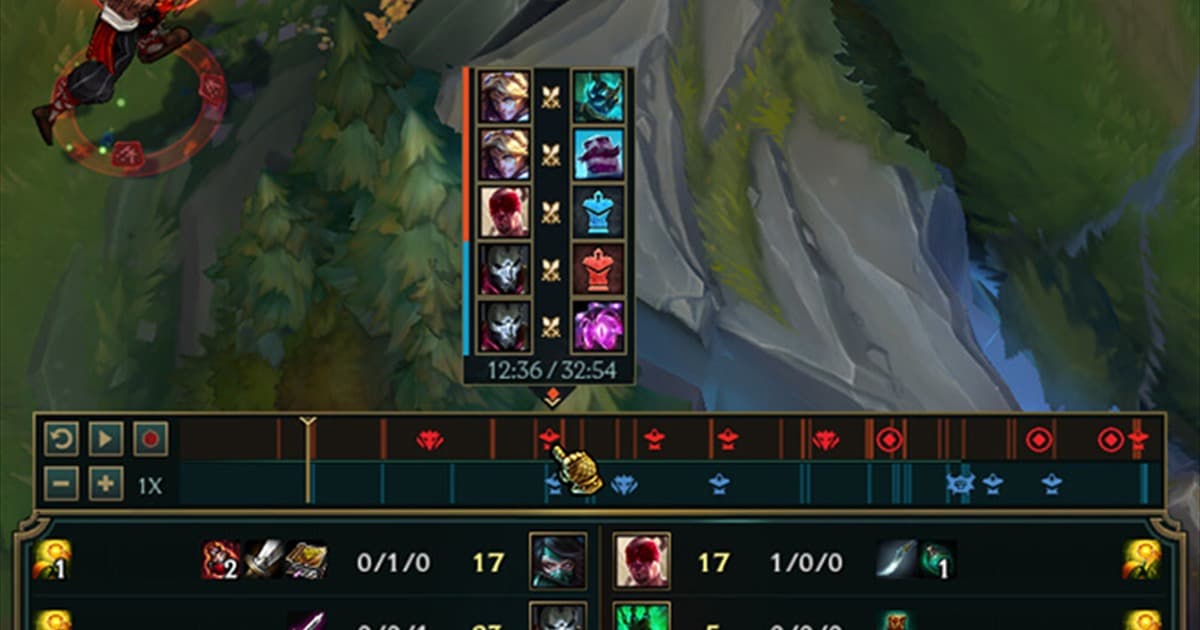
ROFL은 특히 해당 패치 클라이언트와의 호환 여부가 중요합니다. 원본 리플레이는 시점 변경과 분석에 보관하고, 게시용 MP4는 필요한 장면을 1080p 60fps 등 PC가 안정적으로 감당하는 설정으로 별도 캡처하세요. 열리지 않는 리플레이를 확장자만 바꾸어 복구할 수는 없습니다. ROFL 보관본은 패치가 바뀌기 전에 소환사의 협곡 타임라인, 오브젝트 교전, 시야 전환을 포함해 한 번에 재생·녹화하세요. 관전 UI를 숨긴 공유용 파일과 분석용 전체 UI 파일을 따로 만들면 같은 원본을 다시 열 수 없을 때도 용도를 나눌 수 있습니다.
저장 방법별 결과
| 방법 | 얻는 결과 | 적합한 상황 |
|---|---|---|
| 리플레이 원본 보관 | 게임에서 다시 여는 데이터 | 시점 변경·전술 복기 |
| 리플레이 재생 화면 녹화 | 편집·업로드 가능한 영상 | 과거 경기의 특정 장면 |
| 다음 경기 실시간 녹화 | 처음부터 이어진 영상과 음성 | 확실한 아카이브·콘텐츠 제작 |
| 확장자만 MP4로 변경 | 재생 불가능한 이름 변경 파일 | 사용하지 않음 |
리플레이를 공유 영상으로 만드는 순서
- 1리플레이부터 열기 — 현재 게임 버전에서 정상 재생되는지 확인합니다. 열리지 않으면 녹화 단계로 넘어갈 수 없습니다.
- 2장면과 시점을 메모 — 라운드·시간·관전 시점을 정하고 앞뒤 여유 구간을 3~5초씩 포함합니다.
- 3녹화 설정 고정 — 1080p 60fps를 출발점으로 게임 화면, 시스템 소리, 필요한 마이크가 잡히는지 20초 시험합니다.
- 4개인정보와 UI 정리 — 친구 목록, 채팅, 알림처럼 공개하면 안 되는 요소를 숨기고 원하는 HUD만 남깁니다.
- 5재생하며 캡처 후 검수 — 재생 속도를 정상으로 두고 녹화한 뒤 끊김, 음성 동기, 끝부분 누락을 확인해 편집합니다.
녹화 전 체크리스트
- 리플레이가 현재 클라이언트에서 끝까지 열린다
- 녹화 소스가 게임 창을 정확히 잡는다
- 게임 소리와 마이크 미터가 움직인다
- 저장 폴더에 충분한 공간이 있다
- 닉네임·채팅 공개 범위를 확인했다

DOR를 사용할 수 있는 범위
DOR는 .rofl을 직접 MP4로 변환하거나 호환되지 않는 리플레이를 복구하지 않습니다. 지원되는 환경이라면 리플레이 재생 화면을 기록하거나, 더 안정적으로는 DOR를 미리 준비해 앞으로의 실제 플레이를 녹화하는 흐름을 선택할 수 있습니다. 세부 내용은 League of Legends 허브, 공식 리플레이 사용법, 게임 녹화 가이드, 무료 녹화 프로그램 비교, DOR 자동 녹화 안내에서 확인하세요.
Riot 공식 리플레이 기준
Riot의 League of Legends 공식 리플레이 안내는 현재 리플레이 기능과 제한을 설명합니다. 리플레이가 패치 수명과 연결될 수 있으므로 오래 보관할 영상은 호환될 때 캡처해야 합니다. 비공식 변환기에 계정이나 파일을 업로드하지 마세요.