mp4와 mkv의 가장 큰 차이는 녹화가 중간에 끊겼을 때 복구되는지, 그리고 편집 프로그램이 파일을 바로 여는지입니다. OBS 공식 형식 가이드는 mkv를 복구에 강하지만 편집 지원이 약한 형식으로, 일반 mp4를 편집 지원은 좋지만 직접 녹화로는 권장하지 않는 형식으로 설명하며, 두 장점을 합친 하이브리드 MP4는 OBS 30.2 이상에서 쓸 수 있습니다. 이 글은 2026년 10월 6일 확인 기준으로 공식 문서에 적힌 특징만 비교하고, mkv를 mp4로 바꾸는 단계별 방법은 OBS 녹화를 mp4로 저장하는 방법에 넘깁니다.
상황별 한 줄 결론
긴 판을 녹화하다 프로그램이 꺼지거나 전원이 나갈까 걱정된다면 복구가 되는 형식(mkv 또는 하이브리드 MP4)을, 녹화 직후 바로 편집하고 공유할 계획이라면 편집 지원이 Excellent로 표기된 하이브리드 MP4(OBS 30.2 이상)를 고르는 편이 공식 문서상 수월합니다. 다만 제가 확인한 문서에는 화질이나 파일 크기 차이에 대한 설명이 없어서 그 기준으로는 우열을 말하지 않습니다. 이미 녹화가 끊겨 파일이 열리지 않는 상태라면 손상된 녹화 파일 복구 방법부터 확인합니다.
내 녹화 형식 확인하고 정하는 순서
- 1현재 녹화 형식 확인 — OBS에서 설정 > 출력 > 녹화 형식을 열어 지금 선택된 값을 봅니다. 목록에는 Matroska 비디오 (.mkv), 하이브리드 MP4 (.mp4), Fragmented MP4 비디오 (.mp4), 영문 표기의 MPEG-4 (.mp4) 등이 있습니다. OBS 형식 가이드는 서두에서 mkv를 기본 컨테이너로 소개하면서 표에서는 하이브리드 MP4를 Windows·Linux 기본값으로 적어 문서 안에서도 표기가 어긋나므로, 기본값을 외우지 말고 설치된 OBS의 값을 직접 확인합니다. 이전 버전에서 쓰던 설정은 예전 값이 남아 있을 수 있습니다.
- 2목적에 맞는 형식 고르기 — 녹화가 도중에 끊겨도 파일을 건지고 싶다면 mkv, 하이브리드 MP4, Fragmented MP4 중에서 고릅니다. 일반 MPEG-4 (.mp4)는 마무리 과정이 필요해 끊기면 복구되지 않을 수 있다고 공식 가이드가 밝힙니다. 편집 프로그램에서 곧바로 열고 싶다면 편집 지원이 Excellent로 표기된 하이브리드 MP4(OBS 30.2 이상)가 Poor로 표기된 mkv보다 수월합니다.
- 3mkv로 녹화했다면 remux — 이미 mkv로 녹화했다면 OBS의 파일 > 녹화본 Remux에서 파일을 골라 다른 형식으로 다시 포장합니다. 매번 자동으로 하고 싶다면 설정 > 고급에 있는 mp4(으)로 자동 Remux (mkv 형식으로 녹화) 항목을 확인합니다. remux는 컨테이너를 바꿔 담는 작업이라는 점만 기억하면 되고, 화면별 세부 단계는 앞에서 링크한 글에 있습니다.
- 4편집 프로그램에서 열리는지 확인 — Windows 11의 Clipchamp는 공식 문서상 MP4, MOV, WEBM, AVI, MKV 등 여러 컨테이너를 가져오며 변환 대기 없이 쓰려면 .mp4(MPEG-4)와 .webm을 권장합니다. 일부 형식은 프로젝트에 쓰기 전에 자동 변환되어 로딩이 더 걸릴 수 있습니다. 쓰려는 편집 프로그램의 지원 형식 문서를 먼저 확인하는 습관이 가장 확실합니다.
- 5안 열릴 때는 컨테이너보다 코덱 확인 — Windows 미디어 플레이어 코덱 문서는 기본 내장 비디오 코덱으로 MPEG-4(H.264), H.263, VC-1, WMV, DV, VP8, Motion JPEG를 안내하고 HEVC·AV1·VP9·MPEG-2는 Microsoft Store 확장으로 추가한다고 적습니다. 컨테이너별 재생 가능 여부는 그 문서에 명시가 없어 mkv가 열린다 또는 안 열린다고 단정할 수 없으며, 파일 안의 코덱이 지원되는지 보는 쪽이 정확합니다.
형식별로 공식 문서가 기록한 특징
| 방식 | 공식 문서에서 확인한 특징 | 확인할 점 |
|---|---|---|
| OBS Matroska 비디오 (.mkv) | 녹화가 정상 종료되지 못해도 재생·복구가 가능하다고 설명하며, 가이드의 편집 소프트웨어 지원 표기는 Poor입니다. | 편집 전에 remux(컨테이너 재포장)가 필요할 수 있습니다. |
| OBS MPEG-4 (.mp4)(일반 MP4) | 인터넷 영상의 사실상 표준이고 편집 지원은 Excellent로 표기됩니다. 파일을 마무리해야 재생되며 중간에 끊기면 복구되지 않을 수 있습니다. | 공식 가이드가 이 형식으로의 직접 녹화를 권장하지 않는다고 적습니다. |
| OBS 하이브리드 MP4 (.mp4) | 녹화 중에는 조각 단위로 기록하다 종료 시 일반 MP4처럼 마무리하며, 시스템 충돌·정전으로 중단돼도 복구됩니다. 편집 지원은 Excellent입니다. | OBS 30.2 이상에서만 보입니다. 챕터 마커는 마무리 때 기록되어 충돌 시에는 복구되지 않습니다. |
| OBS Fragmented MP4 비디오 (.mp4) | 마무리 없이 조각 단위로 기록해 BSOD나 전원 차단 뒤에도 재생되며, 편집 지원은 Good입니다. | 일부 플레이어·편집기와 맞지 않을 수 있어 필요하면 파일 > 녹화본 Remux를 씁니다. |
| Windows 11 Xbox Game Bar | 녹화 결과를 MP4 파일로 저장하고, 비디오 폴더 안 Captures 폴더에서 찾을 수 있습니다. | 파일 이름에 게임 또는 앱 이름과 날짜·시간이 들어갑니다. |
| Microsoft Clipchamp | MKV를 포함한 여러 컨테이너를 가져오고, 내보내기는 MPEG-4 (.mp4)로 받습니다. 변환 대기 없이 쓰려면 mp4와 webm을 권장합니다. | 일부 형식은 자동 변환되어 로딩이 길어질 수 있고, 내보내기 옵션에 mkv는 안내되지 않습니다. |
녹화 전에 점검할 것
- 설정 > 출력 > 녹화 형식에서 현재 선택된 값을 확인합니다.
- OBS가 30.2 이상이라 하이브리드 MP4 항목이 목록에 보이는지 확인합니다.
- 일반 MPEG-4 (.mp4)로 장시간 직접 녹화하고 있지 않은지 점검합니다. 공식 가이드는 이를 권장하지 않습니다.
- mkv 파일이 쓸 편집 프로그램의 지원 형식에 있는지 보고, 없다면 파일 > 녹화본 Remux를 거칩니다.
- Xbox Game Bar로 녹화한 파일은 비디오 > Captures 폴더의 mp4이므로 그 폴더에서 찾습니다.
DOR로 녹화한다면
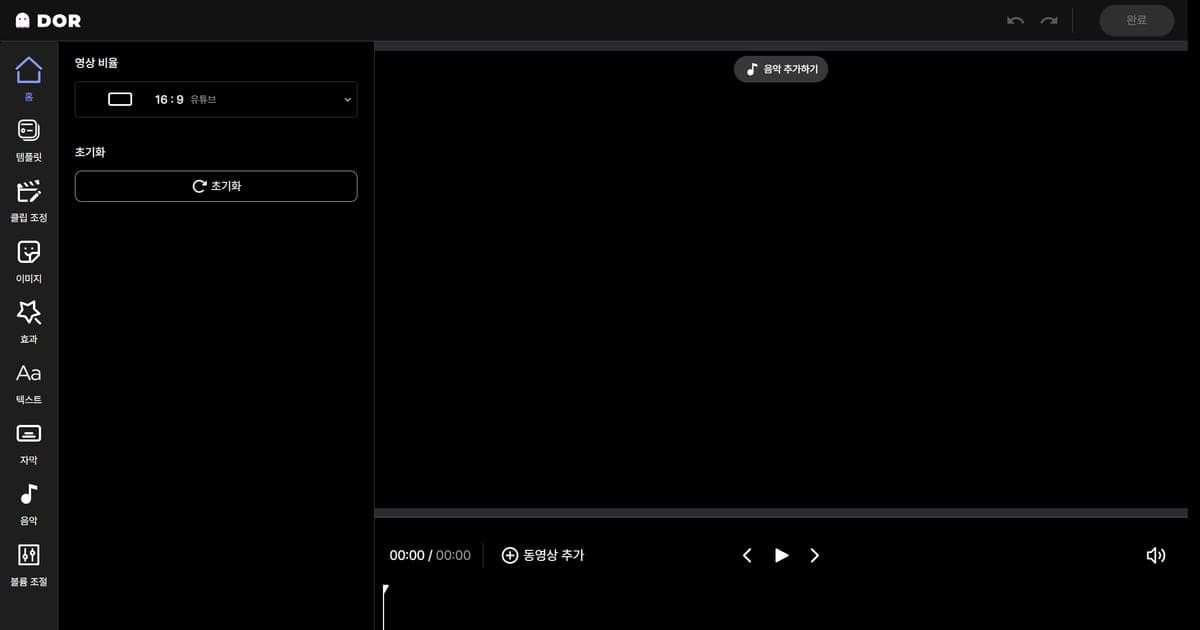
DOR은 지원 게임을 자동 감지해 풀매치를 녹화하고 파일을 mp4로 저장하므로, 위 표의 mp4 쪽 결과물을 받게 됩니다. Roblox는 PC 기준으로 풀매치 자동 녹화가 지원되는 게임이며(킬 등 자동 클립은 발로란트 등 7개 게임에 한합니다) 흐름은 Roblox 게임플레이 녹화 방법에 정리해 두었습니다. NVIDIA 그래픽 카드에서는 NVENC 하드웨어 인코딩이 기본으로 쓰이고 게임 소리와 마이크도 함께 녹음됩니다. 녹화한 뒤에는 설치 없이 브라우저에서 길이 조절·합치기·텍스트·배경 음악을 다루고 mp4 다운로드나 링크 공유까지 하는 DOR 브라우저 클립 편집기로 이어서 작업할 수 있습니다.
공식 출처 (2026년 10월 6일 확인)
OBS 형식별 설명은 OBS 공식 Hybrid MP4 문서와 OBS 공식 오디오·비디오 형식 가이드에서, Clipchamp 지원 형식은 Microsoft 지원 문서에서 확인했습니다. Clipchamp 내보내기 형식, Xbox Game Bar 저장 위치, 미디어 플레이어 코덱 목록도 Microsoft 지원 문서 기준입니다. 메뉴 이름과 기본값은 버전에 따라 다를 수 있으므로 설치된 OBS에서 다시 확인합니다.