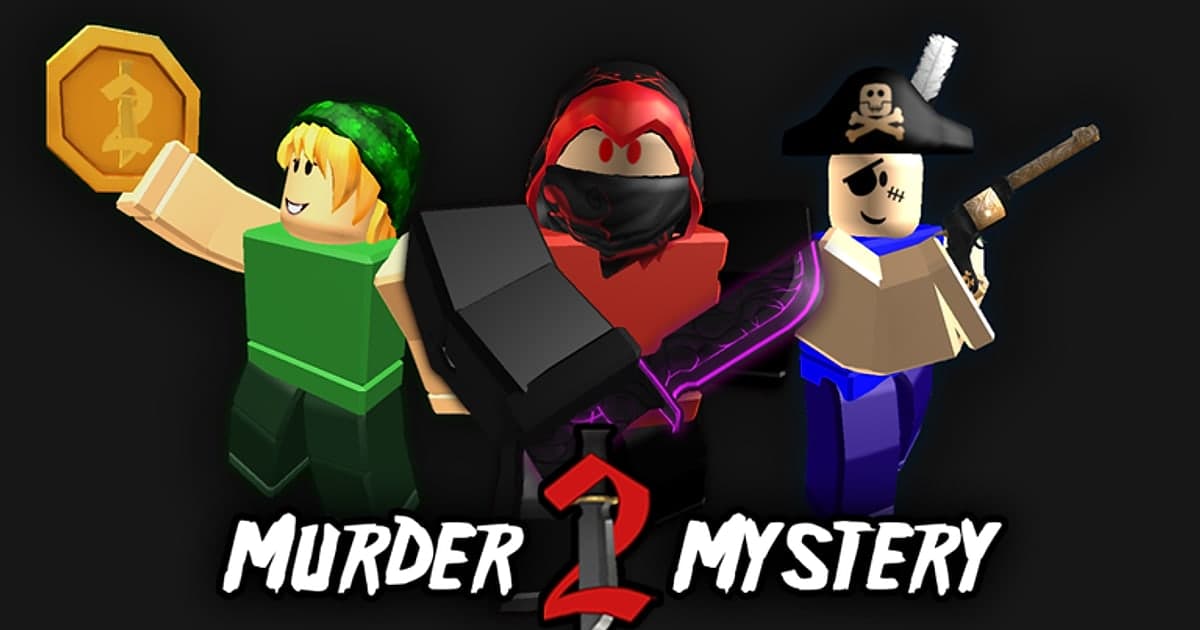
로블록스 머더 미스터리 2(Murder Mystery 2, MM2)는 Nikilis가 2014년에 만든 1 vs All 체험입니다. 2026년 10월 14일에 확인한 체험 정보 기준으로 그 시점의 동시 접속은 약 10만 명, 누적 방문은 약 312억 회이고, 한 서버에는 최대 12명이 들어갑니다. 동시 접속은 시간대에 따라 달라지고, 체험 내용은 업데이트로 바뀔 수 있습니다. 로블록스 한국어 화면에서는 '살인 미스터리 2'로 표시되지만, 커뮤니티에서는 머더 미스터리 2나 MM2라는 이름으로도 부릅니다. 체험 공식 설명에 나오는 역할은 세 가지입니다. 시민(Innocent)은 머더를 피해 도망치고 숨으면서 추리로 머더를 밝혀냅니다. 보안관(Sheriff)은 시민과 함께 움직이며, 머더를 쓰러뜨릴 무기는 보안관만 가지고 있습니다. 머더(Murderer)는 보안관의 총에 맞지 않으면서 모두를 처치해야 합니다. 한국어 화면의 역할 표기는 '순진한 자·보안관·암살자'입니다. 이런 구조 때문에 MM2의 명장면은 대부분 몇 초 안에 결정됩니다. 보안관이 마지막 순간에 머더를 맞히는 한 발, 들키지 않고 이어지는 머더의 연속 처치, 끝까지 숨어 살아남은 시민의 장면은 예고 없이 터지고 곧바로 다음 라운드로 넘어갑니다. 장면이 터진 뒤에 녹화 버튼을 누르면 이미 늦기 때문에, 녹화를 미리 켜 두고 지나간 장면을 저장하는 방식이 필요합니다. 로블록스 내장 캡처가 왜 이런 장면에 부족한지는 로블록스 30초 넘게 녹화하는 법에서 자세히 다룹니다. 이 글에서는 역할별로 남길 장면, PC에서 라운드를 녹화하고 클립을 저장하는 순서, 클립을 몽타주로 엮는 법을 차례로 정리합니다. 칼 트레이드 시세나 아이템 가치 같은 거래 정보는 다루지 않습니다.
결론: 녹화를 켜 둔 채 라운드를 돌고, 한 발이 맞은 직후에 저장하십시오
MM2 명장면을 놓치지 않으려면 PC에서 녹화 프로그램을 켜 둔 채 플레이하고, 장면이 지나간 직후 단축키로 직전 구간을 저장하는 방식이 맞습니다. 로블록스 내장 캡처는 반대로 움직입니다. 화면 왼쪽 위의 체험 내 메뉴에서 캡처를 선택해 아이콘을 띄운 뒤, 그 아이콘을 누른 순간부터 녹화가 시작되므로 이미 지나간 보안관의 한 발은 남길 수 없습니다. 2026년 10월 14일에 확인한 공식 도움말 기준으로 영상 캡처는 최대 30초이고, 음성 채팅의 목소리와 체험 안 소리가 녹음되지 않으며, 화면 UI와 아바타 위 닉네임이 빠집니다. 총소리와 친구의 비명이 빠진 30초짜리 영상은 MM2 몽타주 재료로 쓰기 어렵습니다. 또 체험 개발자는 자기 체험에서 캡처를 끌 수 있으므로, MM2 안에서 캡처 메뉴가 보이는지 먼저 확인해야 합니다. PC에서 체험 전체를 녹화하면서 지나간 30초를 단축키로 저장하는 방법은 로블록스 클립 따는 법에서 도구별로 비교합니다. 보안관이 마지막 순간에 판을 뒤집는 장면을 왜 '클러치'라고 부르는지 낯설다면 클러치 뜻과 클립 저장법을 함께 읽어 보십시오. 휴대폰이나 태블릿에서 플레이한다면 내장 캡처나 기기의 화면 녹화를 쓰되, 소리와 길이 제한을 미리 확인하십시오.
MM2 명장면을 남기는 순서
- 1보안관·머더·시민, 역할마다 노릴 장면 정하기역할마다 목표가 다르므로 노릴 장면도 달라집니다. 보안관이라면 머더를 찾아내 맞히는 한 발, 특히 시민이 거의 남지 않은 상황에서의 역전이 핵심 장면입니다. 머더라면 보안관의 시선을 피해 이어 가는 연속 처치와 총알을 피하는 움직임이, 시민이라면 숨을 곳을 찾아 끝까지 살아남거나 수상한 움직임으로 머더를 알아채는 순간이 볼거리입니다. 여러 라운드를 녹화해 두면 한 번 플레이하는 동안 역할별 장면을 고루 모을 수 있습니다.
- 2MM2에 들어가기 전에 PC 녹화 켜 두기녹화 프로그램을 먼저 켜 두고 MM2에 들어갑니다. DOR를 쓴다면 roblox.com에서 받은 PC판 로블록스로 체험에 들어가는 순간 녹화가 자동으로 시작되고, 체험을 나가면 끝납니다. 로블록스를 켜자마자 체험에 들어가면 첫 녹화가 15~20초 늦게 시작될 수 있으므로, 입장 직후 장면이 꼭 필요하다면 나중에 녹화가 어디서부터 시작됐는지 확인하십시오. OBS를 쓴다면 로블록스 공식 안내에 따라 게임 캡처 대신 창 캡처나 디스플레이 캡처로 소스를 잡습니다.
- 3총소리와 친구 반응이 들어가는지 확인하기MM2 영상의 재미는 총소리와 칼 소리, 그리고 친구의 반응에서 나옵니다. 짧게 한 판 녹화해 게임 소리와 마이크가 함께 들어가는지 확인합니다. DOR는 마이크를 기본으로 함께 녹음하고 소음 억제를 적용하며, 데스크톱 전체 소리를 담을지 로블록스 소리만 담을지 설정에서 고를 수 있습니다. 디스코드로 통화하는 친구 목소리까지 넣고 싶다면 데스크톱 전체 소리를, 내 목소리와 게임 소리만 원한다면 로블록스 소리만 담는 쪽을 고릅니다. 게임 소리와 마이크는 한 트랙으로 섞여 저장되므로 녹화 전에 볼륨 균형을 맞춰 두십시오.
- 4한 발이 맞으면 바로 F8 누르기보안관의 한 발이나 머더의 연속 처치가 끝난 직후 클립 저장 단축키를 누릅니다. DOR에서는 F8(바꿀 수 있음)을 누르면 직전 30초가 따로 클립으로 저장됩니다. 길이는 설정에서 15·30·45·60초 중 하나로 정하는데, 보안관의 한 발 위주라면 30초로 충분하고, 머더가 조용히 다가가 여러 명을 이어서 처치하는 장면까지 담고 싶다면 미리 45초나 60초로 늘려 두십시오. 장면이 끝난 뒤 클립 길이 안에만 누르면 직전 구간이 남으므로, 싸우는 도중 손을 떼기 어렵다면 라운드가 끝나자마자 눌러도 됩니다. F8을 눌러도 게임 화면에는 저장 알림이 뜨지 않으니, 체험을 나온 뒤 보관함에서 클립을 확인하십시오.
- 5놓친 라운드는 풀 녹화에서 잘라 내기단축키를 놓쳤더라도 체험 전체가 녹화되어 있다면 다시 찾을 수 있습니다. 플레이를 마치고 체험을 나오면 녹화가 끝나고 DOR 보관함에 들어오므로, 그 녹화를 열고 구간 자르기로 시작과 끝을 지정합니다. 보관함에는 체험 이름 대신 '로블록스'와 녹화 시각이 표시되므로, 좋은 라운드가 나온 시간을 기억해 두면 찾기 쉽습니다. 출력 비율은 16:9, 9:16, 1:1 중에서 고를 수 있습니다.
- 6역할별로 묶어 MM2 몽타주 만들기저장한 클립을 DOR 스튜디오(dor.gg/studio)에 올려 여러 영상을 하나로 합칩니다. 보안관 장면, 머더 장면, 시민 장면을 역할별로 묶거나 짧은 장면에서 긴 장면 순으로 쌓으면 흐름이 생깁니다. 효과 템플릿의 펀치 줌이나 쉐이크 줌을 한 발이 맞는 순간에 넣고, 장면 사이에는 글리치 전환을 쓰면 몽타주 느낌이 납니다. 텍스트로 '마지막 한 명 남은 역전'처럼 상황을 짧게 적고, 배경 음악과 볼륨을 맞춥니다.
- 7비율을 정해 내보내고 닉네임 확인하기유튜브 일반 영상이라면 16:9, 쇼츠·틱톡·릴스라면 9:16으로 내보냅니다. 9:16으로 자르면 화면 양옆이 잘리므로, 미리보기로 머더와 보안관이 화면 안에 들어오는지 확인하십시오. 완성본은 mp4로 내려받아 올리거나 dor.gg 링크로 공유합니다. 다른 플레이어의 닉네임과 채팅이 화면 그대로 담겼을 수 있으므로 올리기 전에 확인하십시오.
MM2 역할별로 남길 장면과 남기는 방법
| 장면 | 왜 남길 만한가 | 남기는 방법 |
|---|---|---|
| 보안관: 시민이 거의 남지 않았을 때 머더를 맞힌 한 발 | 한 발로 라운드의 승패가 갈리는 MM2의 대표 장면입니다. 총소리와 함께 터지는 친구들의 반응이 있어야 몽타주에서 힘이 실립니다. | 내장 캡처는 아이콘을 누른 뒤부터 녹화되고 소리도 담기지 않으므로, PC 녹화를 켜 둔 채 맞힌 직후 클립 단축키로 직전 구간을 저장합니다. |
| 보안관: 머더를 의심하고 총을 꺼내기까지 | 누가 머더인지 살피는 과정이 보여야 마지막 한 발의 무게가 전달됩니다. | 추리가 길어지기 쉬우므로 클립 길이를 미리 45초나 60초로 늘려 두거나, 풀 녹화에서 의심이 시작된 지점부터 잘라 씁니다. |
| 머더: 들키지 않고 이어 간 연속 처치 | 보안관의 눈을 피해 한 명씩 처치해 가는 흐름 자체가 긴장감을 만듭니다. | 처치가 이어진 시간이 클립 길이보다 길면 앞부분이 잘리므로, 플레이를 마친 뒤 풀 녹화에서 첫 처치부터 잘라 냅니다. |
| 머더: 보안관의 총알을 피하고 역으로 처치한 순간 | 총에 맞지 않아야 하는 머더에게 가장 극적인 반전이고, 몇 초 만에 끝나 쇼츠 재료로 쓰기 좋습니다. | 30초 클립으로 충분합니다. 편집할 때 피하는 순간에 줌 효과를 넣어 강조합니다. |
| 시민: 끝까지 숨어 살아남은 라운드 | 무기 없이 숨고 도망치며 버틴 결과라 라운드가 끝나는 순간의 반응이 볼거리입니다. | 숨어 있던 시간이 길어 클립 길이를 넘기기 쉬우므로, 풀 녹화에서 들킬 뻔한 장면과 라운드가 끝나는 부분만 골라 이어 붙입니다. |
| 시민: 수상한 움직임으로 머더를 먼저 알아챈 순간 | 체험 설명에 나오는 '추리로 머더를 밝혀내는' 역할이 드러나는 장면이고, 친구에게 외치는 목소리가 재미를 더합니다. | 목소리가 핵심이므로 마이크와 친구 목소리가 함께 녹음되는지 미리 확인하고, 알아챈 직후 클립 단축키를 누릅니다. |
녹화 전에 확인할 것
- PC에서 roblox.com에서 받은 로블록스로 플레이합니다(Microsoft Store판 'Roblox - Windows'는 DOR 지원이 확인되지 않았습니다).
- DOR 설정의 '게임 전체 녹화'가 켜져 있습니다(기본값은 켜짐입니다).
- 클립 길이를 주로 남길 장면에 맞춰 두었습니다(한 발 위주면 30초, 머더의 연속 처치까지 담으려면 45~60초).
- F8이 디스코드나 다른 프로그램의 단축키와 겹치지 않습니다. 겹치면 다른 키로 바꿉니다.
- 짧게 한 판 녹화해 게임 소리, 마이크, 친구 목소리가 원하는 대로 들어가는지 확인했습니다.
- 녹화 화질(기본 1080p 60fps)과 저장 드라이브의 남은 공간을 확인했습니다.
- 공유하기 전에 다른 플레이어의 닉네임과 채팅이 영상에 담겼는지 확인했습니다.
DOR로 MM2 라운드 남기기
DOR는 무료 Windows PC 앱입니다. PC에서 실행한 로블록스(roblox.com에서 받은 PC판)를 자동으로 감지하고, 체험에 들어가면 녹화를 시작해 체험을 나가면(홈으로 돌아가거나 로블록스를 종료하면) 끝냅니다. 기본으로 켜져 있으며 설정의 '게임 전체 녹화'로 끌 수 있습니다. 체험 안에서 다음 라운드를 기다리는 시간도 함께 녹화되며, 체험을 나가지 않는 한 라운드가 이어져도 보통 하나의 녹화로 이어집니다. 다만 로블록스를 켜자마자 들어간 첫 체험은 녹화가 15~20초 늦게 시작될 수 있습니다. 녹화 중에 F8(바꿀 수 있음)을 누르면 직전 30초(15·30·45·60초 중 선택)가 따로 저장되고, 마이크는 소음 억제와 함께 기본으로 녹음되며 게임 소리도 들어갑니다. 화질은 기본 1080p 60fps이고 최대 2160p까지 고를 수 있습니다. 로블록스에는 자동 킬 클립이나 자동 하이라이트가 없으므로, 장면은 F8이나 보관함의 구간 자르기로 직접 고릅니다. 보관함에서는 16:9·9:16·1:1로 잘라 낼 수 있고(텍스트는 1:1에서만), dor.gg 링크로 공유할 수 있습니다. 여러 클립을 합치고 효과 템플릿·텍스트·배경 음악을 넣는 작업은 브라우저에서 쓰는 DOR 스튜디오에서 하고 mp4로 내려받습니다. 9:16 쇼츠로 올리는 과정은 로블록스 쇼츠 만드는 법에서 이어집니다. 휴대폰·태블릿·Xbox·PlayStation의 로블록스는 DOR 녹화 대상이 아니므로, 모바일에서 찍는 방법은 핸드폰으로 로블록스 영상 찍는 법을 참고하고 PC에서 플레이할 때 DOR를 쓰십시오. PC방에서는 DOR 자동 녹화가 꺼져 있습니다.
 #로블록스
#로블록스
