NVIDIA 제어판에서 게임과 직접 관련된 대표 옵션은 "저지연 모드"(Low Latency Mode), "최대 프레임 속도"(Max Frame Rate), "수직 동기"(Vertical sync) 세 가지이며, 방향은 전역 설정은 그대로 두고 게임별 프로그램 설정에서 하나씩 바꾸는 것입니다. "전원 관리 모드"(Power management mode)는 공식 문서에 기본값이나 성능 우열이 적혀 있지 않아 값을 바꾸기 전에 현재 값을 메모하는 것이 먼저입니다. 모든 게임에 통하는 최고 값은 NVIDIA 공식 문서에 없고, 옵션마다 하는 일과 켜는 상황이 다르기 때문입니다. 이 글의 옵션 이름과 기본값은 2026년 9월 30일에 확인한 NVIDIA Control Panel 도움말(vLatest) 기준이며, 입력 지연 전반은 게임 입력 지연 줄이는 법에서 따로 다루고 여기서는 제어판 옵션에 한정합니다.
결론: 전역은 그대로 두고 문제 게임 하나에만 바꿉니다
제어판의 3D 설정은 무엇을 켜면 빨라진다는 스위치 모음이 아니라, 프레임 큐, 프레임 상한, 화면 동기화, 셰이더 저장처럼 서로 다른 일을 하는 항목의 모음입니다. NVIDIA 도움말도 전역 설정과 게임·프로그램별 설정을 나눠 두었으므로, 문제가 있는 게임 하나에만 프로그램 설정으로 값을 바꾸고 나머지는 기본값으로 두면 원인을 좁히기 쉽습니다. 기본값이 도움말에 적혀 있지 않은 항목은 바꾸기 전에 현재 값을 메모해 두는 것이 좋습니다. 녹화용 인코더 옵션은 3D 설정과 다른 영역이라 NVIDIA 녹화 설정 정리에서 따로 다룹니다.
게임별로 값 바꾸는 순서
- 1NVIDIA 제어판 열기 — NVIDIA 제어판을 엽니다. 도움말은 Desktop 메뉴 옵션이 기본 선택이며 바탕화면 오른쪽 클릭 메뉴에 NVIDIA Control Panel 항목이 추가된다고 설명합니다. 항목이 보이지 않으면 NVIDIA 공식 지원 문서를 확인하시기 바랍니다.
- 23D 설정 관리 선택 — 왼쪽 탐색 트리의 3D 설정(3D Settings) 아래에서 "3D 설정 관리"(Manage 3D settings)를 선택합니다. 이 페이지에서 전역 3D 설정을 바꾸거나 특정 게임·프로그램용 설정을 따로 만들 수 있습니다.
- 3전역 설정과 프로그램 설정 중 고르기 — 모든 3D 프로그램에 적용하려면 Global Settings(전역 설정) 탭을, 게임 하나에만 적용하려면 Program Settings(프로그램 설정) 탭을 씁니다. 프로그램 설정에서는 Select a Program to Customize 목록에서 게임을 고르고, 목록에 없으면 Add 버튼으로 추가합니다. Show only programs found on my computer를 체크하면 목록이 좁혀집니다.
- 4값 하나를 바꾸고 Apply 누르기 — Settings 상자에서 바꿀 기능의 항목을 눌러 드롭다운에서 값을 고르고, 마친 뒤 Apply를 누릅니다. 프로그램 설정은 그 프로그램을 실행할 때마다 자동으로 쓰입니다. 원인을 좁히려면 한 번에 옵션 하나만 바꾸고 게임에서 확인합니다.
- 5이상하면 Restore로 되돌리기 — Restore 버튼은 전역 설정 탭에서는 전역 기본값을, 프로그램 설정 탭에서는 목록에서 고른 프로그램을 기본값으로 복원합니다. 기본값이 아니라 바꾸기 전 값으로 돌리려면 메모해 둔 값을 다시 고르면 됩니다.
주요 3D 설정 옵션이 하는 일 (2026년 9월 30일 확인)
| 옵션 (공식 표기) | 공식 문서의 설명 | 바꾸기 전에 볼 점 |
|---|---|---|
| "전원 관리 모드"(Power management mode) | 대부분의 DirectX·OpenGL 3D 응용 프로그램을 실행할 때 그래픽 카드의 성능 수준이 바뀌는 방식을 정합니다. 옵션은 NVIDIA 드라이버 제어, 적응, 최고 성능 선호(Prefer maximum performance), 일관된 성능 선호 네 가지입니다. | 참조 문서에 기본값이 적혀 있지 않습니다. 현재 값을 메모하고, 성능 차이는 문서가 아니라 직접 비교로 확인합니다. |
| "저지연 모드"(Low Latency Mode) | GPU가 처리하기 전에 CPU가 준비할 수 있는 프레임 수를 제한해 지연을 줄입니다. 끄기(기본)는 프레임 큐잉을 허용하고, 켜기는 큐 프레임을 1개로, 울트라는 최소로 제한합니다. | 2019년 NVIDIA 발표는 GPU 부하가 크고 60~100 FPS 구간일 때 효과가 크다고 했고, DX12·Vulkan에서는 게임이 큐 시점을 정한다고 밝혔습니다. |
| "최대 프레임 속도"(Max Frame Rate) | GPU가 렌더링할 3D 프레임 속도의 상한을 정합니다. 기본은 끄기이고, 켜면 20~1000 fps 슬라이더로 값을 고릅니다. | 도움말은 배터리 수명 연장과 시스템 지연 감소에 유용하다고 적었습니다. 수직 동기와 함께 쓸 때의 권장 값은 문서에서 확인하지 못했습니다. |
| "수직 동기"(Vertical sync) | 응용 프로그램 프레임률을 디스플레이 재생 빈도와 맞춰 tearing(화면 찢김)을 없앱니다. 옵션은 응용 프로그램 설정, 끄기, 켜기, 적응, 적응형 1/2 재생률, 빠르게 여섯 가지이며, 빠르게(Fast)는 Pascal 이후 GPU에서만 해당됩니다. | "응용 프로그램 설정"(Use the application setting)은 게임이 정한 값을 따르는 선택지입니다. |
| "쉐이더 캐시 사이즈"(Shader Cache Size) | 드라이버가 셰이더 컴파일을 저장하는 최대 디스크 공간입니다. 비활성화, 무제한, 128 MB, 256 MB, 512 MB, 1 GB, 5 GB, 10 GB, 100 GB 중에서 고릅니다. | 문서는 셰이더 컴파일이 보통 게임 실행마다 일어나고 끊김의 흔한 원인이라고 설명합니다. |
| "스레드 최적화"(Threaded optimization) | 응용 프로그램이 여러 CPU를 이용할 수 있도록 합니다. | 도움말은 한 줄 설명만 제공하며, 켜는 쪽이 낫다는 근거는 적혀 있지 않습니다. |
| "모니터 기술"(Monitor Technology) | G-SYNC는 최소 지연으로 tearing을 없애고, ULMB는 모션 선명도를 높이며, Fixed Refresh Rate는 디스플레이의 표준 재생 빈도를 씁니다. | 호환 모니터가 필요한 항목이라 모니터가 지원하는 기술만 의미가 있습니다. |
적용 후 확인 목록
- 전역 설정보다 문제가 있는 게임의 프로그램 설정을 먼저 바꿨습니까?
- 게임 안에 NVIDIA Reflex 옵션이 있다면 게임 내 옵션을 먼저 확인했습니까? NVIDIA 문서는 Reflex SDK의 지연 개선 효과가 드라이버의 울트라 모드보다 대체로 훨씬 크다고 설명합니다.
- 저지연 모드는 2019년 발표 기준 DX9·DX11 게임에 해당하고 DX12·Vulkan에서는 게임이 큐를 정한다는 점을 확인했습니까?
- 옵션을 한 번에 하나씩만 바꾸고, 바꾼 항목과 이전 값을 메모했습니까?
- 최대 프레임 속도를 켰다면 20~1000 fps 범위 안에서 값을 정했고, 수직 동기와 함께 쓸 때의 조합은 공식 문서에서 다시 확인했습니까?
- 결과가 이상하면 Restore로 기본값을 복원하고, 제어판 항목이 없거나 열리지 않으면 NVIDIA 공식 지원 문서를 확인했습니까?
게임 녹화와 이어지는 부분
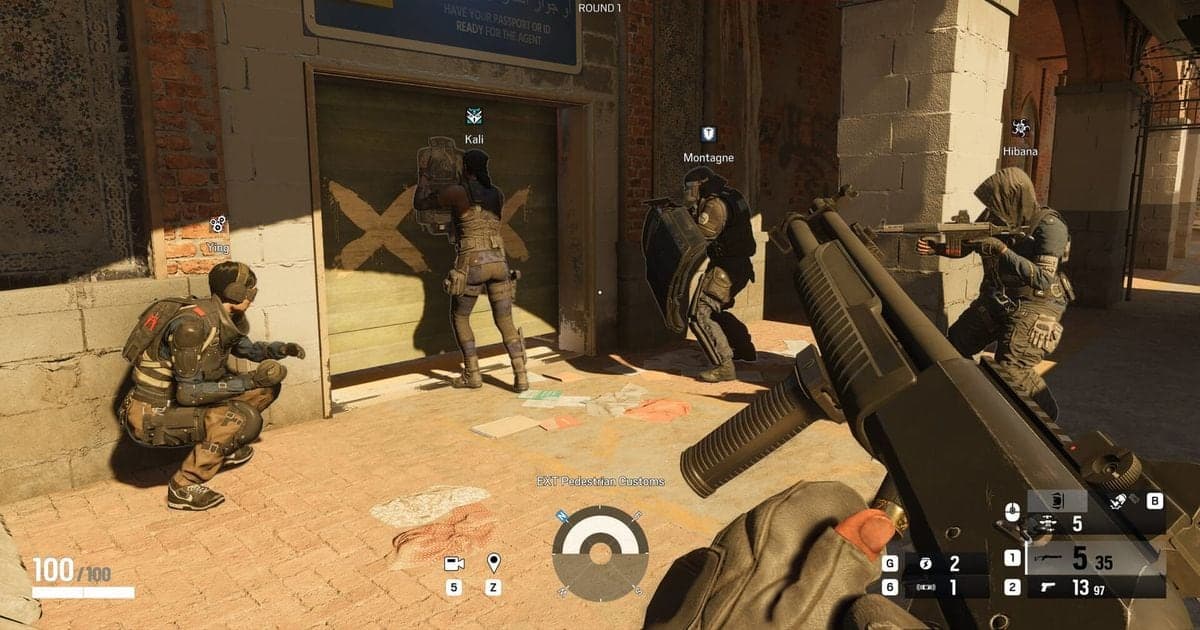
제어판 3D 설정은 게임 화면을 그리는 쪽 옵션이고 녹화는 별도의 영역입니다. DOR는 무료 Windows 데스크톱 앱으로, 레인보우 식스 시즈 같은 지원 게임이 감지되면 풀매치를 자동으로 녹화해 mp4로 저장합니다. 다만 레인보우 식스 시즈(PC 기준)는 풀매치 자동 녹화까지만 지원하며 킬 자동 하이라이트 클립은 지원하지 않습니다. 옵션을 바꿔 가며 같은 장면을 비교하려면 영상이 남아 있어야 하는데, NVIDIA 그래픽 카드에서는 NVENC 하드웨어 인코딩이 기본으로 쓰이고 게임 소리와 마이크도 함께 녹음되므로 비교용 영상에 두 소리가 모두 담깁니다. 녹화 중 GPU 부하가 신경 쓰인다면 녹화 시 GPU 부하 줄이는 법도 함께 참고하시기 바랍니다.
공식 출처와 확인일
아래는 2026년 9월 30일에 확인한 NVIDIA 공식 문서입니다. 옵션 이름·설명·기본값은 Manage 3D settings 참조 문서에, 게임별 설정 절차는 프로그램별 3D 설정 방법에, Reflex와 드라이버 수준 저지연 모드의 차이는 NVIDIA Reflex 소개 글에 있습니다. 저지연 모드의 효과 조건은 NVIDIA 2019 게임스컴 게임 레디 드라이버 발표의 문구이며 현행 드라이버 동작은 확인하지 못했습니다. 한국어 도움말은 번역 표기가 어색한 곳이 있어 옵션 이름은 영문을 함께 적었고, 드라이버·제어판 버전에 따라 항목이 다를 수 있습니다.