지포스 게임 녹화에서 화질과 프레임을 동시에 잡는 핵심은 단 하나, 인코딩을 CPU가 아니라 엔비디아 카드 안의 전용 인코딩 칩 NVENC에 맡기는 것입니다. 이 글에서는 OBS 기준으로 NVENC를 켜는 단계, 권장 프리셋·비트레이트 값, Turing·Ampere·Ada 세대별 차이, 드라이버 관리, 그리고 이 모든 설정을 건너뛰는 가장 쉬운 방법까지 순서대로 정리합니다.
NVENC가 뭐고 왜 켜야 하나
NVENC는 엔비디아 지포스 카드에 들어 있는 하드웨어 비디오 인코더입니다. 영상 인코딩이라는 무거운 작업을 CPU나 그래픽 연산 코어가 아니라 칩 안의 별도 전용 회로가 처리하기 때문에, 게임을 돌리는 GPU 성능과 CPU를 거의 건드리지 않습니다. 같은 PC에서 소프트웨어 인코딩(x264)으로는 평균 20~30프레임이 빠지던 것이, NVENC로 넘기면 한 자릿수 손실로 줄어드는 경우가 흔합니다.
그래서 지포스 카드를 쓴다면 녹화 설정에서 가장 먼저 확인할 항목은 해상도나 비트레이트가 아니라 인코더입니다. 인코더가 x264로 잡혀 있으면 나머지 값을 아무리 잘 맞춰도 게임이 버벅입니다.
OBS에서 NVENC 켜는 단계
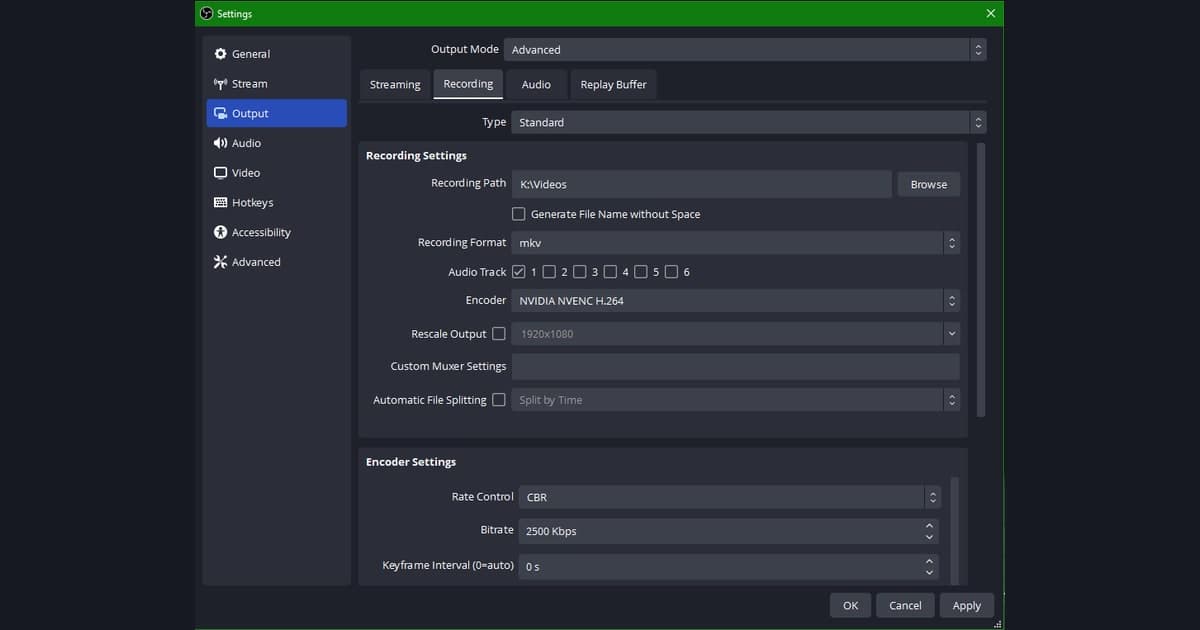
OBS Studio 기준으로 NVENC를 켜는 순서는 다음과 같습니다. 한 번만 잡아 두면 이후 녹화에 그대로 적용됩니다.
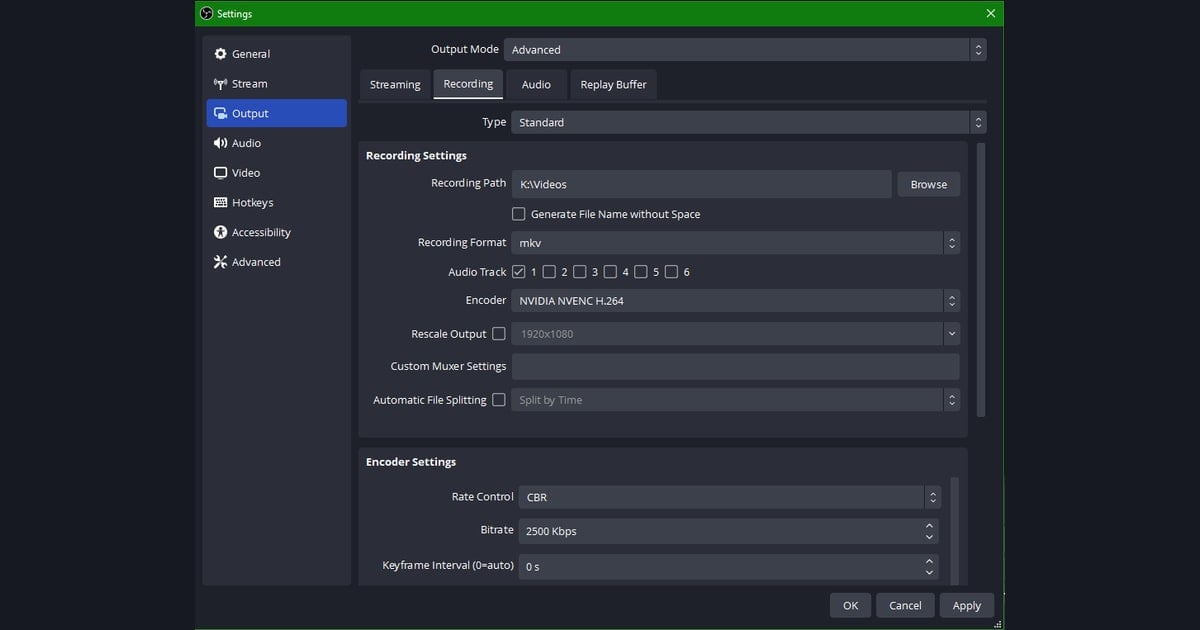
- 설정 → 출력로 들어가 상단의 출력 모드를 단순에서 고급으로 바꿉니다. 고급으로 둬야 인코더와 프리셋을 직접 고를 수 있습니다.
- 녹화 탭을 선택합니다. (방송이 아니라 파일로 저장하는 녹화 설정입니다.)
- 인코더 항목에서 NVIDIA NVENC H.264를 선택합니다. Ada(40 시리즈)라면 용량을 더 아끼고 싶을 때 NVENC AV1도 고를 수 있습니다.
- 비트레이트 제어를 CBR 또는 VBR로 두고, 비트레이트는 1080p 기준 40000(약 40Mbps)에서 시작합니다. 화질을 더 올리려면 60000까지 높입니다.
- 프리셋을 P6(고품질, Slower)으로, 튜닝을 고품질로 설정합니다.
- 멀티패스 모드는 2패스(쿼터 해상도)로, 키프레임 간격은 0 또는 2로 둡니다.
여기까지가 표준 권장값입니다. 디스크 여유가 많고 짧은 영상만 찍는다면 녹화 품질을 더 높여도 되지만, 대부분의 게임 녹화는 위 값으로 충분합니다.
프리셋과 비트레이트, 어떻게 고르나
프리셋(P1~P7)은 인코딩에 시간을 더 들여 화질을 끌어올리는 정도를 정합니다. 숫자가 클수록 화질이 좋고 부하가 약간 늘어나는데, 대부분의 환경에서 P6(고품질)이 화질과 부하의 균형점입니다. 튜닝은 녹화라면 고품질로 두면 됩니다.
비트레이트는 화질을 직접 좌우합니다. 1080p 60fps 게임 녹화는 40~60Mbps면 깔끔하고, 빠르게 움직이는 FPS는 60Mbps 쪽이 잔상이 적습니다. 1440p나 4K로 올린다면 비트레이트도 함께 80~100Mbps대로 높여야 화질이 유지됩니다. 다만 비트레이트가 높을수록 파일 용량이 커지므로 디스크 여유와 함께 고려하세요.
NVENC 세대별 차이, Turing·Ampere·Ada
내 지포스 카드가 어느 세대냐에 따라 NVENC의 화질과 기능이 달라집니다. 대략 다음과 같이 정리됩니다.
Turing (20 시리즈)
Turing 세대부터 NVENC 화질이 크게 좋아졌습니다. 이전 Pascal(10 시리즈)과 비교하면 같은 비트레이트에서 체감되는 화질 차이가 분명하고, 같은 비트레이트의 x264 Slow 설정에 견줄 만한 수준으로 평가됩니다. 20 시리즈를 쓴다면 NVENC만 켜도 충분히 좋은 화질을 얻습니다.
Ampere (30 시리즈)
Ampere의 인코더는 사실상 Turing과 같은 세대로, 인코딩 화질은 Turing과 거의 차이가 없습니다. 즉 20 시리즈와 30 시리즈는 녹화 화질만 보면 비슷합니다. 대신 디코딩 쪽에서 AV1 디코딩 지원이 추가됐습니다.
Ada (40 시리즈)
Ada 세대는 8세대 NVENC로 한 단계 올라섭니다. AV1 하드웨어 인코딩을 지원해 1080p60 기준 H.264 대비 약 40% 비트레이트를 절약할 수 있고, 칩당 인코더가 최대 3개까지 늘어 고해상도·고프레임 녹화에 여유가 생깁니다. 용량을 아끼면서 화질을 유지하고 싶다면 40 시리즈에서 NVENC AV1을 쓰는 것이 유리합니다.
드라이버, 의외로 화질·안정성을 좌우한다
NVENC는 드라이버를 통해 동작하기 때문에, 드라이버가 오래되면 인코딩이 불안정하거나 새 옵션이 보이지 않을 수 있습니다. 녹화가 자꾸 끊기거나 OBS에서 NVENC 옵션이 안 뜬다면 드라이버부터 의심하세요.
- NVIDIA 앱 또는 지포스 익스피리언스에서 드라이버를 최신으로 업데이트합니다.
- 녹화·방송 위주라면 안정성이 검증된 Studio 드라이버 계열도 좋은 선택입니다.
- 드라이버 업데이트 후 OBS를 재시작해야 새 NVENC 옵션(프리셋·AV1 등)이 정상적으로 인식됩니다.
- 녹화 중 끊김이 잦으면 드라이버 클린 설치로 이전 설정 충돌을 없애 보세요.
도르: NVENC가 기본이라 설정 자체가 없다
여기까지 읽고 인코더·프리셋·비트레이트를 직접 맞추는 게 번거롭게 느껴진다면, 도르(DOR)가 그 과정을 대신합니다. 도르는 NVENC가 기본 적용돼 엔비디아 카드의 인코딩 칩을 자동으로 활용합니다. 설치 후 게임만 켜면 GPU 전용 인코더로 가볍게 녹화가 시작되므로, OBS에서 사용자가 수동으로 바꿔 줘야 하는 NVENC 전환이 처음부터 켜져 있는 셈입니다.
게다가 도르는 긴 영상을 통째로 남기는 대신 킬·에이스·치킨 같은 주요 순간만 자동으로 감지해 짧은 클립으로 저장합니다. 발로란트의 에이스 라운드나 배틀그라운드의 치킨 순간을 녹화 버튼 한 번 누르지 않고도 하이라이트로 모아 둘 수 있습니다. 인코더 설정을 몰라도, 명장면 녹화를 깜빡해도 결과는 같습니다.

결론
지포스 게임 녹화의 핵심은 화려한 설정이 아니라 인코더를 NVENC로 바꾸는 것 하나입니다. OBS라면 출력 모드를 고급으로 바꾸고 NVENC H.264, 프리셋 P6, 비트레이트 40~60Mbps를 잡으면 충분합니다. 카드가 40 시리즈라면 AV1로 용량까지 아낄 수 있고, 드라이버를 최신으로 유지하면 안정성도 올라갑니다. 이 모든 과정을 건너뛰고 싶다면, NVENC가 기본인 도르로 게임만 켜서 하이라이트를 자동으로 쌓아 보세요. 자주 하는 게임 페이지에서 권장 설정과 자동 클립 예시를 확인할 수 있습니다, 발로란트, 배틀그라운드.