결론부터 말하면, 녹화 중 GPU 부하를 줄이는 방법은 세 가지로 정리됩니다. 첫째 녹화 해상도를 한 단계 낮추고, 둘째 비트레이트(또는 화질 옵션)를 완화하고, 셋째 소프트웨어 인코딩 대신 그래픽카드의 하드웨어 인코더(NVENC)를 쓰는 것입니다. 이 세 가지만 순서대로 적용해도 대부분의 끊김과 프레임 드랍은 해결됩니다.
왜 녹화가 GPU에 부담을 줄까요. 화면을 영상 파일로 만들려면 매 프레임을 압축하는 인코딩 연산이 필요합니다. 이 연산을 게임이 쓰는 것과 같은 GPU 자원으로 처리하면, 게임과 녹화가 같은 파이를 나눠 먹는 셈이라 프레임이 떨어집니다. 그래서 부하를 줄이는 전략은 결국 인코딩이 먹는 자원의 양을 줄이거나, 인코딩을 전용 회로로 옮기는 것으로 귀결됩니다.
1단계: 해상도를 한 단계 다운스케일한다
가장 효과가 크고 빠른 방법입니다. 녹화 출력 해상도를 1440p에서 1080p로, 또는 1080p에서 900p(1600x900)나 720p로 한 단계 낮춥니다. 해상도가 낮아지면 인코더가 처리해야 할 픽셀 수가 줄어 GPU 인코딩 연산이 즉시 가벼워집니다. 게임은 원래 해상도로 두고 녹화 출력만 다운스케일하면, 플레이 화면 손해 없이 부하만 덜어낼 수 있습니다.
1920x1080에서 1280x720으로 내리면 픽셀 수가 약 44%로 줄어듭니다. 인코딩 부하도 그만큼 가벼워지므로, 발로란트나 배틀그라운드처럼 빠른 화면에서 프레임을 지키고 싶다면 720p 녹화도 충분히 실용적인 선택입니다.
2단계: 비트레이트와 화질 옵션을 완화한다
비트레이트는 1초당 영상에 담는 데이터 양입니다. 높을수록 화질이 좋지만 인코더가 더 많은 연산을 해야 합니다. 녹화에서 흔히 쓰는 CQ(Constant Quality) 방식이라면 값을 18에서 22 정도로 올려 압축을 약간 느슨하게 합니다. CBR/VBR로 비트레이트를 직접 지정한다면 1080p 60fps 기준 40,000~60,000kbps 선에서 시작해, 부하가 빠듯하면 한 단계씩 내려보세요.
VBR(가변 비트레이트)은 화면이 빠를 때만 비트레이트를 높이고 정적인 장면에서는 낮춰, 화질 대비 용량과 부하를 줄여줍니다. 화면 움직임이 격한 게임이라면 VBR이 평균 부하를 낮추는 데 유리합니다.
3단계: 하드웨어 인코더(NVENC)로 전환한다
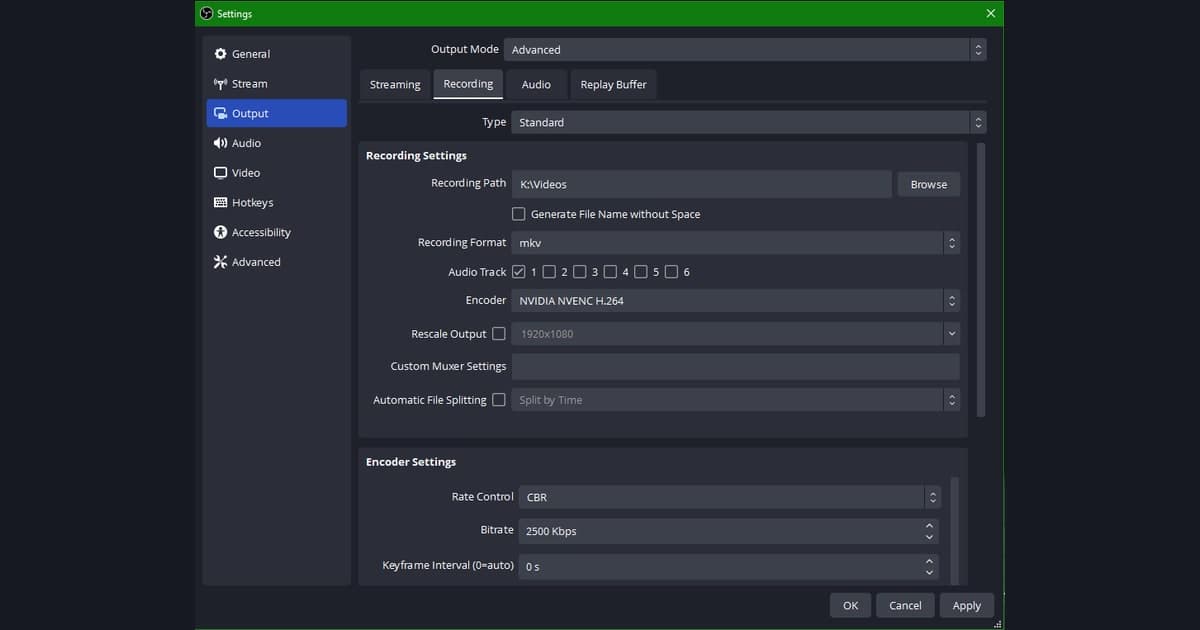
이게 핵심입니다. x264 같은 소프트웨어 인코더는 CPU로 압축하고, 일부 GPU 인코딩 모드는 그래픽 연산 유닛(셰이더)을 함께 끌어다 씁니다. 반면 NVENC는 GPU 안에 영상 인코딩만 전담하도록 박혀 있는 별도의 회로입니다. 즉 게임이 쓰는 그래픽 연산부와 물리적으로 분리되어 있어, NVENC로 녹화하면 게임 프레임에 주는 영향이 5% 안팎으로 작아집니다.
NVIDIA 그래픽카드(GTX 600 시리즈 이상)라면 NVENC H.264를 쓸 수 있고, GTX 950 이상이면 압축률이 더 좋은 NVENC HEVC(H.265)도 선택 가능합니다. 인텔 CPU 내장 그래픽이라면 퀵싱크(Quick Sync), AMD라면 AMF가 같은 역할의 하드웨어 인코더입니다. 인코더 설정에서 'NVENC'가 보이면 그것으로 바꾸는 것만으로 부하 구조가 달라집니다.
- 1해상도를 한 단계 다운스케일한다
- 2비트레이트와 화질 옵션을 완화한다
- 3하드웨어 인코더(NVENC)로 전환한다
GPU 부하를 직접 눈으로 보는 법
설정을 바꿨으면 실제로 부하가 줄었는지 확인해야 합니다. 가장 간단한 건 윈도우 작업관리자입니다. Ctrl+Shift+Esc로 열고 '성능' 탭의 GPU 항목을 봅니다. 그래프를 클릭하면 '3D', 'Video Encode' 등으로 나눠 볼 수 있는데, 녹화 부하는 보통 'Video Encode'에 나타납니다. 녹화를 켜고 끌 때 이 수치가 어떻게 변하는지 보면 인코더가 쓰는 양을 가늠할 수 있습니다.
- 작업관리자 > 성능 > GPU: 전체 점유율과 Video Encode 사용량을 확인. 3D가 95%를 계속 치면 게임 자체가 GPU를 꽉 쓰고 있다는 신호입니다.
- OBS 통계 창(보기 > 통계): '인코딩 과부하로 누락된 프레임'이 늘어나면 인코더가 못 따라가는 상태이니 해상도·비트레이트를 더 내려야 합니다.
- 게임 내 프레임 모니터링: 녹화 켰을 때와 껐을 때 평균 fps 차이를 비교하면 녹화가 실제로 얼마나 깎아먹는지 한눈에 보입니다.
- GPU 여유 확보: 게임이 GPU를 100% 쓰고 있으면 인코더가 끼어들 틈이 없습니다. 게임 옵션을 살짝 낮춰 10~20% 여유를 만들면 녹화가 부드러워집니다.
그래도 부하가 잡히지 않을 때 점검할 것
- 프레임레이트 낮추기: 60fps를 48fps나 30fps로 내리면 인코딩할 프레임 수 자체가 줄어 부하가 비례해 감소합니다.
- 인코더 프리셋 완화: NVENC 프리셋을 P6 같은 고품질에서 한두 단계 빠른 쪽(P4 등)으로 내리면 화질 손실은 적으면서 연산이 가벼워집니다.
- 배경 앱 정리: 디스코드 오버레이, 브라우저, RGB 제어 소프트웨어 등이 GPU를 야금야금 먹습니다. 녹화 중에는 불필요한 오버레이를 끕니다.
- 드라이버 업데이트: 그래픽 드라이버가 오래되면 NVENC 효율이 떨어질 수 있으니 최신으로 유지합니다.
도르(DOR)는 왜 더 가벼운가
도르는 기본적으로 GPU의 NVENC 인코딩 칩을 활용해 녹화 연산을 GPU 전용 회로로 넘깁니다. 게임이 쓰는 그래픽 연산부와 분리된 영역에서 인코딩이 처리되므로, GPU 연산 부하가 낮게 유지되고 게임 프레임 손해가 작습니다. 사용자가 인코더 종류나 복잡한 비트레이트 표를 일일이 고민하지 않아도, 해상도와 화질만 고르면 내부에서 저부하 경로로 녹화가 진행됩니다.

그래서 빠른 화면 전환이 잦은 게임에서 효과가 큽니다. 에임 한 끗이 중요한 발로란트나, 막판 교전에서 프레임이 곧 생존인 배틀그라운드 같은 게임은 녹화로 단 몇 프레임만 떨어져도 체감이 큰데, 인코딩 부하를 전용 칩으로 넘기면 그 손해를 최소화할 수 있습니다.
정리하면, 녹화 GPU 부하는 해상도 다운스케일 → 비트레이트 완화 → 하드웨어 인코더 전환 순서로 한 단계씩 조정하고, 작업관리자와 OBS 통계로 효과를 확인하며 자기 PC의 균형점을 찾으면 됩니다. 설정 고민을 줄이고 싶다면 NVENC 저부하 경로가 기본인 도르로 시작하는 것도 좋은 출발점입니다.