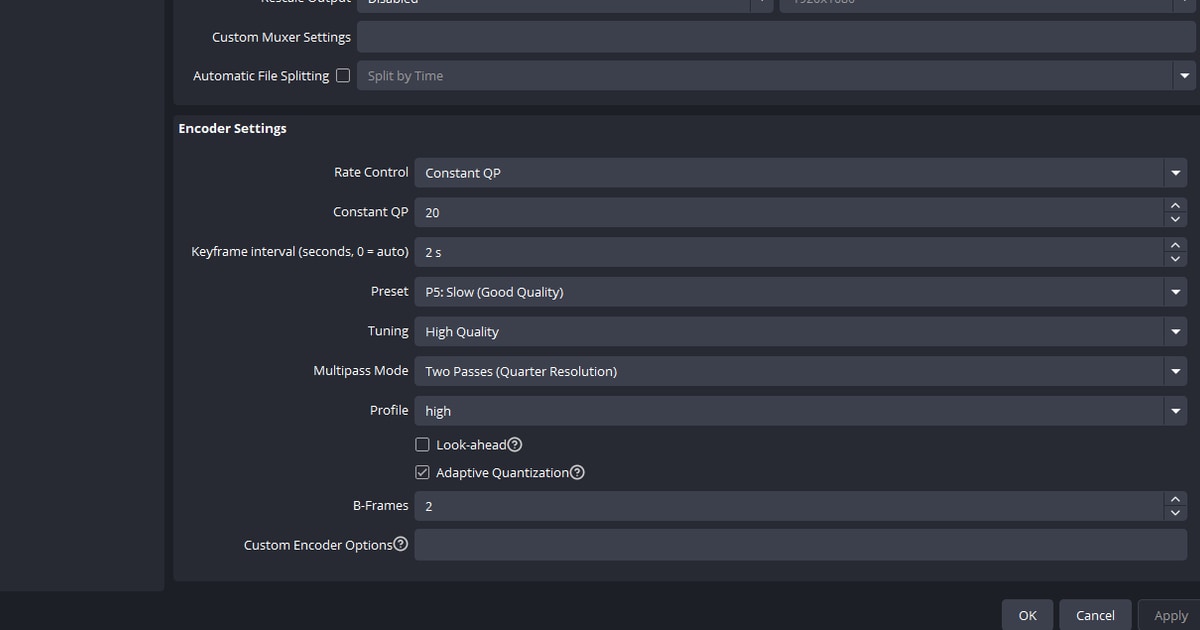

OBS에서 Adaptive Quantization을 켜야 하나 꺼야 하나로 검색했다면 결론부터 말하겠습니다. 녹화가 목적이면 일단 On으로 두고 본인 GPU에서 On/Off 2회 녹화로 확정하면 되며, 답이 하나로 모이지 않는 이유는 OBS 공식 문서끼리 권장이 서로 다르기 때문입니다. 녹화 기준값을 정리한 고급 녹화 설정 가이드는 Adaptive Quantization을 On으로 지정하고, 멀티트랙 오디오를 함께 설명하는 다른 공식 가이드는 Look-ahead와 묶어 off로 적어 두었으며, NVIDIA의 공식 OBS 가이드는 스트리밍 기준으로 체크를 권합니다. 여기에 명칭 변경까지 겹칩니다. OBS 31.0부터 NVENC 설정의 Psycho-Visual Tuning이 Adaptive Quantization으로 이름만 바뀌었을 뿐 같은 항목이라, 예전 글과 지금 화면을 나란히 놓으면 서로 다른 기능처럼 보입니다. 2026년 9월 8일 확인 기준 OBS Studio 최신 버전은 32.2.2이므로, 지금 새로 설치한 OBS라면 체크박스 이름은 Adaptive Quantization입니다. 인코더 값 전체를 어떤 순서로 잡아야 하는지 감이 없다면 OBS NVENC 녹화 설정을 먼저 훑어보세요. 그 다음에 이 글의 비교를 보면 훨씬 빨리 붙습니다.
그래서 켜야 하나, 꺼야 하나
녹화가 목적이라면 고급 녹화 설정 가이드의 기준값인 On으로 두고 시작하고, 그 상태를 계속 쓸지는 본인 GPU에서 2회 테스트로 확정하십시오. 공식 문서가 갈리는 값은 남의 결론을 그대로 복사하는 순간 검증할 방법이 사라집니다. 나머지 값, 즉 Constant QP와 프리셋, 키프레임 간격, B-frames, 해상도, 프레임레이트를 전부 고정한 채 Adaptive Quantization만 On과 Off로 바꿔 같은 구간을 두 번 녹화하면 화질 차이와 파일 크기 차이가 본인 환경에서 바로 드러납니다. 반대로 녹화가 끊기거나 인코딩 과부하 메시지가 뜨는 상황이라면 이 체크박스부터 만지는 것은 순서가 틀렸습니다. OBS 공식 인코딩 성능 문제 해결 문서는 과부하 대응으로 출력 해상도 낮추기, 프레임레이트 낮추기, 게임 프레임레이트를 모니터 주사율로 제한하기, 게임 그래픽 옵션 낮추기, 장면과 필터와 브라우저 소스 줄이기만 안내하고 Adaptive Quantization은 아예 언급하지 않습니다. NVIDIA 가이드가 GPU 사용률이 높을 때 끄라고 지목한 항목도 Look-ahead 하나뿐입니다. 과부하가 먼저라면 OBS 인코더 과부하 해결의 조치를 끝낸 뒤 이 비교로 돌아오는 편이 빠릅니다. 아래 표는 어느 공식 문서가 무엇을 지정했는지를 그대로 옮긴 것이며, 2026년 9월 8일 확인 기준입니다.
어느 공식 문서가 무엇을 지정했나
| 공식 문서 · 상황 | Adaptive Quantization(구 Psycho Visual) | 같은 문서가 함께 지정한 값 |
|---|---|---|
| OBS 고급 녹화 설정 가이드(녹화 기준값) | On | Constant QP 16–23 · Preset P5 · Tuning High Quality · Multipass Two Passes(Quarter) · Look-ahead Off · B-frames 2 |
| OBS 고급 녹화 + 멀티트랙 오디오 가이드 | Off (Look-ahead와 함께 off) | CQP · CRF 15–23 · Preset Quality · Profile High · Max B-frames 2 |
| NVIDIA 공식 OBS 가이드(스트리밍 기준) | Checked(켬) | CBR · Preset P6 Slower · Profile High · Look-ahead 켬 · Max B-frames 4 |
| GPU 사용률이 높을 때(NVIDIA 명시) | 공식 지침 없음 — 먼저 끄라고 지목된 항목은 Look-ahead | Look-ahead off · B-frames 4에서 2로 축소 |
| 'Encoding overloaded' 메시지가 뜰 때 | 공식 문서가 언급하지 않음 | 출력 해상도 낮추기 · 60에서 30fps · 게임 프레임 제한 · 게임 그래픽 옵션 낮추기 · 장면·필터·브라우저 소스 줄이기 |
테스트 전에 확인할 것
- OBS 버전 확인 — 31.0 이상이면 체크박스 이름이 Adaptive Quantization, 그 이전 버전과 NVIDIA 문서에서는 Psycho-Visual Tuning으로 표기된다.
- 출력 모드가 고급(Advanced)인지 확인 — 인코더를 직접 고르는 것은 고급 뷰에서 가능하다.
- NVENC이 동작하는 GPU인지 확인 — GeForce 750 Ti 또는 900 시리즈 이상에서 동작하고 6세대 NVENC이 권장되며, 최신 드라이버가 필요하다.
- 컨테이너는 MKV 권장 — 녹화가 정상 종료되지 않아도 파일 전체가 손상되지 않는다.
- Tuning의 Ultra High Quality는 게임 콘텐츠에 비권장 — 공식 문서가 실사 영상용이며 처리량을 크게 떨어뜨린다고 명시한다.
직접 비교 테스트 절차
- 1비교 구간을 하나로 고정한다같은 리플레이나 데모의 같은 구간을 정하고 길이도 동일하게 맞춥니다. 매번 다른 판을 녹화하면 화질 차이인지 장면 차이인지 구분할 수 없습니다.
- 2AQ 외의 모든 값을 잠근다Rate Control과 Constant QP, 프리셋, 키프레임 간격, B-frames, 출력 해상도, 프레임레이트를 한 번 정한 뒤 손대지 않습니다. 두 개 이상을 동시에 바꾸면 원인 추적이 불가능해집니다.
- 3Adaptive Quantization On으로 1회 녹화먼저 On 상태로 정해 둔 구간을 녹화하고, 파일 이름에 설정 상태를 적어 둡니다. 녹화 직후 OBS 통계 창의 렌더링·인코딩 프레임 드롭 수치도 함께 적어 둡니다.
- 4Off로 바꿔 같은 구간을 1회 더 녹화체크만 해제하고 나머지는 그대로 둔 채 동일 구간을 다시 녹화합니다. 게임 옵션이나 해상도를 중간에 건드리면 비교가 무효가 됩니다.
- 5같은 프레임을 나란히 놓고 결론을 고정한다정지 화면에서 같은 프레임을 비교하고 파일 크기와 프레임 드롭 수치를 함께 봅니다. 눈에 띄는 차이가 없으면 문서 기준값을 유지하고, 차이가 있으면 본인 GPU 기준으로 채택합니다. 게임이나 해상도를 바꾸면 다시 확인합니다.
설정 비교가 번거롭다면
설정 하나 바꿀 때마다 OBS를 다시 켜고 같은 구간을 다시 잡는 일이 부담이라면, 비교용 원본을 만드는 작업 자체를 DOR에 맡겨도 됩니다. DOR은 무료 Windows 데스크톱 앱으로 NVIDIA NVENC 하드웨어 인코딩을 기본으로 쓰고, 지원 게임을 자동으로 감지해 풀매치를 자동 녹화하며 킬 같은 순간은 하이라이트 클립으로 따로 남깁니다. 발로란트처럼 교전이 짧고 빠르게 끝나는 게임은 이 자동 클립이 그대로 비교용 샘플이 되고, 앱 내 보관함에서 같은 장면을 다시 찾기도 쉽습니다. 설치 없이 브라우저에서 열리는 클립 에디터로 필요한 구간만 잘라 dor.gg 링크로 공유하면 팀원이 모바일 브라우저에서 바로 열어 화질을 봐 줄 수 있고, 게임 소리와 마이크를 함께 녹음하니 설정을 설명하며 남긴 목소리도 클립에 그대로 붙습니다. OBS를 계속 쓸 생각이라면 OBS 게임 녹화 설정에서 나머지 값을 맞춰 두고, 비교용 원본 녹화와 공유만 DOR로 돌리는 조합도 무난합니다.