Outplayed 대체 프로그램을 찾는 이유는 자동 하이라이트 누락, 자원 사용량, 저장 관리, 오디오 분리처럼 서로 다를 수 있습니다. Outplayed 대안을 자동 하이라이트, 전체 세션, 수동 클립, 오디오 제어와 지원 게임 기준으로 비교합니다.
먼저 실패 지점과 원하는 결과를 구분하세요
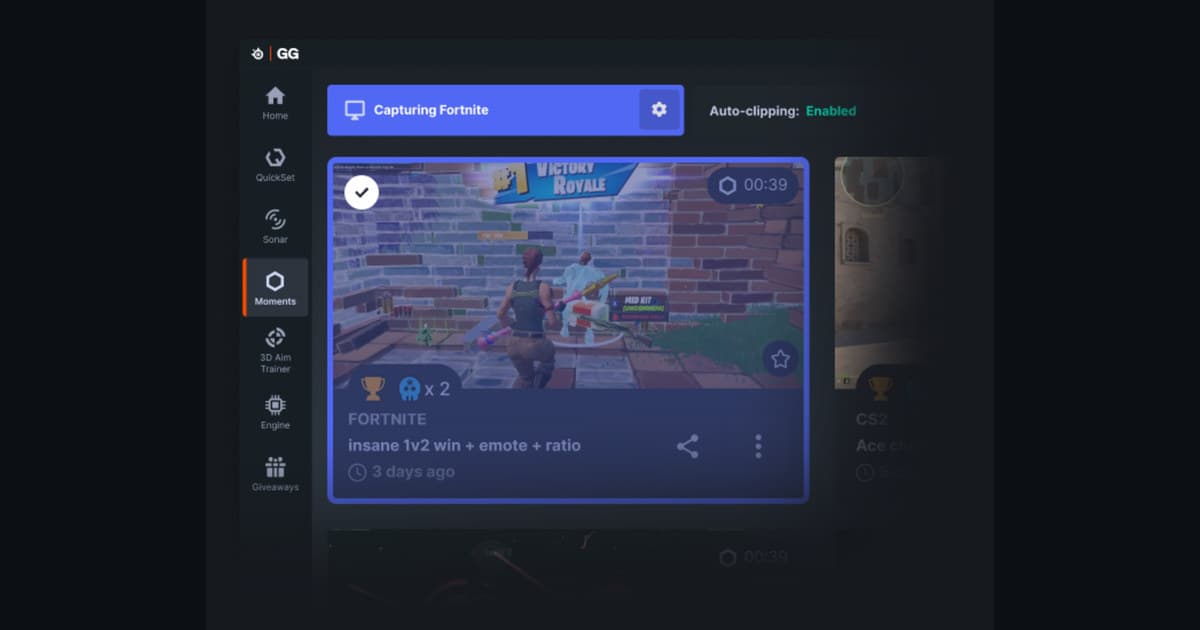
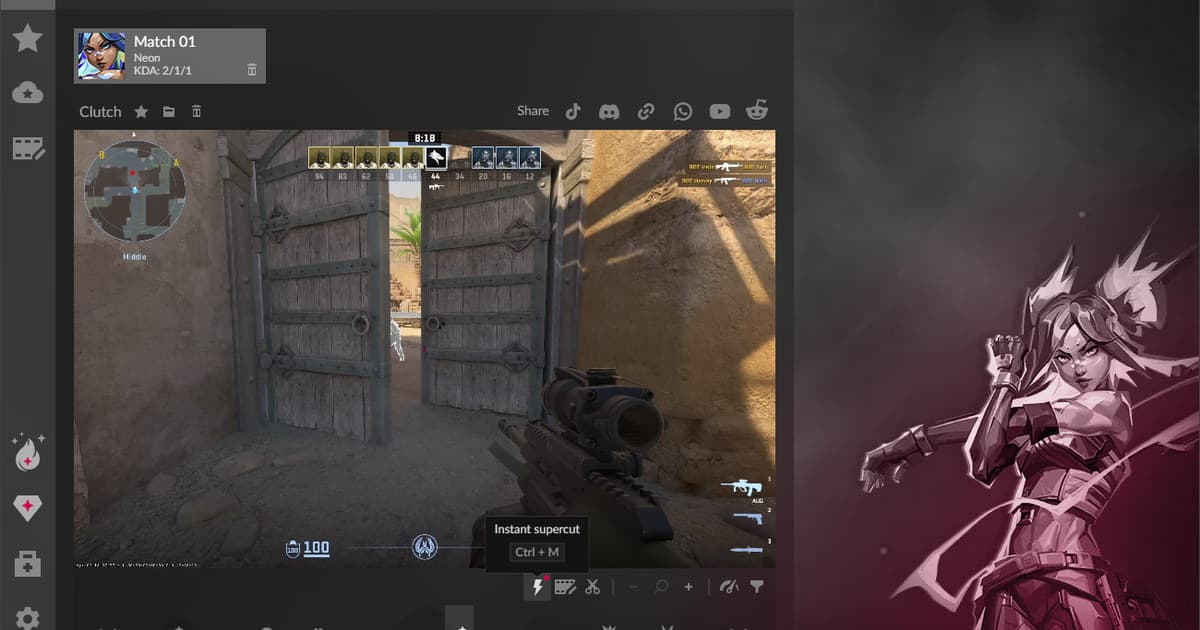
Outplayed의 하이라이트·전체 경기·전체 세션·수동 캡처 중 실제로 쓰는 모드를 먼저 적고, 후보 도구가 같은 결과를 제공하는지 비교해야 합니다. 자동 이벤트 클립이 중요하면 게임과 이벤트 지원 범위를 먼저 확인하세요.
녹화 방식과 선택지 비교
| 선택지 | 잘 맞는 상황 | 결정 전 확인 |
|---|---|---|
| Outplayed | 지원 게임의 이벤트 기반 하이라이트와 세션 정리 | 게임별 캡처 모드와 이벤트 상태 |
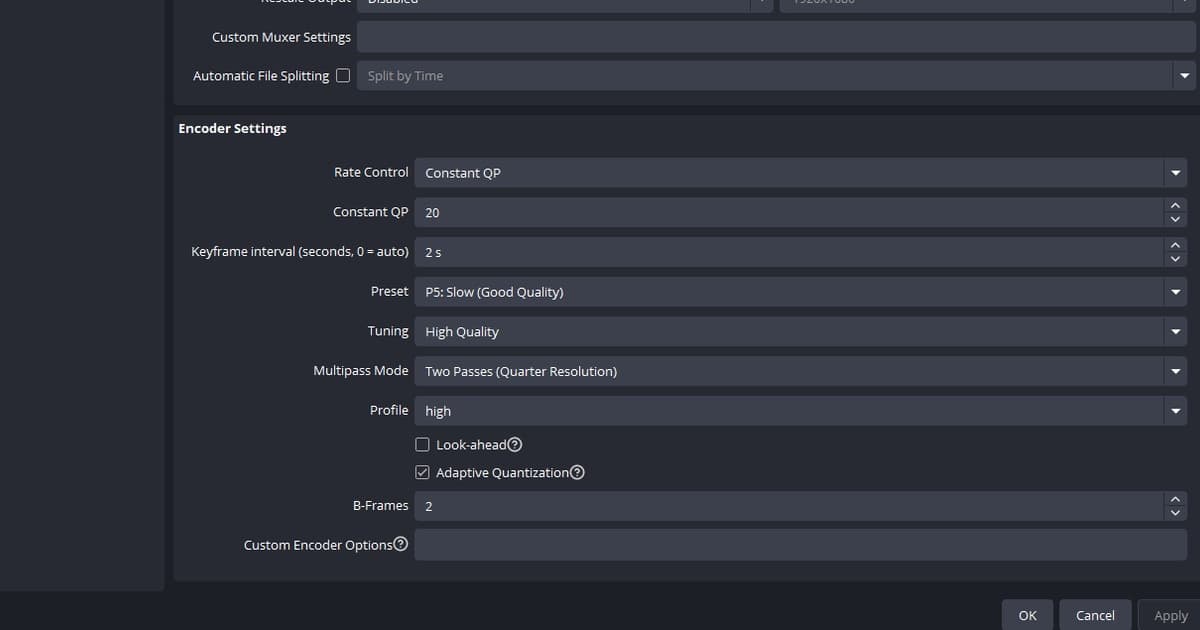
| OBS Studio | 장면, 소스, 오디오 트랙을 직접 구성하는 녹화 | 설정 시간, 인코더 여유와 리플레이 버퍼 |
| 게임·GPU 내장 녹화 | 추가 앱을 줄이고 단축키로 최근 장면 저장 | 하드웨어와 게임별 지원, 저장 정책 |
| DOR | 지원 게임의 다음 세션을 간단히 녹화하고 검토 | 현재 지원 게임과 60초 테스트 결과 |
실전 녹화 전 최종 체크리스트
- 주로 플레이하는 게임과 필요한 이벤트가 지원되는가
- 게임 소리, 음성 채팅, 마이크의 포함 범위를 제어할 수 있는가
- 저장 공간 자동 관리가 중요한 클립을 지우지 않는가
- 오버레이와 단축키가 게임 또는 다른 녹화 앱과 충돌하지 않는가
- 내보낸 파일이 편집기와 모바일에서 정상 재생되는가
기존 프로그램을 바로 삭제하지 말고 같은 경기에서 두 도구를 동시에 실행하지 않은 상태로 각각 테스트하세요. 동시 캡처는 비교 결과 자체를 왜곡할 수 있습니다.
한 번에 하나씩 확인하는 해결 순서
- 1필수 결과 한 가지 선택 — 자동 킬 클립, 전체 경기, 전체 세션, 수동 단축키 중 절대 필요한 결과를 하나 정합니다. 지금 쓰는 Outplayed가 아예 녹화되지 않거나 소리만 빠지는 상황이라면, 갈아타기 전에 Outplayed 녹화 안 됨 점검 순서와 Outplayed 소리 안 들림 진단부터 확인하세요.
- 2동일한 장면 기록 — 훈련 모드에서 같은 60초 구간을 녹화하고 게임 소리와 마이크를 동일하게 맞춥니다.
- 3작업량 비교 — 클립을 찾고 자르고 내보내는 데 걸린 시간과 파일 크기를 기록합니다.
- 4성능 확인 — 평균 FPS보다 프레임타임 급증, 인코더 과부하, 저장 디스크 사용량을 비교합니다.
- 5되돌릴 수 있게 결정 — 기존 라이브러리를 백업하고 새 도구를 한 게임만 시험한 뒤 전환 범위를 넓힙니다.
지원 게임의 다음 세션을 DOR로 기록하려면
Outplayed 대체 프로그램 비교: 자동 클립·수동 녹화·DOR: 이 문제와 별개로 앞으로의 지원 게임 세션을 DOR에서 시험하려면 무료 게임 녹화 프로그램 비교, 게임 오디오 녹화 문제 해결, VALORANT 게임 허브를 차례로 확인하세요.
공식 문서와 현재 버전을 함께 확인하세요
Outplayed 공식 안내는 하이라이트, 전체 경기, 전체 세션, 수동 캡처의 네 가지 모드와 게임 이벤트가 중단될 때의 동작을 설명합니다. Outplayed official capture guide.