OBS NVENC 녹화 설정은 숫자가 낮을수록 무조건 좋은 문제가 아닙니다. CQP를 과도하게 낮추면 용량과 인코더 부담이 커지고, GPU가 이미 99%에 가까운 게임에서는 녹화 지연이 생길 수 있습니다. 공식 권장 범위를 출발점으로 같은 60초 구간을 반복 측정하세요.
1080p60 기준으로 시작할 값
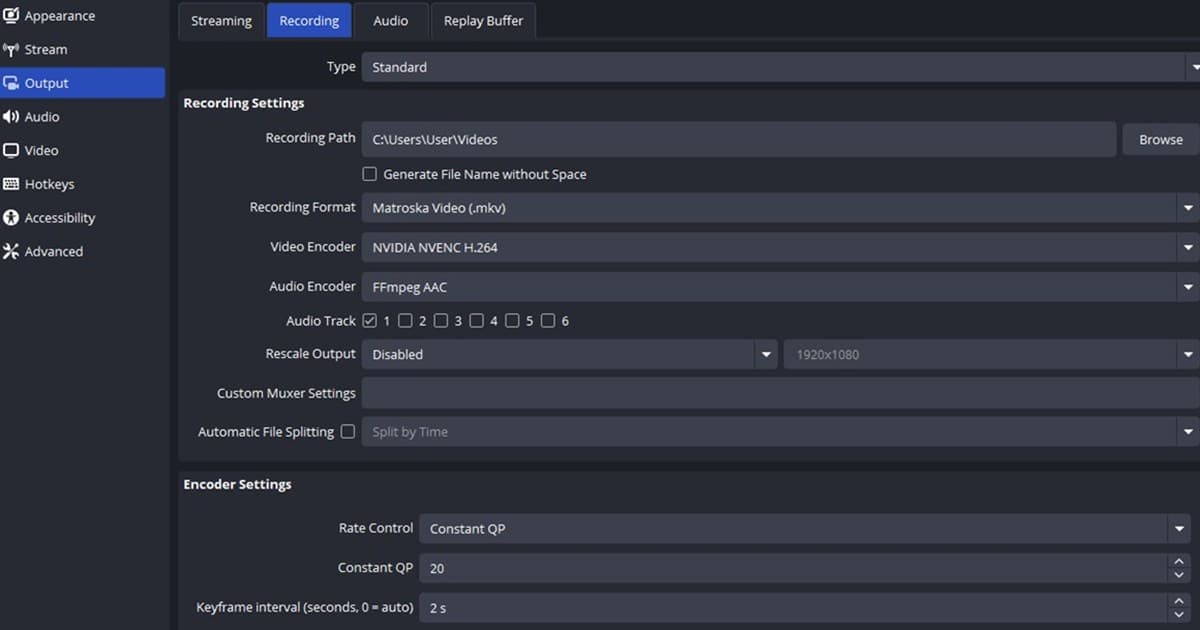
OBS의 공식 고급 녹화 가이드는 NVIDIA NVENC에서 CQP 16~23, 키프레임 간격 2초, P5, High Quality, quarter-resolution 2-pass, High 프로파일, Look-ahead 끔, Adaptive Quantization 켬, B-frames 2를 제시합니다. 18~20 정도에서 시작해 정지 화면과 빠른 움직임을 비교하고, 프레임이 흔들리면 품질을 낮추거나 게임 FPS를 제한해 GPU 여유를 만드세요.
NVENC 녹화 출발값
| 항목 | 출발값 | 조정 기준 |
|---|---|---|
| Rate Control | CQP 18~20 (공식 범위 16~23) | 작은 수는 고화질·큰 파일 |
| Keyframe / Preset | 2초 / P5 | 편집 호환성과 GPU 여유 |
| Multipass / Profile | 2-pass quarter / High | 품질과 부하 균형 |
| Look-ahead / AQ / B-frames | 끔 / 켬 / 2 | 공식 기준 후 게임별 시험 |
내 PC에 맞추는 순서
- 1출력 모드를 고급으로 변경 — 설정 > 출력 > 녹화에서 NVENC와 저장 형식을 선택하고, 기존 값을 스크린샷으로 남깁니다.
- 2공식 출발값 입력 — CQP 18~20, 키프레임 2, P5, High Quality, 2-pass quarter, High를 적용합니다.
- 3GPU 여유 확보 — 게임 FPS 상한을 모니터 주사율 근처로 제한해 녹화 인코더가 쓸 여유를 남깁니다.
- 460초 부하 장면 기록 — 폭발, 빠른 회전, 풀숲처럼 압축이 어려운 장면에서 OBS 통계의 렌더링·인코딩 지연을 봅니다.
- 5한 항목씩 조정 — 화질이 부족하면 CQP를 1 낮추고, 용량·부하가 크면 1~2 높인 뒤 다시 같은 장면을 비교합니다.
녹화 전 확인
- NVENC 인코더가 실제로 선택되어 있다
- 게임 중 GPU에 약간의 여유가 있다
- MKV 등 안전한 녹화 형식과 저장 공간을 확인했다
- 게임 소리와 마이크 테스트를 재생했다
- OBS 통계에서 인코딩 지연이 지속되지 않는다
CQP 16이 항상 CQP 20보다 “좋은 결과”는 아닙니다. 업로드 플랫폼에서 다시 압축되므로 HUD가 읽히고 움직임이 깨지지 않는 최소 용량을 찾는 편이 실용적입니다.
설정 부담을 줄이고 싶다면
DOR는 OBS의 NVENC 설정을 수정하거나 인코딩 오류를 치료하지 않습니다. 지원 게임의 다음 세션을 더 단순한 흐름으로 기록하려는 대안이며, 먼저 VALORANT 게임 허브, OBS 게임 녹화 기본 설정, 무료 녹화 도구 비교, 녹화 소리 문제 해결, DOR 자동 게임 녹화를 비교하세요.
OBS 공식 권장값
OBS 고급 녹화 설정 가이드는 위 NVENC 기준값과 각 옵션의 의미를 설명합니다. OBS 버전과 GPU 세대에 따라 표시 이름이 달라질 수 있으므로 현재 UI의 설명을 함께 읽고, 한 번에 여러 값을 바꾸지 마세요.