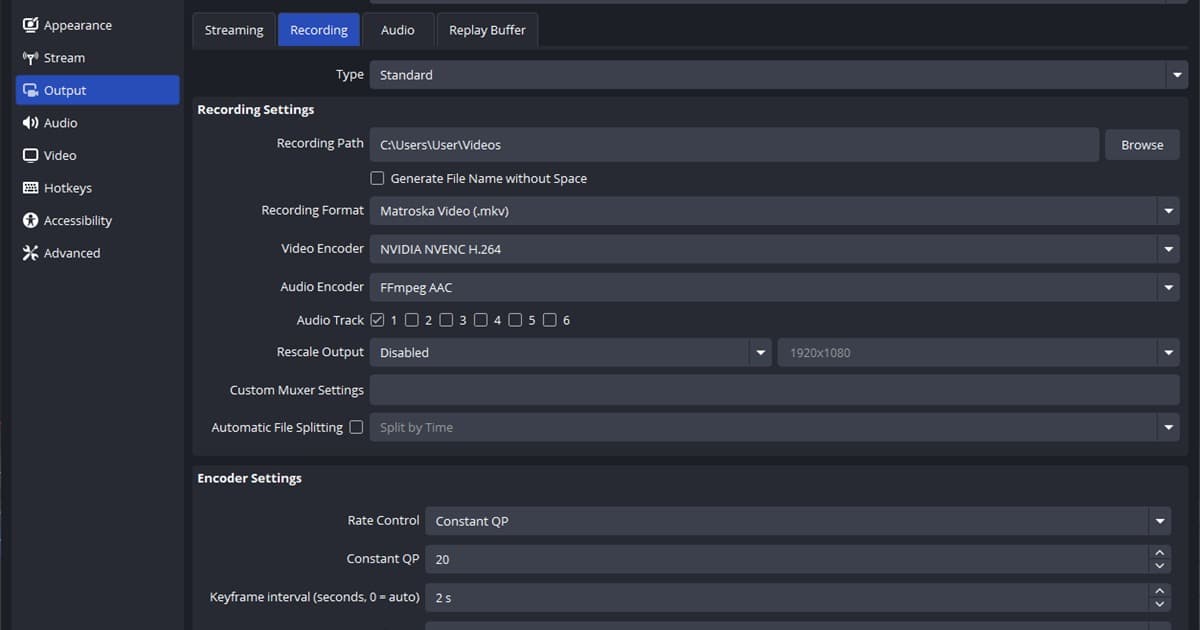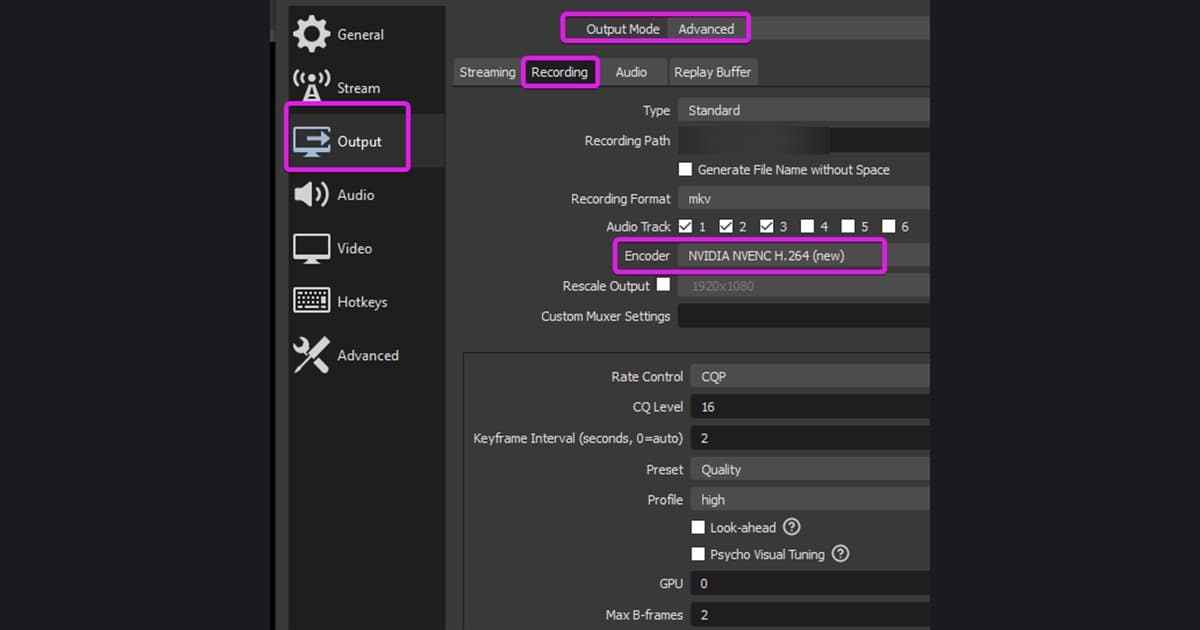
“Encoding overloaded”는 OBS가 설정된 속도로 프레임을 인코딩하지 못한다는 뜻입니다. 네트워크 드롭과는 다른 문제이며, 무조건 비트레이트만 낮춰서는 해결되지 않습니다. 게임까지 끊긴다면 게임 녹화 버벅임 해결, CPU 사용량이 비정상적으로 높다면 녹화 CPU 사용량 줄이기도 함께 확인하세요.
OBS 통계로 병목을 먼저 구분하기
| 통계/증상 | 의미 | 먼저 줄일 부하 |
|---|---|---|
| 렌더링 지연 증가 | OBS가 장면을 GPU에서 제때 만들지 못함 | 게임 GPU 사용량·복잡한 소스 |
| 인코딩 지연 증가 | 인코더가 출력 설정을 따라가지 못함 | 프리셋·해상도·프레임률 |
| 둘 다 증가 | 시스템 여유가 전반적으로 부족함 | 게임과 OBS 양쪽 부하 |
| 네트워크 드롭만 증가 | 업로드 경로 문제 | 녹화 인코더가 아닌 연결 |
과부하를 줄이는 우선순위
- 1게임 프레임 제한 — GPU가 항상 최대가 되지 않도록 안정적인 프레임 상한을 둡니다.
- 2불필요한 GPU 앱 종료 — 브라우저 영상, 오버레이, 다른 녹화 프로그램을 잠시 닫습니다.
- 3OBS 실행 우선권 확인 — Windows에서는 필요할 때 OBS 관리자 실행을 시험하고 변화만 비교합니다.
- 4출력 부담 완화 — 출력 해상도나 프레임률을 한 단계 낮춰 병목이 사라지는지 봅니다.
- 5가벼운 프리셋 사용 — 화질 손실을 확인하면서 인코더 프리셋의 처리 부담을 낮춥니다.
- 6짧은 부하 테스트 — 실제 게임의 가장 복잡한 장면을 녹화하고 통계와 파일을 함께 확인합니다.
녹화 시작 전에는 괜찮다가 교전 중에만 경고가 뜬다면 메뉴 화면이 아니라 실제 고부하 장면으로 검증해야 합니다. 게임 FPS를 무제한으로 두는 것이 흔한 병목입니다.
OBS 튜닝이 목적이 아닐 때
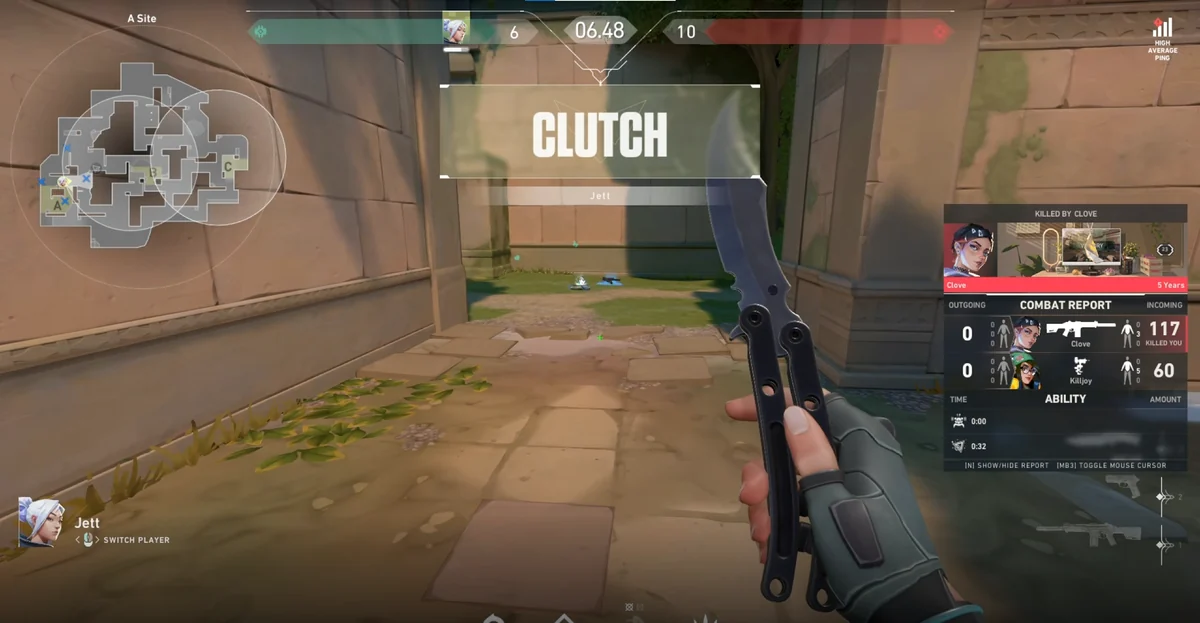
DOR는 OBS의 과부하 경고를 고치는 도구가 아닙니다. 지원 게임의 장면을 자동으로 남기는 별도 흐름이 더 맞는 경우 DOR 자동 게임 녹화를 시험할 수 있습니다. 설치 후 본인 PC에서 게임 FPS와 결과 영상을 확인해 적합성을 판단하세요. 고주사율 FPS 기준 동작은 발로란트 녹화 페이지에 정리돼 있습니다.
GPU 쪽 여유가 부족하다면 게임 녹화 GPU 부하 줄이기로 이어서 점검하세요. OBS 공식 인코딩 성능 문제 해결 문서는 렌더링·인코딩 과부하의 기준과 운영체제별 조치를 설명합니다.