OBS Studio는 공식 사이트 obsproject.com의 다운로드 페이지에서 Windows용 Installer를 받아 설치하는 것이 첫 순서이고, 설치 뒤 열리지 않거나 이상하면 공식 문서에 나오는 백신 화이트리스트, 드로잉 태블릿 드라이버, 안전 모드, 파일 무결성 점검을 쉬운 것부터 이 순서로 확인하면 됩니다. 2026년 10월 6일 확인 기준으로 공식 다운로드 페이지의 Windows 안정 버전은 32.2.2(8월 14일 릴리스)이며 Windows 10과 11을 지원한다고 적혀 있습니다. 설치는 끝났는데 화면이 검게만 나온다면 설치가 아니라 캡처 쪽 문제이므로 OBS 검은 화면 해결 방법을 먼저 보시기 바랍니다. 이 글은 받기, 설치 방식 고르기, 첫 실행 확인, 설치와 실행 단계의 오류까지만 다루며 PC(Windows) 기준입니다.
증상별로 공식 문서가 안내하는 확인 지점
| 증상·상황 | 공식 문서가 안내하는 확인 | 확인 위치 |
|---|---|---|
| 어디서 받아야 할지 모르겠습니다 | 다운로드 페이지의 Windows 항목에서 Download Installer, Download via Bittorrent, Download Zip을 고르고 Microsoft Store·Steam 배지도 공식 연결입니다 | obsproject.com/download |
| 업데이트 직후부터 캡처나 연결이 달라졌습니다 | 백신·보안 프로그램이 OBS를 오탐하거나 막았을 수 있으므로 OBS 폴더를 화이트리스트에 넣고, 제품에 따라 업데이트마다 .exe를 지웠다 다시 등록합니다 | 백신·방화벽 설정 화면 |
| 프로세스는 떠 있는데 창이 끝내 안 열립니다 | 구형 Wacom 같은 드로잉 태블릿 드라이버가 실행을 막을 수 있어 드라이버를 업데이트하거나 제거합니다 | 태블릿 드라이버 설정 |
| 비정상 종료 뒤 다시 켰더니 안내 창이 뜹니다 | 'OBS Studio의 비정상 종료가 감지됨' 창에서 '안전 모드로 실행'을 고르면 서드파티 플러그인·스크립트·웹소켓이 꺼진 채 시작합니다 | 도움말 > 안전 모드로 다시 시작 |
| 설치된 파일이 깨졌거나 바뀐 것 같습니다 | 설치본을 검사해 손상되거나 변경된 파일을 다시 내려받으며, 최신 버전에서만 쓸 수 있습니다 | 도움말 > 파일 무결성 점검 |
| ZIP을 Program Files 밖에 풀었더니 UWP 게임 캡처가 이상합니다 | 보안 그룹 ALL APPLICATION PACKAGES에 OBS Studio 폴더와 하위 폴더의 모든 권한을 줘야 합니다 | 폴더 보안(권한) 설정 |
한 줄 결론
받는 곳은 obsproject.com 한 곳이면 충분합니다. 공식 도움말은 이 사이트에서 받으면 최신 버전이고 악성코드 걱정이 없다고 안내하며, OBS에는 광고나 번들 소프트웨어가 없고 비용을 요구받았다면 사기라고 적고 있습니다. 또 OBS는 GPLv2 오픈소스로 워터마크나 기능 제한, 상업적 사용 제한이 없다고 명시되어 있어, 설치를 위해 돈을 내거나 다른 사이트의 설치 파일을 찾을 이유가 없습니다. 설치 자체가 목적이 아니라 게임을 무료로 녹화하는 것이 목적이라면 선택지를 무료로 게임 플레이 녹화하는 방법에서 먼저 훑어본 뒤 돌아오셔도 늦지 않습니다. 오류는 원인을 하나로 단정하지 않고, 공식 문서가 안내하는 조건별 확인을 아래 표와 단계로 나누어 정리했습니다.
받기부터 첫 실행 확인까지
- 1내 Windows가 64비트 10 또는 11인지 확인공식 다운로드 페이지는 Windows용으로 x64 빌드만 보여 주고, 공식 시스템 요구 문서는 Windows 10 또는 11을 적고 있습니다. 시작 버튼을 오른쪽 클릭해 Settings > System > About(한국어 표기는 환경에 따라 다를 수 있어 영문으로 적습니다)을 열고, Windows specifications에서 버전을, Device specifications에서 시스템 종류가 64비트인지 봅니다. Windows on Arm PC는 OBS 31.1부터 실험적 지원이고 하드웨어 인코더와 게임 캡처 등이 아직 지원되지 않는다고 공식 FAQ(2025년 6월 문서)가 설명하므로, 이 글에서는 설치 절차를 안내하지 않습니다.
- 2공식 다운로드 페이지에서 Installer 받기주소창이 obsproject.com/download인지 확인한 뒤 Windows 항목의 Download Installer를 누릅니다. 2026년 10월 6일 확인 기준 파일명은 OBS-Studio-32.2.2-Windows-x64-Installer.exe이고, 버전 숫자는 새 릴리스가 나오면 바뀝니다. 다음 버전인 33.0.0이 베타 단계라도 다운로드 페이지에 표시되는 안정 버전이 기준이므로 받기 전에 페이지에 적힌 버전을 직접 확인하십시오. 검색 결과의 다른 사이트 설치 파일, 크랙, 결제를 요구하는 페이지는 공식 경로가 아니므로 쓰지 않습니다.
- 3설치 파일 대신 쓸 수 있는 공식 경로 고르기다운로드 페이지에는 Microsoft Store 배지와 Steam 배지도 함께 있고, 공식 Windows Installation 문서는 OBS Project의 GitHub Releases 페이지도 받는 곳으로 안내합니다. 명령줄을 쓴다면 같은 문서가 winget install -e --id OBSProject.OBSStudio, choco install obs-studio, scoop bucket add extras 뒤 scoop install obs-studio를 제시하며, 모두 EXE 설치 파일을 직접 받아 해시로 공식 여부를 검증한다고 적습니다. winget의 -e는 검색어를 정확히 일치시키고 --id는 앱 ID로 한정하는 옵션이며, Windows 10 1809 이상과 Windows 11에서 쓰는 도구입니다. 설치 화면별 버튼 설명, 설치 용량, 관리자 권한 필요 여부는 공식 문서에서 확인하지 못해 단정하지 않습니다. 기본 설치 위치도 설치 화면 기준으로는 확인하지 못했고, 공식 플러그인 가이드가 Program Files 아래의 obs-studio 폴더를 예로 드는 정도입니다.
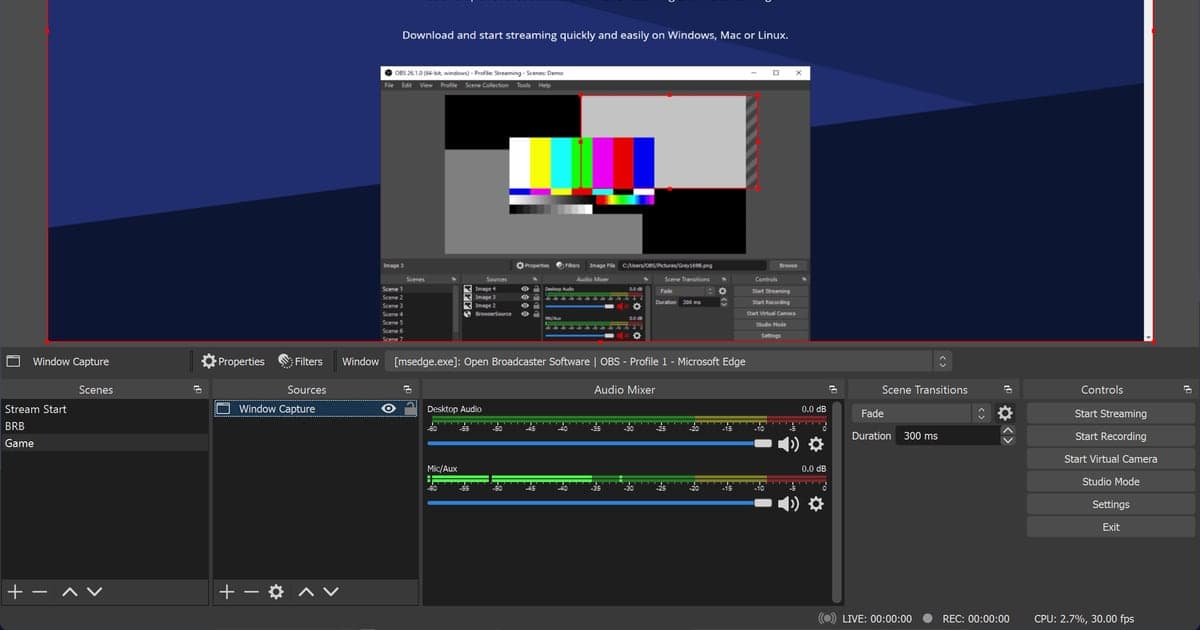
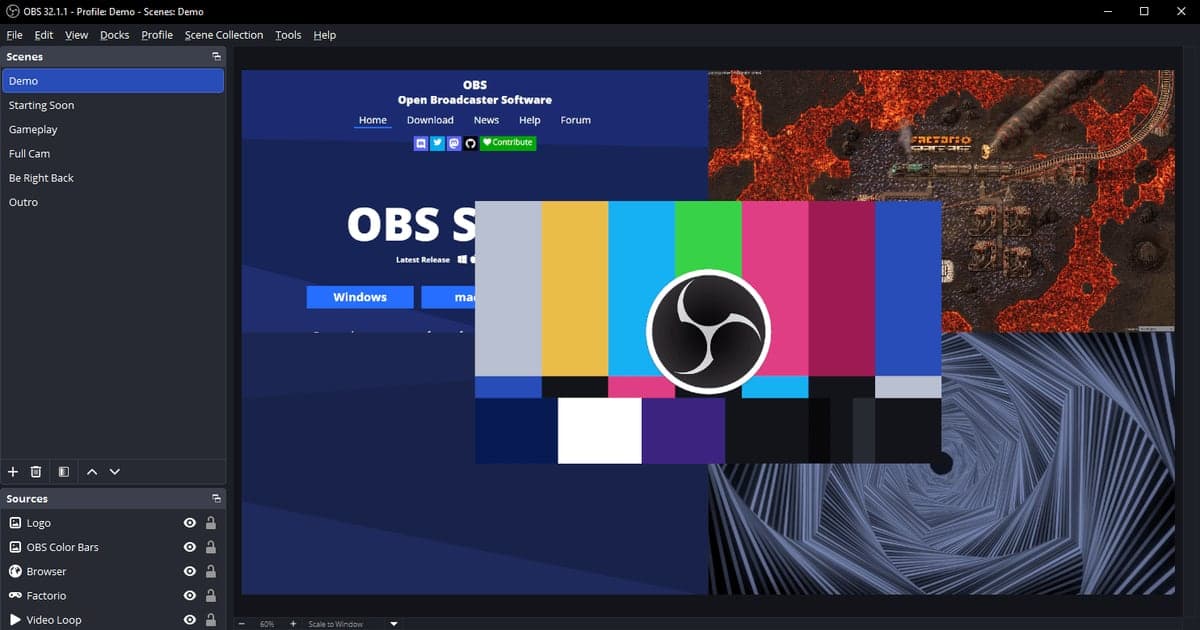
- 4첫 실행에서 확인할 것처음 실행하면 구성 마법사가 나타나며, 나중에 다시 열려면 도구 > 구성 마법사를 누릅니다. 첫 화면은 '사용 정보'이고 '녹화 최적화, 방송은 하지 않음', '스트림 최적화, 녹화는 부차적으로 사용', '가상 카메라만 사용할 예정입니다' 중에서 고르는 구성입니다. 마법사의 이후 단계와 첫 녹화 절차는 이 글의 범위를 벗어납니다. 공식 퀵 스타트 가이드에 따르면 첫 실행 때는 빈 장면 하나로 시작하고 오디오 믹서에는 데스크톱 오디오와 마이크가 기본으로 잡혀 있습니다. 창이 정상적으로 열리고 이 상태가 보이면 설치는 성공한 것입니다. 버전은 도움말 > 업데이트 확인으로 최신인지 볼 수 있고, 새 버전이 있으면 '새로운 업데이트를 사용할 수 있습니다' 창에서 '지금 업데이트'를 누르며 최신이면 '사용 가능한 업데이트가 없습니다'가 표시됩니다.
- 5열리지 않거나 멈출 때의 확인 순서공식 도움말과 충돌 문서에 나오는 항목을 확인하기 쉬운 것부터 나열했습니다. 먼저 백신과 방화벽에서 OBS가 화이트리스트에 있고 로컬 시스템과 인터넷 접근이 제한되지 않았는지 보며, 업데이트 뒤 문제라면 OBS 폴더를 예외로 넣고 제품에 따라 .exe를 지웠다 다시 추가합니다. 프로세스만 있고 창이 안 열리면 드로잉 태블릿 드라이버를 업데이트하거나 제거합니다. 창이 열린다면 도움말 > 안전 모드로 다시 시작으로 서드파티 플러그인과 스크립트를 끄고 재현해 보며, 이때 창 제목에 '안전 모드'가 표시됩니다. 창이 아예 안 열리면 바로가기 속성의 대상(Target) 칸 obs64.exe 경로 뒤에 --safe-mode를 붙입니다. 다음으로 도움말 > 파일 무결성 점검을 실행하는데(확인창 제목은 '무결성 점검 확인'), 최신 버전에서만 가능하므로 최신이 아니라면 도움말 > 업데이트 확인을 먼저 합니다. 로그는 도움말 > 로그 파일 > 로그 파일 표시, 비정상 종료 기록은 도움말 > 오류 보고서 > 오류 보고서 보기에서 열고, 도움말 > 로그 파일 > 현재 로그 파일 올리기로 올릴 수도 있습니다.
- 6ZIP이나 포터블 모드를 골랐다면Download Zip(OBS-Studio-32.2.2-Windows-x64.zip)으로 받은 파일을 Program Files 밖 같은 비표준 위치에 풀면 일부 기능, 주로 UWP 앱에서의 게임 캡처가 제대로 동작하지 않을 수 있어 ALL APPLICATION PACKAGES 그룹에 OBS Studio 폴더와 하위 폴더의 모든 권한을 줘야 한다고 공식 Windows Installation 문서가 안내합니다. 포터블 모드는 공식 Running in Portable Mode 문서에 따라 사용자 폴더에 풀되 Program Files는 확실히 피하고, OBS 폴더 루트에 빈 파일 portable_mode(또는 portable_mode.txt)를 만든 뒤 bin/64bit/obs64.exe를 실행하거나 obs64.exe에 --portable 옵션을 붙입니다. 장면 컬렉션이 참조하는 이미지와 미디어 경로는 포터블 모드에서도 옮겨지지 않습니다. 업데이트가 번거로우면 --disable-updater로 내장 업데이터를 끌 수 있고, 예약 작업으로 실행할 때는 시작 위치(Start in)를 obs64.exe가 있는 폴더로 지정해야 합니다.
설치 직후 점검 목록
- 받은 곳의 주소가 obsproject.com이었고 결제를 요구받지 않았습니까?
- Windows 10 또는 11의 64비트(x64)임을 확인했습니까?
- 받은 파일명의 버전 숫자가 다운로드 페이지의 안정 버전과 같습니까?
- 처음 실행에서 구성 마법사가 나왔고 창이 정상적으로 열렸습니까?
- 도움말 > 업데이트 확인에서 최신 상태를 확인했습니까?
- 백신과 방화벽에 OBS 폴더를 화이트리스트로 등록했습니까?
- 문제가 생기면 도움말 > 로그 파일 > 로그 파일 표시로 로그를 열 수 있다는 것을 알고 있습니까?
OBS 장면·소스 설정 없이 바로 녹화부터 하고 싶다면
DOR는 무료 Windows 앱으로, OBS식 장면·소스·출력 설정을 먼저 만들 필요 없이 지원 게임이 감지되면 풀매치를 mp4로 자동 녹화합니다. 발로란트는 킬 하이라이트 클립까지 자동으로 만들어지는 7개 게임 중 하나이고, 녹화 인코딩은 NVIDIA 그래픽 카드에서 NVENC를 기본으로 쓰며 게임 소리와 마이크도 함께 녹음됩니다. 끝난 영상은 앱 보관함에서 시작과 끝을 지정해 16:9, 9:16, 1:1 비율로 자르고 dor.gg 링크로 공유할 수 있고, 더 손보고 싶다면 설치 없이 브라우저에서 쓰는 DOR 스튜디오 사용법에서 길이 조절, 영상 합치기, 텍스트, 배경 음악을 다룹니다. 이 설명은 OBS의 설치나 실행 오류를 DOR가 고친다는 뜻이 아니며, OBS를 계속 쓰실 분은 위의 확인 순서를 그대로 따르시면 됩니다.