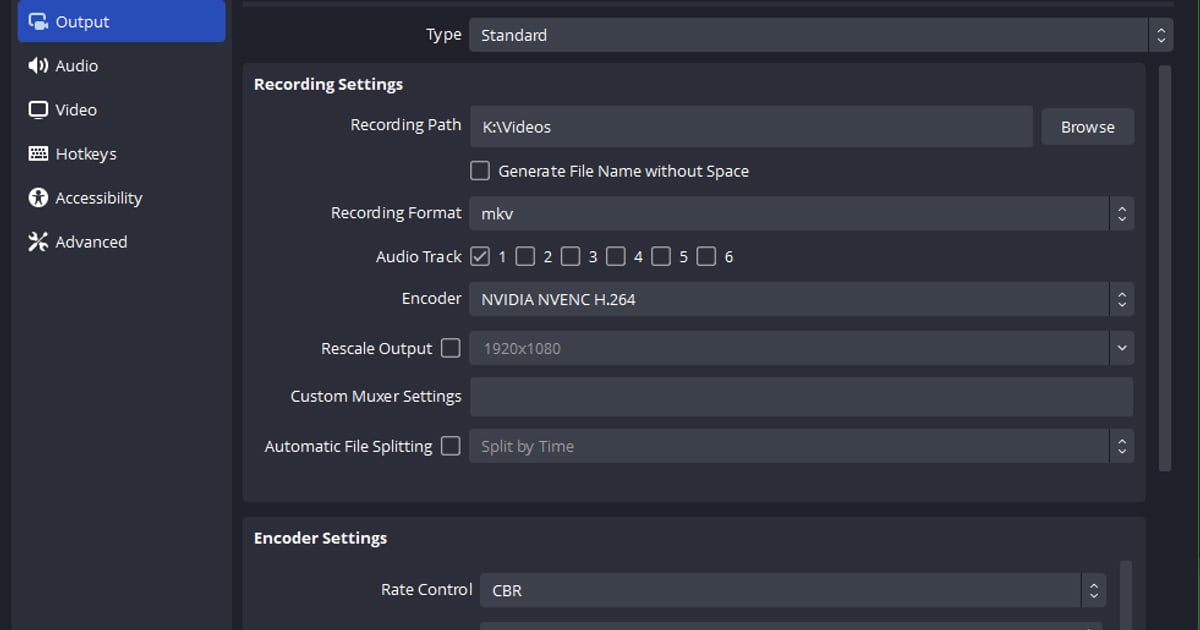

OBS 녹화본 MKV를 MP4로 바꾸는 가장 빠른 방법은 OBS 안의 파일 > 녹화본 Remux 메뉴이고, 녹화 중단 뒤 mp4가 자동으로 안 생긴다면 설정 > 고급 > 녹화의 'mp4(으)로 자동 Remux'가 꺼져 있거나 형식이 '임의 출력 (FFmpeg)'·무손실 avi라서 자동 Remux가 건너뛰어진 경우다.
리먹스는 재인코딩 없이 컨테이너만 바꾸므로 화질 손실이 없고 원본 mkv도 그대로 남는다. 기본 리먹스 절차와 mp4 vs mkv 일반 비교는 이미 다른 글에 있으므로, 이 글은 32.2.2에서 여전히 mkv가 나오는 이유와 자동 변환이 안 되는 조건, 실패·무음 대처에 집중한다.
2026년 9월 16일 확인 기준 OBS 최신 버전은 32.2.2이고, 32.0(2025년 9월 22일 릴리스)부터 새 프로필의 기본 녹화 형식은 하이브리드 MP4다. 그런데도 mkv가 나온다면 예전 버전에서 만든 프로필이 MKV 설정을 그대로 유지하고 있는 경우다.
OBS가 오랫동안 MKV를 권장해 온 이유는 녹화 중 컴퓨터가 꺼지거나 블루 스크린이 떠도 파일이 살아남기 때문이다. 아래 메뉴 이름은 전부 OBS 32.2.2 실제 표기다. 인코더·비트레이트 같은 녹화 품질 설정은 OBS 게임 녹화 설정 가이드에서 따로 다룬다.
결론: 지금 있는 mkv는 리먹스, 자동 변환 조건 확인, 앞으로는 하이브리드 MP4
순서는 세 줄이다. 첫째, 이미 저장된 mkv는 파일 > 녹화본 Remux를 열고 파일을 넣은 뒤 Remux 버튼을 누른다. 같은 폴더에 같은 이름의 .mp4가 생기고 원본은 남는다.
둘째, 앞으로도 MKV로 녹화할 이유(오디오 트랙 여러 개, 크래시 대비)가 있다면 설정 > 고급 > 녹화의 'mp4(으)로 자동 Remux'를 체크한다. 녹화 중단 직후 OBS가 알아서 mp4를 만든다.
체크했는데도 mp4가 안 생기면 출력 방식이 고급이고 형식이 '임의 출력 (FFmpeg)'이거나 무손실 avi로 녹화한 것은 아닌지, 또는 Fragmented MP4라서 '이름.remuxed.mp4'로 따로 나온 것은 아닌지 본다.
셋째, MKV를 고집할 이유가 없다면 설정 > 출력 > 녹화 형식을 '하이브리드 MP4 (.mp4)'로 바꾼다. 크래시에도 복구 가능하면서 편집 소프트웨어 호환이 우수해 리먹스 자체가 필요 없다. 일반 'MPEG-4 (.mp4)'로 직접 녹화하는 것은 OBS 공식 문서가 권하지 않는다.
녹화가 정상 종료되지 않으면 파일을 복구할 수 없기 때문이다. 기본 리먹스 절차와 mp4 vs mkv 차이는 녹화를 mp4로 저장하는 법에 정리돼 있다. 그리고 목표가 '지원 게임 풀매치를 mp4로 남기고 클립을 잘라 공유'까지라면 DOR은 처음부터 mp4로 저장하니 형식 선택과 리먹스 단계가 아예 없다. 다만 지원 게임 밖이거나 트랙별 오디오 분리 편집이 필요하면 OBS가 답이다.
OBS에서 MKV를 MP4로 바꾸고 자동 변환을 살리는 절차 (32.2.2 메뉴 기준)
- 1내 OBS가 왜 mkv로 저장하는지 확인설정 > 출력 탭의 '녹화 형식' 드롭다운을 본다. 'Matroska 비디오 (.mkv)'로 돼 있으면 예전 버전에서 만든 프로필 설정이 남아 있는 것이다. 출력 방식이 '단순'이든 '고급'이든 같은 항목이 있다. 이 값을 지금 바꾸지 않아도 아래 리먹스는 된다.
- 2파일 > 녹화본 Remux 창 열기OBS 상단 메뉴에서 파일(F) > 녹화본 Remux(M)를 누르면 '녹화본 Remux' 창이 뜬다. 창에는 'OBS 녹화본'과 '대상 파일' 두 열이 있고, 아래에 "Remux 작업할 파일을 이 창에 드래그하거나, 비어 있는 'OBS 녹화' 칸을 눌러 파일을 지정하세요"라는 안내가 보인다.
- 3변환할 mkv를 추가하고 대상 파일 확인'OBS 녹화본' 칸을 눌러 파일 선택 창에서 mkv를 고른다(선택 필터는 mp4·flv·mov·mkv·ts·m3u8). 탐색기에서 파일이나 폴더째 창으로 드래그해도 되고, 폴더를 끌어오면 안의 동영상이 한꺼번에 추가된다. '대상 파일' 칸은 같은 폴더·같은 이름의 .mp4로 자동으로 채워지며, 다른 위치로 바꾸려면 그 칸을 눌러 '대상 파일 선택...'에서 지정한다.
- 4Remux 실행과 완료 메시지 확인창 아래 Remux 버튼(한국어 언어 파일에 이 버튼 번역이 없어 영문 'Remux'로 표시된다)을 누른다. 리먹스는 영상·음성 스트림을 다시 인코딩하지 않고 그대로 복사해 컨테이너만 바꾸므로 화질이 그대로고 파일 크기도 거의 같다. 끝나면 'Remux 작업 완료' 창에 '녹화를 Remux 변환 완료'가 뜬다. 대신 '녹화본이 Remux 변환되었으나 파일이 불완전할 수 있습니다'가 뜨면 7단계로 간다. 원본 mkv는 삭제되지 않는다.
- 5녹화 중단 시 자동으로 mp4 만들기, 안 될 때의 조건설정 > 고급 탭의 '녹화' 그룹에서 'mp4(으)로 자동 Remux'를 체크한다. 이후에는 '녹화 중단'을 누르는 즉시 OBS가 같은 폴더·같은 이름의 .mp4를 만들고, 상태 표시줄에 "'…'(으)로 녹화본 자동 Remux 변환됨" 메시지를 띄운다. 원본 mkv는 남으니 저장 공간이 거의 두 배로 든다. 녹화 형식을 일반 'MPEG-4 (.mp4)'로 두면 이 항목 뒤에 '(mkv 형식으로 녹화)'가 붙는데, mkv로 안전하게 녹화한 뒤 mp4로 바꿔 준다는 뜻이다. 체크했는데도 mp4가 안 생기는 조건은 두 가지다. 출력 방식이 고급이고 형식이 '임의 출력 (FFmpeg)'이거나 무손실 avi로 녹화하면 자동 Remux가 동작하지 않는다. Fragmented MP4로 녹화했다면 mp4는 이미 있고 '이름.remuxed.mp4'가 하나 더 생긴다.
- 6리먹스가 필요 없는 형식으로 바꾸기설정 > 출력 > 녹화 형식을 '하이브리드 MP4 (.mp4)'로 고른다. OBS 30.2에서 베타로 들어와 32.0부터 새 프로필의 기본이 된 형식으로, 프래그먼트 방식의 내구성과 일반 MP4의 호환성을 합쳤다는 것이 공식 설명이다. 비디오 H.264·HEVC·AV1, 오디오 AAC·Opus·FLAC·ALAC를 지원하고, 오디오 인코더가 PCM이면 일부 앱에서 재생이 안 될 수 있어 공식 KB는 하이브리드 MOV를 권한다. 32.2.2보다 낮은 버전이면 먼저 업데이트한다.
- 7실패·소리 없음일 때 확인 순서먼저 원본 mkv가 끝까지 재생되는지 본다. 크래시로 잘려 나간 뒷부분은 리먹스로 되살아나지 않는다(리먹스는 이미 있는 스트림을 복사할 뿐이다). 다음으로 오디오 트랙을 여러 개 녹음했다면 표준 플레이어는 한 트랙만 재생하므로 '소리 없음'이 아니라 다른 트랙에 소리가 들어 있는 것일 수 있다. 오디오 믹서 톱니 > 오디오 고급 설정에서 소스를 트랙 1에 모으거나 편집기에서 트랙을 고른다. PCM 오디오도 위 6단계처럼 확인한다. 그래도 안 되면 도움말(H) > 로그 파일(L) > 로그 파일 표시(S)로 로그를 열어 보고, 필요하면 '현재 로그 파일 올리기(C)'로 OBS 포럼에 공유한다.
OBS 녹화 형식 비교: MKV · 하이브리드 MP4 · 프래그먼트 MP4 · 일반 MP4 (공식 KB 기준)
| 녹화 형식 (설정 > 출력 표기) | 녹화 중 크래시·정전 시 | 편집 소프트웨어 호환 / 리먹스 필요 여부 |
|---|---|---|
| Matroska 비디오 (.mkv) | 안전. 미완성 파일도 재생·복구 가능(OBS KB 표현으로 'failsafe') | 편집 소프트웨어 지원이 나쁨. 편집용으로는 mp4 리먹스가 필요할 수 있음 |
| 하이브리드 MP4 (.mp4) — 32.0부터 새 프로필 기본 | 안전. 조각 단위로 쓰다가 마지막에 일반 MP4로 마무리(soft-remux)하므로 중단돼도 복구 가능 | 편집 소프트웨어 지원 우수. 리먹스 불필요. 챕터 마커 지원(단, 챕터는 크래시 시 복구 안 됨) |
| Fragmented MP4 비디오 (.mp4) | 안전. 조각 단위로 저장해 마무리 처리 없이도 재생 가능 | 편집 소프트웨어 지원 양호. 무손실·비압축 오디오 사용 시 일부 편집기에서 리먹스가 필요할 수 있음 |
| MPEG-4 (.mp4) / QuickTime (.mov) (일반) | 위험. 마무리 처리를 못 하면 복구 불가. OBS는 직접 녹화를 권하지 않음 | 편집 소프트웨어 지원 우수. 리먹스 불필요 |
변환 후 점검 목록
- 설정 > 출력 > 녹화 형식이 무엇인지 확인했다(MKV면 예전 프로필 설정이 남은 것).
- 리먹스 완료 창에 '파일이 불완전할 수 있습니다' 문구가 뜨지 않았다.
- 변환된 mp4가 원본 mkv와 길이가 같고 끝까지 재생된다.
- 오디오 트랙을 여러 개 녹음했다면, 표준 플레이어는 한 트랙만 재생한다는 점을 알고 트랙 1에 모든 소스를 넣었거나 편집기에서 트랙을 골랐다.
- 오디오 인코더가 PCM이면 AAC로 바꾸거나 하이브리드 MOV를 검토했다.
- 자동 Remux를 켰다면 mkv와 mp4가 둘 다 남아 저장 공간이 거의 두 배로 든다는 점을 확인했다.
- 유튜브 업로드용이면 공식 지원 형식 목록(MP4·MOV 등)에 MKV가 없다는 점을 확인하고 mp4를 올린다.
이 설정이 전부 필요 없는 길: DOR은 처음부터 mp4
OBS의 형식 선택과 리먹스는 '녹화 중 크래시에도 파일을 살리면서 편집기 호환도 챙기는' 문제를 사용자가 직접 푸는 과정이다. 목표가 지원 게임의 풀매치를 남기고 킬 장면을 잘라 공유하는 것뿐이라면 이 과정 자체를 건너뛸 수 있다.
무료 Windows 앱 DOR은 발로란트·리그 오브 레전드 같은 지원 게임을 자동 감지해 풀매치를 mp4로 저장하고 게임 소리와 마이크를 함께 녹음하며, RTX 시리즈 등 지원되는 NVIDIA 그래픽 카드에서는 NVENC 하드웨어 인코딩으로 녹화한다.
발로란트·롤·배그·FC 온라인·포트나이트·카운터 스트라이크·오버워치 7개 게임은 킬 같은 하이라이트를 자동으로 클립까지 만들어 준다.
저장된 mp4는 앱 보관함의 구간 자르기(16:9·9:16·1:1)로 잘라 dor.gg 링크로 공유하거나, 브라우저 편집기 DOR 스튜디오에서 자르기·합치기·텍스트·BGM을 얹어 mp4로 내려받거나 링크로 공유한다. 절차는 설치 없이 브라우저에서 자르기·합치기·공유에 있다. 경계도 분명하다.
DOR은 지원 게임만 녹화하며, 자동 하이라이트 클립은 위 7개 게임에서만 만들어진다. 게임 소리와 마이크를 트랙별로 나눠 편집기에서 따로 다루는 작업이나 챕터 마커, 오디오 필터가 필요하면 OBS의 MKV 멀티트랙 녹화와 리먹스가 맞는 도구다.


