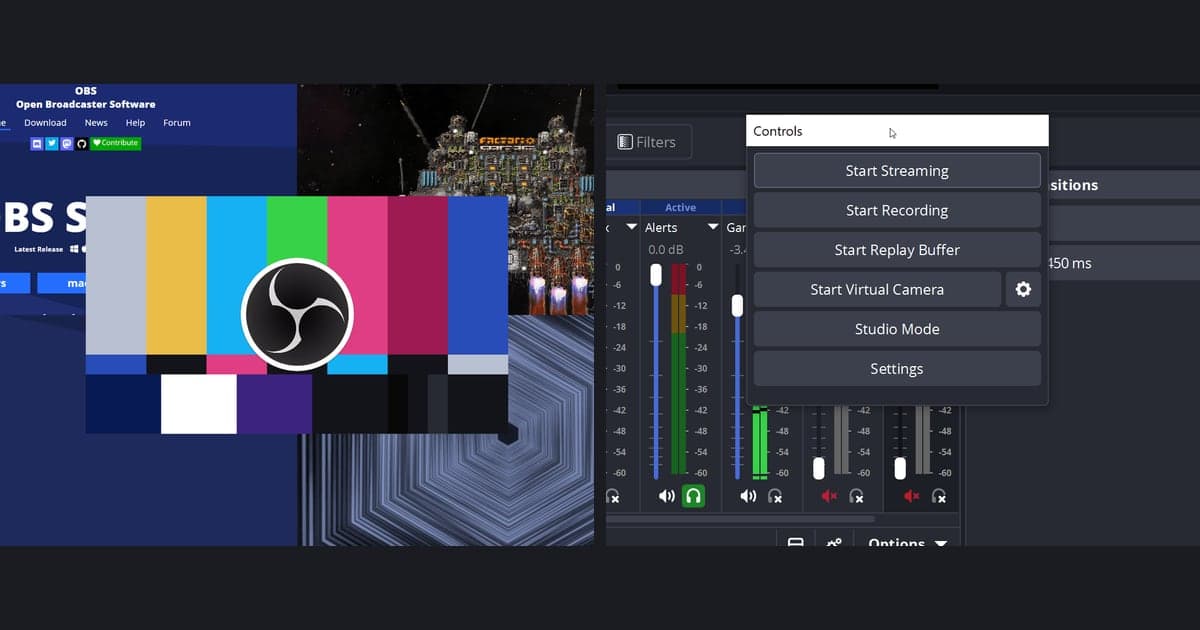
OBS의 장면은 화면 구성 하나를 통째로 담는 틀이고, 소스는 그 장면 안에 올리는 게임·웹캠·이미지·텍스트 같은 낱개의 재료입니다. 처음 실행하면 빈 장면이 하나 만들어져 있으니 그 장면에서 시작해 소스 목록의 + 버튼으로 소스를 추가하고, 목록에서 위에 있는 소스가 화면에서도 위에 보인다는 점과 빨간 상자로 위치·크기를 맞춘다는 점만 알면 시작할 수 있습니다. 2026년 10월 6일 확인 기준으로 화면 구성과 메뉴 이름은 OBS 공식 다운로드 페이지의 안정판 OBS Studio 32.2.2(Windows)에 맞췄습니다. 해상도·비트레이트·인코더 같은 출력 설정은 별개의 주제라서 OBS 게임 녹화 설정에서 따로 다룹니다.
핵심 정리
게임 화면만 남기는 것이 목적이라면 장면 하나, 소스 하나로 충분합니다. OBS 공식 문서는 게임에는 게임 캡쳐(Game Capture)를 가장 먼저 시도하라고 안내하고, 이 소스가 DirectX나 OpenGL 게임 화면을 직접 가져오는 가장 효율적인 방법이라고 설명합니다. 모니터 전체나 창 하나를 보여 주고 싶을 때는 디스플레이 캡쳐나 윈도우 캡쳐를 고릅니다. 웹캠·이미지·텍스트는 방송처럼 화면을 꾸밀 때 얹는 재료일 뿐, 녹화만 하는 사람이 처음부터 모두 갖출 필요는 없습니다. 게임 캡쳐를 넣었는데 미리보기가 새카맣다면 OBS 게임 녹화 검은 화면 해결법에서 원인별로 확인하시기 바랍니다.
장면 정하기부터 테스트 녹화까지
- 1쓸 장면부터 정합니다처음 실행한 OBS에는 빈 장면이 하나 있어(OBS 빠른 시작 문서 기준) 그대로 소스를 추가할 수 있고, 용도를 나누고 싶으면 메인 창의 장면 목록 패널에서 + 버튼을 눌러 장면을 더 추가하고 이름을 붙입니다. 소스는 반드시 장면 안에 들어가므로 장면이 하나도 없으면 OBS가 장면이 최소 하나는 있어야 소스를 추가할 수 있다는 취지의 안내를 띄우며 추가를 막습니다. 이름은 장면이 늘어도 헷갈리지 않게 게임 화면처럼 용도로 짓는 편이 좋습니다.
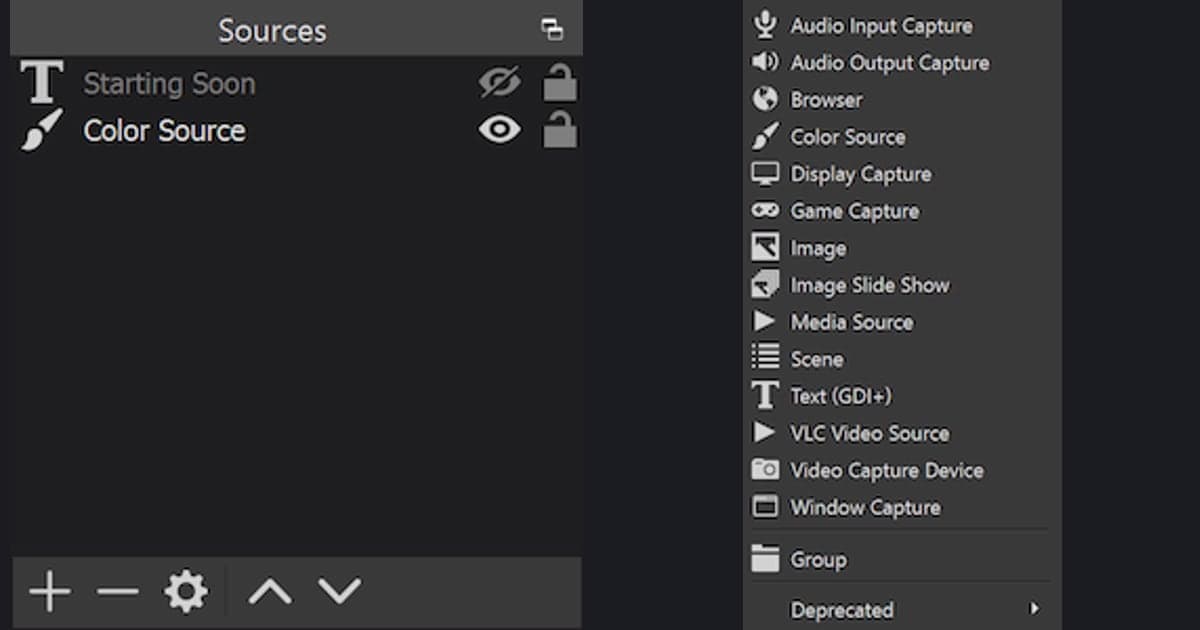
- 2소스 목록의 + 버튼으로 소스를 추가합니다소스 목록 패널 아래쪽의 + 버튼을 누르면 소스 종류가 나열됩니다. 게임을 녹화한다면 게임 캡쳐를, 모니터 전체라면 디스플레이 캡쳐를 고르고 이름을 정해 만듭니다. 지울 때는 목록에서 소스를 선택하고 - 버튼을 누릅니다. OBS Studio 32.2.2에서는 이 창의 제목이 소스 추가로 표시됩니다.
- 3속성에서 캡쳐할 대상을 고릅니다게임 캡쳐는 방식 항목에서 전체 화면 응용 프로그램 캡처, 특정 창을 캡쳐, 단축키로 전경에 있는 창을 캡쳐 중 하나를 고릅니다. 공식 문서는 첫 번째 방식을 게임을 전체 화면으로 실행하는 경우에, 세 번째 방식을 게임을 자주 바꾸는 경우에 쓰라고 설명하며, 모니터가 하나뿐이면 OBS를 보려고 게임에서 나가는 순간 게임 렌더링이 멈춰 미리보기에 안 보일 수 있다고도 적습니다. 윈도우 캡쳐는 윈도우 목록에서 창을, 비디오 캡쳐 장치는 장치 목록에서 웹캠을 고릅니다.
- 4소스 순서로 앞뒤를 정합니다소스 목록에서 위에 있는 소스가 미리보기에서도 위에 겹쳐 보입니다. 웹캠을 게임 화면 위에 올리고 싶다면 웹캠 소스를 게임 캡쳐보다 위에 둡니다. 목록에서 끌어다 놓거나 화살표 버튼을 쓰고, 메뉴로는 편집 → 순서 → 위로 올리기·아래로 내리기를 씁니다. 소스가 보이지 않을 때는 위에 놓인 다른 소스가 가리고 있지 않은지도 확인 대상입니다.
- 5빨간 상자로 위치와 크기를 맞춥니다소스를 선택하면 빨간 테두리의 경계 상자가 나타나고, 상자를 끌면 위치가, 모서리와 변의 핸들을 끌면 크기가 바뀝니다. 수치로 정확히 맞추려면 편집 → 변환 → 변환 편집(Ctrl+E)에서 위치·크기·회전·자르기를 입력합니다. 같은 변환 메뉴에 화면에 맞추기(Ctrl+F), 화면에 맞춰 늘리기(Ctrl+S), 화면 가운데(Ctrl+D), 변환 초기화(Ctrl+R)가 있습니다. Alt 키를 누른 채 핸들을 끌면 소스의 일부만 남기도록 자를 수 있고 가장자리가 초록색으로 바뀝니다.
- 6숨기기로 정리하고 테스트합니다소스 줄의 눈 아이콘을 누르면 소스를 잠시 숨기고, 다시 누르면 보입니다. 구성이 끝나면 오디오 믹서의 미터가 움직이는지 보고, 녹화 시작으로 몇 분짜리 테스트를 해 영상과 소리를 확인합니다. OBS 빠른 시작 문서도 첫 녹화나 방송 전에 몇 분 테스트하라고 권합니다.
소스 종류별 용도 (OBS 공식 표기)
| 소스 (공식 표기) | 화면에 담는 것 | 공식 문서의 참고 사항 |
|---|---|---|
| 게임 캡쳐 (Game Capture) | DirectX·OpenGL로 실행되는 게임 화면 | 공식 문서가 가장 먼저 시도하라고 하는 소스입니다. 방식은 전체 화면 응용 프로그램 캡처, 특정 창을 캡쳐, 단축키로 전경에 있는 창을 캡쳐 세 가지입니다. |
| 디스플레이 캡쳐 (Display Capture) | 모니터 화면 전체 | 디스플레이 하나에 소스를 하나만 만들 수 있습니다. 다른 장면에서도 필요하면 새로 만들지 말고 기존 소스를 추가하라고 안내합니다. |
| 윈도우 캡쳐 (Window Capture) | 선택한 창 하나 | 다른 창이 앞을 가려도 선택한 창만 보입니다. 게임이 아닌 창을 가져올 때 쓰라고 안내합니다. |
| 비디오 캡쳐 장치 (Video Capture Device) | 웹캠, 캡처 카드 | 소스를 추가한 뒤 속성의 장치 목록에서 사용할 장치를 고릅니다. |
| 오디오 입력 캡쳐 · 오디오 출력 캡쳐 | 마이크(입력), 헤드셋 같은 출력 장치(출력) | 설정의 오디오에서 이미 지정한 장치를 또 넣으면 에코가 생길 수 있다고 경고합니다. |
| 이미지 (Image) · 텍스트 (GDI+) | 로고 같은 그림 파일, 화면에 띄울 문구 | 이미지는 bmp·tga·png·jpeg·jpg·gif를 지원한다고 적혀 있습니다. 텍스트는 직접 입력하거나 텍스트 파일에서 읽어 올 수 있습니다. |
| 브라우저 (Browser) | 웹 페이지 한 장 | 공식 문서는 주로 방송 알림창과 채팅창에 쓴다고 설명합니다. URL 속성에 주소를 넣어 씁니다. |
녹화를 누르기 전 점검 목록
- 장면 목록에 장면이 있고, 소스 목록에 이번에 녹화할 소스가 들어 있습니다.
- 미리보기에 게임 화면이 실제로 보입니다. 안 보이면 소스 종류, 방식, 눈 아이콘, 소스 순서를 차례로 봅니다.
- 웹캠·이미지·텍스트처럼 위에 얹을 소스가 게임 캡쳐보다 목록 위쪽에 있습니다.
- 디스플레이 캡쳐는 디스플레이당 하나만 만들었고, 다른 장면에서는 기존 소스를 추가했습니다.
- 설정의 오디오에서 지정한 장치를 오디오 입력 캡쳐나 오디오 출력 캡쳐 소스로 또 넣지 않았습니다.
- 오디오 믹서의 미터가 움직이고, 몇 분짜리 테스트 녹화로 영상과 소리를 확인했습니다.
장면과 소스를 만들지 않고 시작하는 길
이 글의 장면·소스 작업은 방송 레이아웃이나 웹캠·이미지·텍스트를 한 화면에 겹치는 구성을 직접 짜는 일입니다. 그런 구성이 목적이라면 OBS가 맞는 자리이고, 도구끼리 순위를 매기려는 것이 아닙니다. 다만 첫 게임 영상이 목표라 플레이 자체만 남기고 싶다면, DOR는 OBS식 장면·소스·출력 설정을 먼저 만들 필요 없이 시작하는 무료 Windows 앱입니다. 게임 캡쳐 소스를 고르고 크기를 맞추는 대신, 지원 게임을 실행하면 DOR가 그 게임을 감지해 풀매치를 mp4로 자동 녹화합니다. 앞서 오디오 믹서 미터로 확인한 소리 쪽을 보면, DOR로 남긴 영상에는 게임 소리와 마이크 소리가 함께 들어가고 압축은 NVIDIA 그래픽 카드에서 NVENC 하드웨어 인코딩이 기본으로 맡습니다. 녹화가 끝나면 앱 보관함에서 필요한 구간의 시작과 끝만 지정해 잘라 내고, 만든 dor.gg 링크로 공유할 수 있습니다. 자동 하이라이트 클립이 만들어지는 게임은 VALORANT와 포트나이트를 포함해 7개이며, 그 외 지원 게임에서는 풀매치 녹화만 남습니다. 이어서 읽을 글은 OBS가 너무 복잡할 때, 자동 녹화로 갈아타는 법과 첫 게임 영상 올리기 전 체크리스트입니다.