OBS에서 유튜브(YouTube) 라이브를 맞출 때 가장 큰 옵션은 세 가지입니다. YouTube 스튜디오에서 받은 스트림 URL과 스트림 키를 설정 > 방송에 넣는 것, 설정 > 출력의 비디오 비트레이트를 YouTube 표의 해상도·프레임 속도 행에 맞추는 것, 비트레이트 제어는 CBR로 키프레임은 2초로 두는 것입니다. 이 글은 2026년 10월 6일 확인 기준 OBS Studio 32.2.2(최신 정식 버전)와 YouTube 도움말 값만 따르며, 방송을 할지 녹화를 할지부터 정하고 싶다면 방송과 녹화의 차이를 먼저 읽어 보시기 바랍니다.
한 줄로 정리하면
순서는 'YouTube 스튜디오에서 스트림 URL·키 받기, OBS 설정 > 방송에 서비스·서버·키 입력, 설정 > 비디오와 출력에서 YouTube 표 값에 맞추기, 방송 시작 전 테스트'입니다. YouTube 도움말(2026년 10월 6일 확인)은 해상도와 프레임 속도를 기본적으로 자동 감지하고, 비트레이트는 인제스트 코덱·해상도·프레임 속도에 따라 최소와 권장 값을 표로 제시합니다. 표에는 어느 해상도가 가장 좋다는 추천 문장이 없으니, 내 업로드 속도와 PC 부담을 보고 행을 고르면 됩니다. 방송하면서 녹화까지 챙기는 방법은 스트리머를 위한 녹화 방법에서 따로 다룹니다.
OBS에 옮기는 순서
- 1라이브 조건과 OBS 버전부터 확인YouTube 도움말(2026년 10월 6일 확인)의 라이브 시작 요건은 채널 인증, 최근 90일간 라이브 제한 없음, 만 16세 이상입니다. 처음 라이브를 사용 설정하는 데는 최대 24시간이 걸릴 수 있고 이후에는 바로 쓸 수 있으니 방송 직전이 아니라 미리 켜 두는 편이 좋습니다. 이 글의 메뉴는 OBS Studio 32.2.2 기준이며, 33.0.0은 아직 베타라 따르지 않았습니다.
- 2YouTube 스튜디오에서 스트림 키 확인YouTube 스튜디오에서 만들기 > 라이브 스트리밍 시작을 눌러 스트림 탭을 엽니다. 첫 방송이면 스트림 만들기를 누르고, 이전에 방송했다면 이전 설정과 스트림 키가 그대로 불러와집니다. 도움말은 스트림 키를 YouTube 스트림의 비밀번호이자 주소처럼 설명하므로 화면 공유나 스크린샷에 보이지 않게 해야 합니다. 인코더에 YouTube RTMPS 프리셋이 있으면 그것을 고르는 것이 도움말의 안내입니다.
- 3설정 > 방송에 서비스·서버·키 입력OBS에서 설정 > 방송을 열면 첫 화면에 계정 연결 (권장)과 스트림 키 사용 선택이 있습니다. 이 글은 YouTube 도움말 절차와 맞는 스트림 키 사용 방식을 따릅니다. 서비스 목록에서 'YouTube - RTMPS'를 고르고(안 보이면 서비스 목록의 '모두 보기...' 선택), 서버는 'Primary YouTube ingest server', 스트림 키 칸에는 스튜디오에서 복사한 키를 붙여 넣습니다. 서비스 데이터에는 OBS 자체 권장 값(키프레임 2, 오디오 최대 160kbps)이 들어 있어 YouTube 도움말과 값이 다를 수 있고, 권장 스트리밍 서비스 설정 무시를 체크하면 그 제한이 풀립니다.
- 4설정 > 비디오에서 해상도와 FPS 정하기OBS 개요 문서 기준으로 기본 (캔버스) 해상도는 모니터 또는 게임 해상도에, 출력 (조정된) 해상도와 초당 프레임 수 (FPS)는 방송으로 내보낼 값에 맞춥니다. YouTube의 프레임 속도 상한은 60fps이고, OBS 문서는 60fps 방송이 30fps보다 시스템 부담이 크다고 안내합니다. 해상도를 추천하는 문장은 YouTube 문서에 없으므로 아래 표에서 내 업로드 속도로 감당할 수 있는 행을 고르면 됩니다.
- 5설정 > 출력에서 인코더와 비트레이트 입력설정 > 출력에서 출력 방식(단순 또는 고급)을 정하고, 비디오 인코더에서 YouTube가 지원하는 코덱의 항목을 고릅니다. 단순 방식 목록에는 하드웨어 (NVENC, H.264)와 소프트웨어 (x264)로, 고급 방식 목록에는 영문 이름 'NVIDIA NVENC H.264'와 'x264'로 표시됩니다. 비디오 비트레이트는 방금 정한 해상도·FPS에 해당하는 YouTube 표 행으로 정합니다. OBS 칸은 kbps 단위라 H.264 1080p 60fps의 권장 17Mbps는 17000, 최소 6Mbps는 6000으로 입력합니다. '비디오 비트레이트'는 단순 방식의 항목 이름이고, 고급 방식에서는 스트리밍 탭 > 인코딩 설정의 '비트레이트' 칸에 같은 값을 입력합니다. 오디오 비트레이트는 YouTube 스테레오 권장이 128Kbps이고 OBS 개요 문서는 약 160kbps를 안내하며 업로드가 낮으면 더 낮추라고 하므로 한쪽 값으로 정해 고정합니다.
- 6고급 방식에서 CBR과 키프레임 2초 지정이 글이 확인한 범위에서 비트레이트 제어와 키프레임 간격은 출력 방식 '고급'의 스트리밍 탭 인코딩 설정에 있습니다. x264라면 데이터율 제어를 CBR로, NVENC라면 전송률 제어를 고정 비트레이트 (CBR)로 두고 키프레임 간격에 2를 적습니다. 0=자동이 몇 초가 되는지는 확인하지 못했으니 직접 지정하는 편이 안전합니다. OBS Transcodes 문서는 YouTube가 모든 스트림을 트랜스코딩한다며 키프레임 간격을 일정하게 유지하라고 하고, 단순 모드에서 같은 값을 맞추는 방법은 이 글에서 다루지 않습니다.
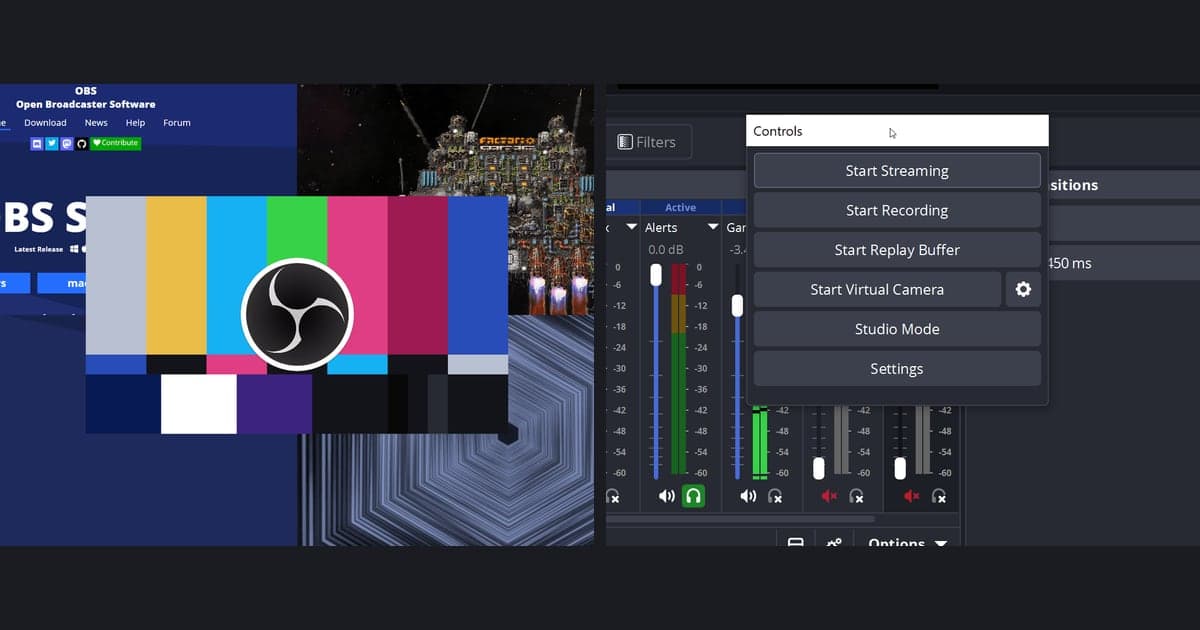
- 7테스트 후 방송 시작과 지연 시간 선택OBS 빠른 시작 문서처럼 방송 전에 몇 분간 테스트한 뒤 제어 독의 방송 시작을 누릅니다. 스튜디오에서는 지연 시간(Stream latency)을 고를 수 있는데, 도움말 기준 Normal은 4K를 포함한 모든 해상도·기능을 지원하고 시청 품질이 가장 좋습니다. Low는 대부분 시청자 지연이 10초 미만이지만 4K를 지원하지 않고, Ultra-low는 대부분 5초 미만이지만 4K 미지원에 버퍼링 가능성이 높습니다. 12시간 미만 방송은 자동으로 보관됩니다.
항목별 OBS 메뉴와 YouTube 도움말 값
| 항목 | OBS 메뉴 (32.2.2 한국어 표기) | YouTube 도움말 안내 (2026년 10월 6일 확인) |
|---|---|---|
| 서비스·서버 | 설정 > 방송 > 서비스 'YouTube - RTMPS', 서버 'Primary YouTube ingest server' (보조는 'Backup YouTube ingest server') | RTMP와 RTMPS를 지원하며 RTMPS 사용을 권장합니다. 인코더에 YouTube RTMPS 프리셋이 없을 때만 스트림 탭 Stream URL 칸의 자물쇠 아이콘으로 RTMPS URL을 복사합니다. |
| 스트림 키 | 설정 > 방송 > 스트림 키 (스트림 키 받기 버튼) 또는 계정 연결 (권장) / 스트림 키 사용 선택 | 스튜디오 스트림 탭의 Stream key를 인코더의 스트림 키 칸에 붙여 넣습니다. 노출되면 Reset으로 재발급합니다. |
| 비디오 인코더·코덱 | 설정 > 출력 > 비디오 인코더 (단순 출력 방식 목록은 하드웨어 (NVENC, H.264), 소프트웨어 (x264) 등, 고급 출력 방식 목록은 영문 이름 'NVIDIA NVENC H.264', 'x264') | 비디오 코덱은 H.264, H.265(HEVC), AV1입니다. 오디오 코덱은 AAC 또는 MP3입니다. |
| 비트레이트 제어 | 설정 > 출력 > 출력 방식 '고급' > 스트리밍 탭 > 인코딩 설정의 데이터율 제어(x264)에서 CBR, 전송률 제어(NVENC)에서 고정 비트레이트 (CBR) | 비트레이트 인코딩은 CBR입니다. |
| 키프레임 간격 | 같은 인코딩 설정의 '키프레임 간격 (0=자동)' (NVENC는 '키프레임 간격 (초 단위, 0 = 자동)') | 권장은 2초이고 4초를 넘기면 안 됩니다. |
| 해상도·프레임 속도 | 설정 > 비디오 > 기본 (캔버스) 해상도, 출력 (조정된) 해상도, 초당 프레임 수 (FPS) | 프레임 속도는 최대 60fps입니다. 기본(권장)은 해상도와 프레임 속도를 YouTube가 자동 감지하는 방식입니다. |
| 비디오 비트레이트 | 설정 > 출력 > 비디오 비트레이트 (kbps 단위로 입력, 고급 출력 방식에서는 스트리밍 탭 > 인코딩 설정의 '비트레이트' 칸) | H.264 최소→권장(Mbps): 720p 30·60fps 3→8, 1080p 30fps 5→14, 1080p 60fps 6→17. H.265·AV1은 1080p 30fps 4→10, 1080p 60fps 4→12. |
| 오디오 | 설정 > 출력 > 오디오 비트레이트, 설정 > 오디오 탭 | 스테레오는 샘플레이트 44.1kHz, 비트레이트 128Kbps를 권장합니다. 5.1 서라운드는 48kHz, 384Kbps이며 RTMP/RTMPS에서는 AAC만 쓸 수 있습니다. |
방송 시작 직전 확인 목록
- 채널 인증과 라이브 사용 설정(최초 최대 24시간)이 끝났습니다
- 설정 > 방송의 서비스가 YouTube - RTMPS이고 스트림 키가 스튜디오의 현재 키와 같습니다
- 출력 (조정된) 해상도·FPS에 맞는 YouTube 표 행을 골라 비디오 비트레이트를 kbps로 입력했습니다
- 고급 방식이라면 CBR과 키프레임 간격 2를 확인했습니다
- 스트림 키가 스크린샷이나 화면 공유에 보이지 않습니다
- 짧은 테스트 방송으로 끊김과 소리를 확인했습니다
방송 뒤 클립을 남기고 싶다면
방송 송출은 DOR 기능이 아니라서 위 설정과 관계가 없습니다. YouTube 도움말에 따르면 12시간 미만 방송은 자동으로 보관되므로 방송 다시보기는 YouTube에서 확인합니다. 방송과 별개로 플레이 기록을 남기고 싶다면, DOR는 지원 게임을 자동 감지해 풀매치를 mp4로 녹화하는 무료 Windows 앱이라 OBS식 장면·소스·출력 설정을 먼저 만들 필요 없이 시작합니다. 방송하듯 말하며 플레이한 판이라면 목소리까지 남겨 두고 싶을 텐데, DOR는 게임 소리와 마이크를 동시에 녹음합니다. 인코딩은 NVIDIA 그래픽 카드를 쓰는 PC라면 기본으로 NVENC 하드웨어 방식이 적용됩니다. VALORANT은 킬 등 하이라이트 자동 클립까지 지원하는 게임 중 하나이고, 녹화한 영상은 앱 보관함의 구간 자르기로 16:9·9:16·1:1 비율로 자를 수 있으며 순서는 게임 클립 자르는 법에 있습니다.