결론: 보호 기능은 기본값 그대로 켜 두고, 모니터는 전원 버튼으로 끄세요
OLED 번인을 줄이는 설정은 생각보다 단순합니다. 대부분은 모니터에 들어 있는 보호 기능을 출고 상태 그대로 켜 두고, 다 쓴 뒤 모니터 전원 버튼으로 끄기만 해도 기본은 됩니다.
픽셀 리프레시(제조사마다 픽셀 클리닝, OLED Image Cleaning, 픽셀 새로 고침으로 부릅니다)는 ASUS와 LG 모델에서는 몇 시간 쓴 뒤 모니터를 끄거나 대기 상태로 들어갈 때 자동으로 돌기 때문입니다.
여기에 윈도우 작업표시줄 자동 숨기기와 짧은 화면 끄기 시간을 더하면 PC에서 가장 오래 고정되는 요소 두 가지가 정리됩니다. 어떤 설정도 번인을 완전히 막는다고 보장하지는 못하고, 제조사들도 위험을 줄인다고만 설명합니다. 그래서 아래는 효과가 큰 순서대로 정리한 권장 설정입니다.
- 모니터 보호 기능: 픽셀 클리닝, 화면 이동(픽셀 시프트), 로고와 작업표시줄 감지, 화면 보호기를 기본값으로 켜 둡니다. 밝기가 출렁이는 게 거슬리면 디밍 계열만 조절합니다.
- 끄는 방법: 모니터 전원 버튼으로 끄고 멀티탭이나 콘센트는 바로 내리지 않습니다. 자동 픽셀 리프레시가 이때 돕니다.
- 자리 비움: ASUS는 근접 센서를 켜고, 다른 모델은 모니터 화면 보호기와 윈도우 화면 끄기 시간을 짧게 둡니다.
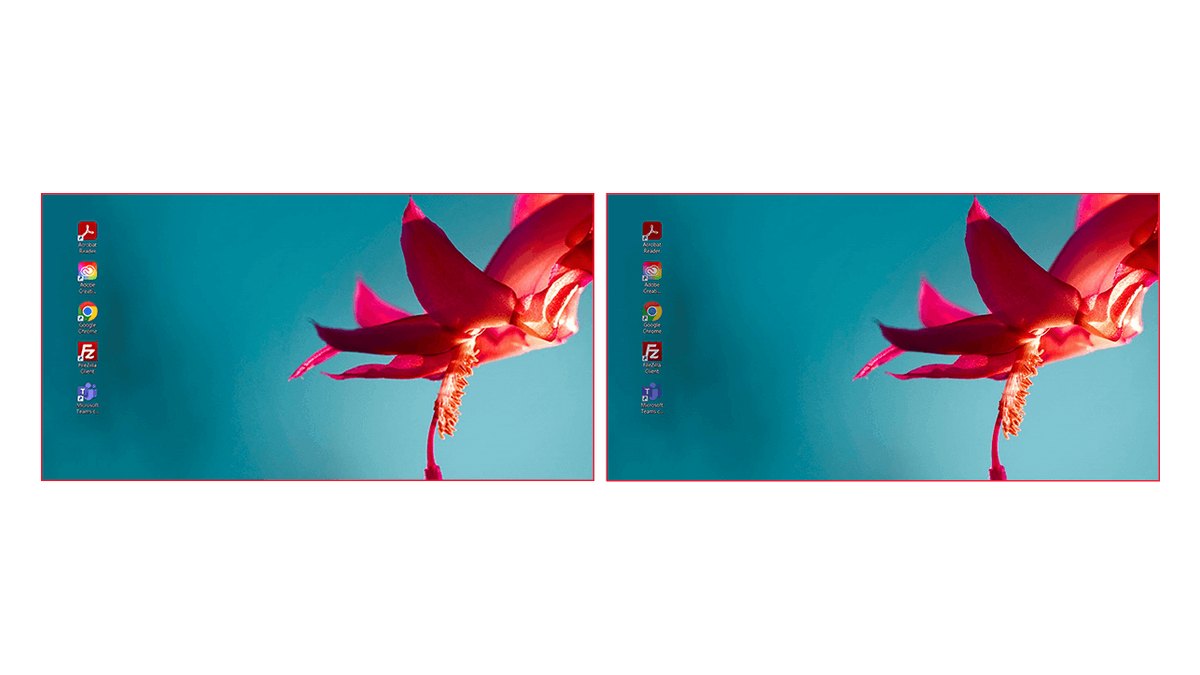
- 윈도우: 작업표시줄 자동 숨기기, 다크 모드, 바탕화면 아이콘 정리를 합니다.
- 게임: HUD 크기·불투명도 항목이 있으면 낮추고, 메뉴나 일시정지 화면을 띄운 채 오래 자리를 비우지 않습니다.
- 보증: 사는 나라의 공식 페이지에서 보증 문구에 번인이라는 단어가 들어 있는지 확인합니다.
번인은 왜 생기나: 같은 밝은 자리가 오래 켜져 있을 때
OLED는 픽셀 하나하나가 스스로 빛을 냅니다. 그래서 같은 자리에 밝은 이미지를 오래 띄우면 그 픽셀이 주변보다 더 닳고, 화면이 바뀐 뒤에도 흔적이 남을 수 있습니다.
삼성은 이를 고정 이미지를 장시간 표시할 때 생길 수 있는 영구적인 잔상이라고 설명하고, LG 설명서는 일반 사용에서는 잔상이 생기지 않지만 같은 화면을 오래 보면 생길 수 있다고 적습니다. 두 회사가 드는 예도 비슷합니다.
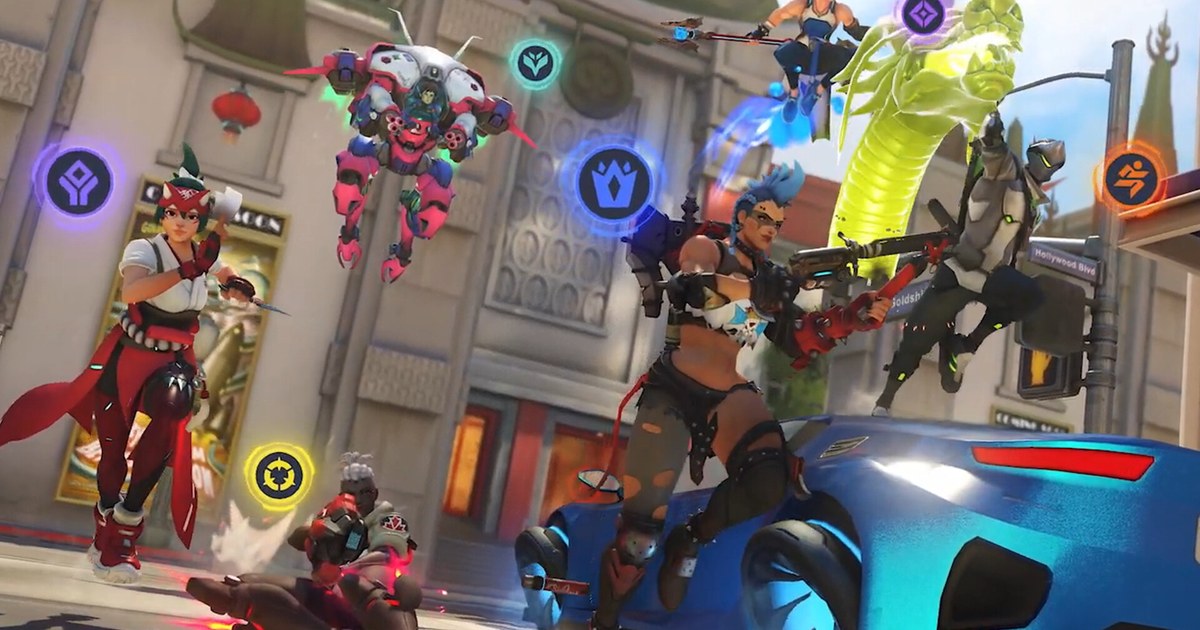
바탕화면 아이콘, 고정된 창과 메뉴, 웹 브라우저 위쪽 메뉴바, 게임기의 고정 메뉴와 아이콘입니다. PC 게이머에게 옮기면 작업표시줄, 늘 띄워 두는 메신저 창, 그리고 매 판 같은 자리에 뜨는 미니맵과 체력바입니다.
클리닝 뒤 사라지는 흔적은 일시적 잔상, 사라지지 않는 흔적은 번인이라고 흔히 나눠 부르지만 설명서마다 표현이 섞여 있습니다. 중요한 것은 둘 다 밝게, 오래, 같은 자리라는 같은 원인에서 온다는 점입니다. 열도 영향을 줍니다.
LG 설명서는 고온·고습 환경과 정지 화면·고휘도 반복 사용을 함께 경고하고, ASUS·삼성·Sony는 방열판이나 히트 파이프 같은 방열 설계를 번인 대책으로 소개합니다. 모니터를 고를 때 번인 보증을 어떻게 볼지는 게이밍 모니터 구매가이드에 정리했고, 이 글은 이미 산 모니터를 어떻게 설정하고 관리할지에 집중합니다.
제조사별 보호 기능 이름 대조: 이름은 달라도 하는 일은 같다
| 기능 | ASUS ROG (OLED Care Pro) | LG UltraGear (27GX790B) | Samsung Odyssey (G60SF) | Sony INZONE (M10S II) |
|---|---|---|---|---|
| 픽셀 리프레시 | 픽셀 클리닝(Pixel Cleaning) | OLED Image Cleaning | 픽셀 새로 고침 | Pixel Refresh, Panel Refresh |
| 화면 이동 | 화면 이동(Screen Move) | 일부 모델 OLED Screen Move | 동적 픽셀 시프트(세이프가드+) | Pixel Shift |
| 고정 요소 밝기 낮추기 | 로고 밝기 조정, 작업 표시줄 감지 | OLED Screen Saver가 정지 화면 밝기를 낮춤 | 로고 밝기 조절(로고·작업 표시줄 감지는 PC 모드 제외) | 공식 특집 페이지에 별도 항목 소개 없음 |
| 자리 비움 | Neo Proximity Sensor, 2분 뒤 화면 디밍 | OLED Screen Saver(일정 시간 뒤 꺼짐) | 10분 뒤 화면 보호기(끌 수 없음) | Screen Saver |
| 열 관리 | 커스텀 방열판·내부 공기 흐름 | 설명서에 고온·고습 사용 주의 | 다이나믹 쿨링(진동형 히트 파이프)·열 제어 | 커스텀 서멀 시스템 |
표에서 보듯 이름만 다를 뿐 네 회사 모두 주기적인 픽셀 보정, 픽셀 위치 이동, 고정 요소 밝기 낮추기, 자리 비울 때 화면 어둡게 하기라는 같은 방향의 기능을 넣었습니다. 그래서 브랜드와 상관없이 기본값 유지가 출발점입니다.
ASUS는 공식 안내에서 이 기능들을 끄면 보증 적용에 영향이 있을 수 있으니 켜 두기를 권한다고 밝혔습니다. 아직 OLED 모니터를 고르는 중이라면 게이밍 모니터 추천에서 이런 보호 기능이 들어간 모델을 같이 볼 수 있습니다.
단계별 설정 방법: 모니터, 윈도우, 게임 순서로
- 1모니터 보호 기능을 기본값으로 되돌리기모니터 OSD 메뉴(ASUS는 무료 윈도우 앱 ASUS DisplayWidget Center에서도 가능)에서 OLED 보호 항목을 열고 꺼진 기능이 있는지 봅니다. 예전에 하나씩 꺼 두었다면 초기화한 뒤 다시 확인하는 편이 빠릅니다. 처음 쓰는 모니터이거나 오래 보관했다가 다시 켠 모니터라면 LG 설명서처럼 수동 클리닝을 한 번 먼저 실행합니다.
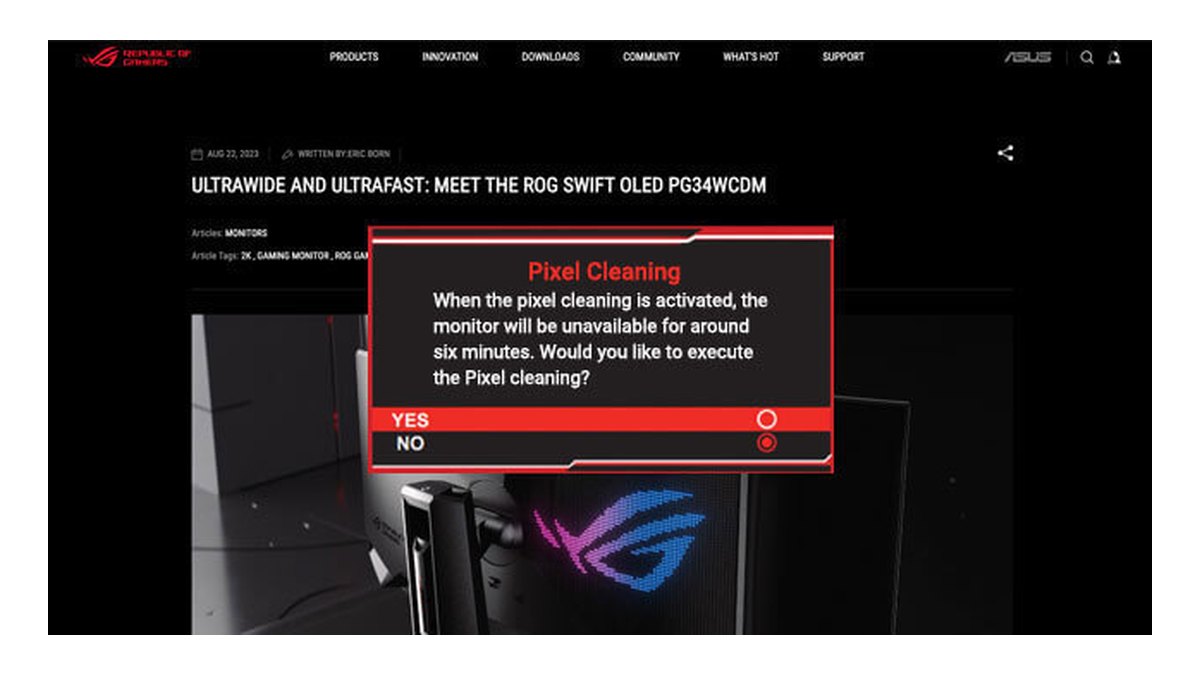
- 2픽셀 리프레시가 돌 시간 주기ASUS는 모니터를 끌 때나 대기 모드로 들어갈 때, LG 27GX790B는 직전 클리닝 뒤 4시간 넘게 쓴 상태에서 절전 모드로 들어가거나 전원을 끌 때 자동으로 클리닝을 시작합니다. LG 기준 약 10분 걸립니다. 게임이 끝나면 모니터 전원 버튼으로 끄고 멀티탭 스위치는 바로 내리지 않습니다. 진행 중에는 전원 코드를 뽑거나 화면을 닦지 않습니다.
- 3자리 비움 대책 켜기ASUS는 Neo Proximity Sensor를 켜 두면 자리를 비울 때 화면이 검게 바뀌고 돌아오면 바로 복원됩니다. 센서 창은 먼지 없이 닦고 각도를 맞춰 둡니다. 다른 모델은 모니터 화면 보호기를 켠 채로 두고, 윈도우 설정 → 시스템 → 전원에서 화면 끄기 시간을 짧게 잡습니다. 이 글의 기준은 5~10분입니다.
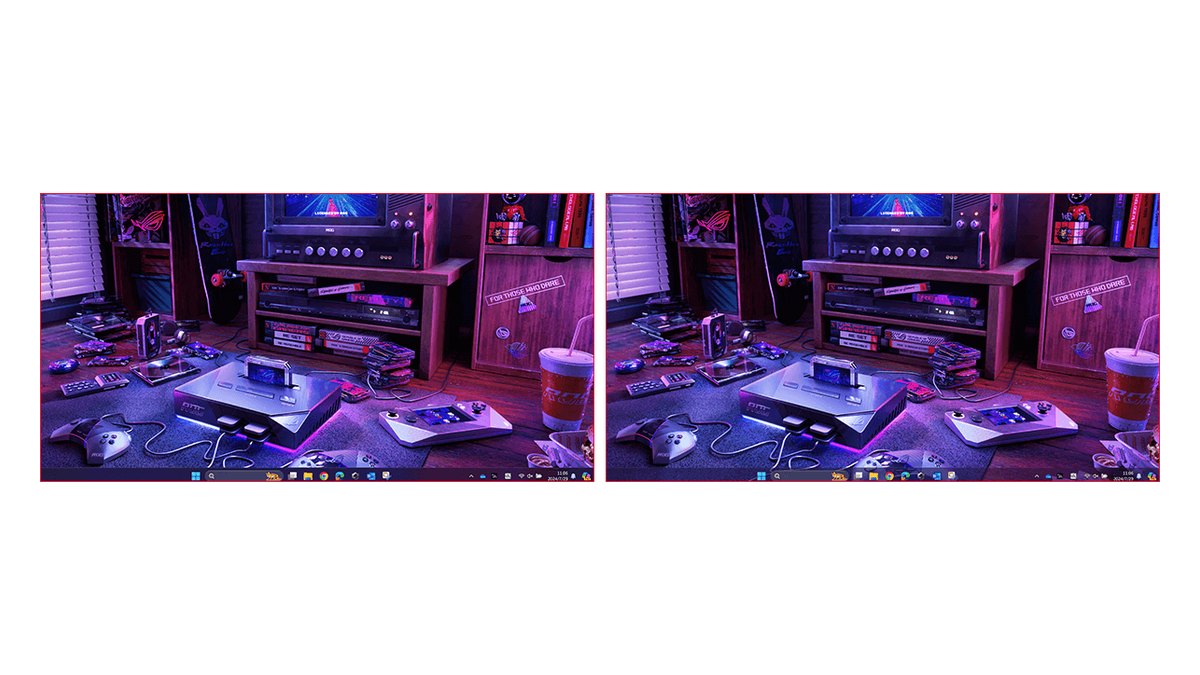
- 4작업표시줄 자동 숨기기작업표시줄 빈 곳을 오른쪽 클릭 → 작업 표시줄 설정 → 작업 표시줄 동작에서 '데스크톱 모드에서 작업 표시줄 자동 숨기기'를 켭니다. 화면 아래 가장자리에 마우스를 대면 다시 나타납니다. 삼성 G60SF는 로고·작업 표시줄 감지가 PC 모드에서 빠진다고 안내하므로 이 설정이 특히 중요합니다.
- 5다크 모드와 바탕화면 정리설정 → 개인 설정 → 색 → 모드 선택에서 어둡게를 고릅니다. 마이크로소프트는 다크 모드가 OLED에서 화면 전력을 줄인다고 설명하고, 흰 창이 오래 떠 있는 시간도 함께 줄어듭니다. 바탕화면 아이콘은 꼭 필요한 것만 남기거나 숨깁니다.
- 6게임 HUD와 밝기 정리게임 설정에 HUD 크기, HUD 불투명도, 미니맵 크기 같은 항목이 있으면 읽기에 지장 없는 선까지 낮춥니다. 모니터 밝기는 방 조명에 맞는 수준으로 두고 필요 이상 올리지 않습니다. 게임을 켜 둔 채 로비나 일시정지 화면으로 오래 자리를 비우지 않습니다.
ASUS ROG: 프리셋과 근접 센서까지 항목이 세분돼 있다
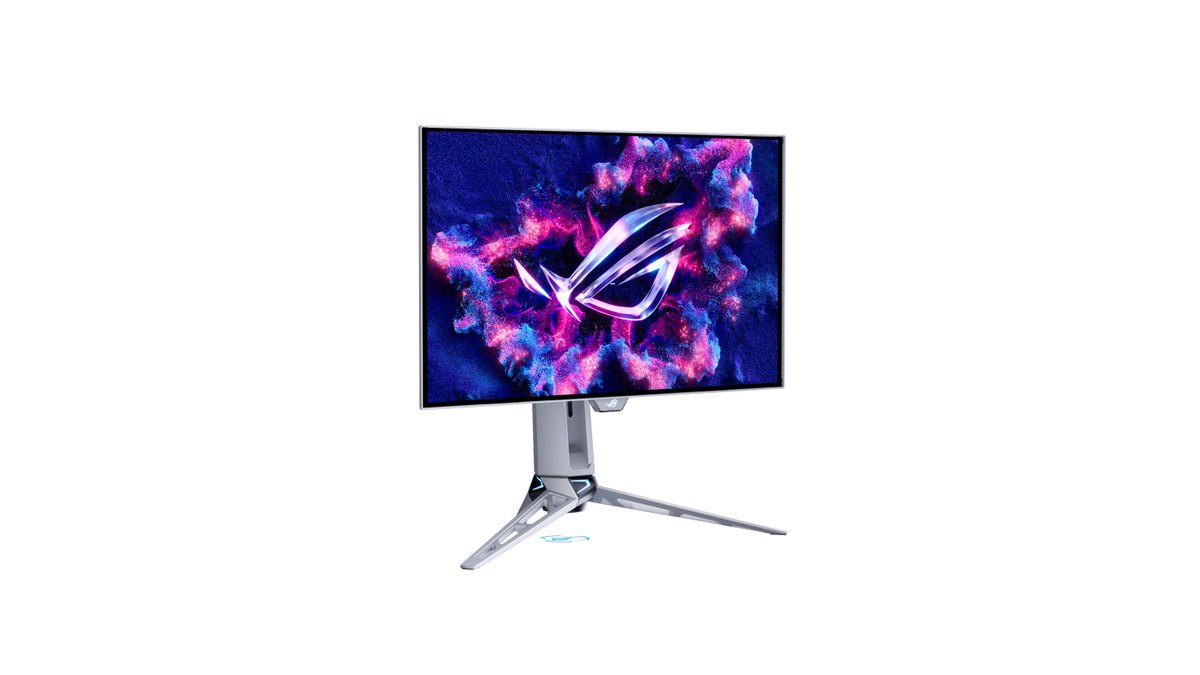
ASUS ROG OLED 모니터의 OLED Care Pro는 항목이 여러 갈래로 나뉘어 있습니다.
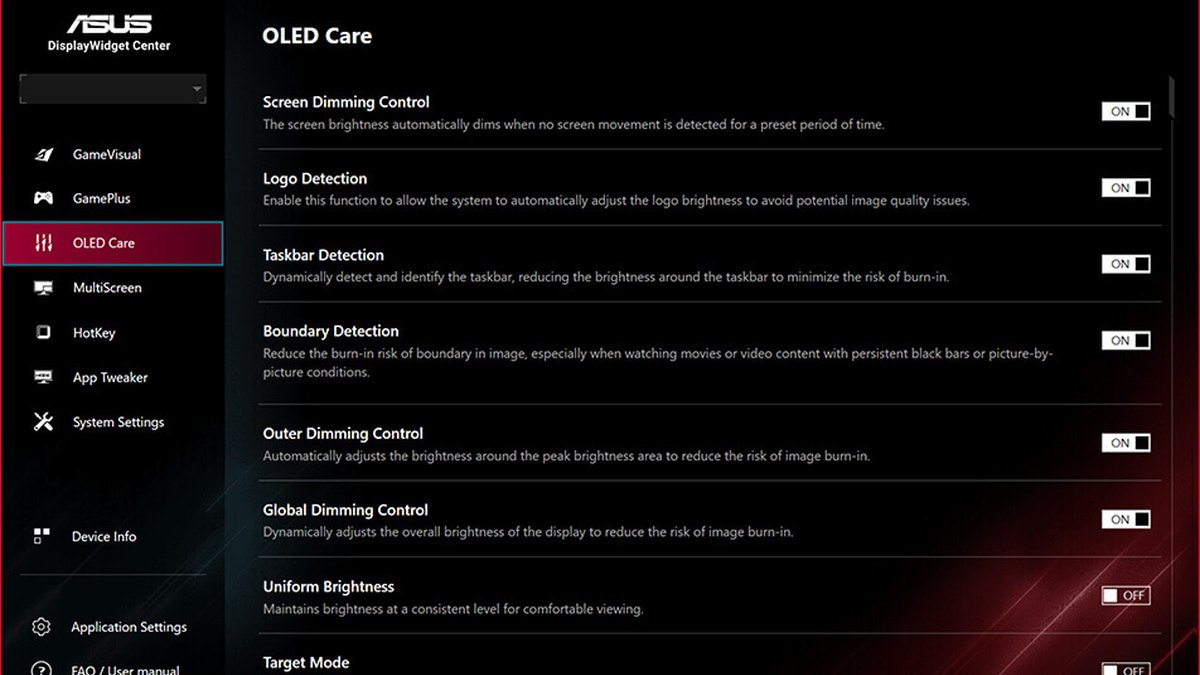
픽셀 클리닝, 화면 이동, 검은 띠 경계를 감지해 밝기를 낮추는 Boundary Detection, 움직임이 없으면 2분 뒤 화면을 어둡게 하는 화면 보호기, 로고 밝기 조정, 작업 표시줄 감지, 가장 밝은 영역을 다루는 외부 디밍 제어, 맨 위 창만 밝게 두는 타겟 모드가 있습니다.
PG259QWS Ace 공식 페이지에는 Default·Balance·Light 세 가지 프리셋과 항목별로 고르는 Advanced 모드, 근접 센서 감도 5단계와 1~15분 Auto-Away Timer가 소개돼 있습니다.
감광이 출렁여서 거슬린다면 기능을 하나씩 끄기보다 Light 프리셋으로 바꾸는 쪽이 낫다는 것이 이 글의 기준입니다. ASUS는 PG27AQWP-W의 4층 탠덤 OLED가 이전 세대 WOLED보다 최대 60% 긴 수명을 낸다고 소개하지만, 그렇다고 보호 기능을 끌 이유가 되지는 않습니다.
LG UltraGear: 화면 보호기와 이미지 클리닝 두 항목을 확인
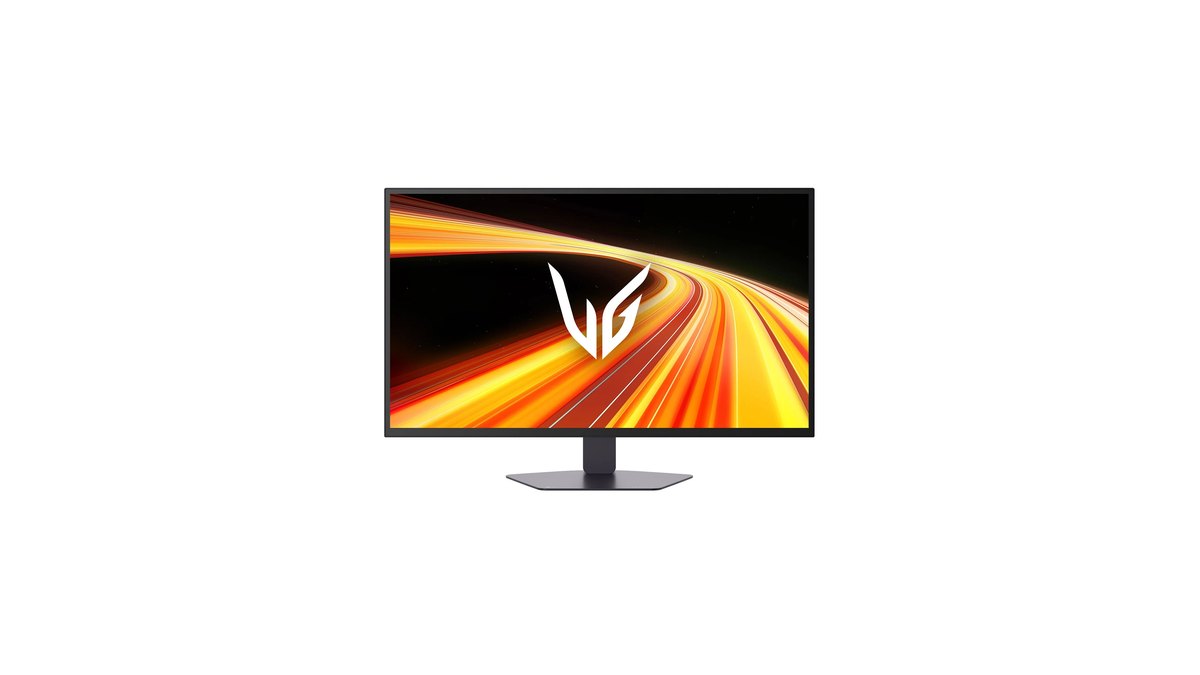
LG 27GX790B 설명서에서 확인되는 OLED 항목은 조이스틱으로 여는 Settings → General 아래의 OLED Screen Saver와 OLED Image Cleaning입니다.
Screen Saver는 정지 화면이 이어지면 전체 밝기를 자동으로 낮추고 일정 시간 뒤 화면을 끄며, 화면에 변화가 생기면 원래 밝기로 돌아옵니다. 게임 중 밝기가 갑자기 낮아졌다면 고장이 아니라 이 기능입니다.
OLED Image Cleaning은 수동으로도 실행할 수 있고 사용자 정의 키에 배정해 둘 수 있습니다. 진행 중에 화면을 닦거나 만지면 정전기 때문에 끝나지 않을 수 있다고 설명서에 적혀 있습니다.
일부 LG 모델에는 일정 간격으로 화면을 조금씩 옮기는 OLED Screen Move도 있으니 내 모델 메뉴에 있으면 함께 켭니다.
Samsung Odyssey: 화면 보호기는 늘 켜지고, PC에서는 윈도우 설정이 몫을 한다
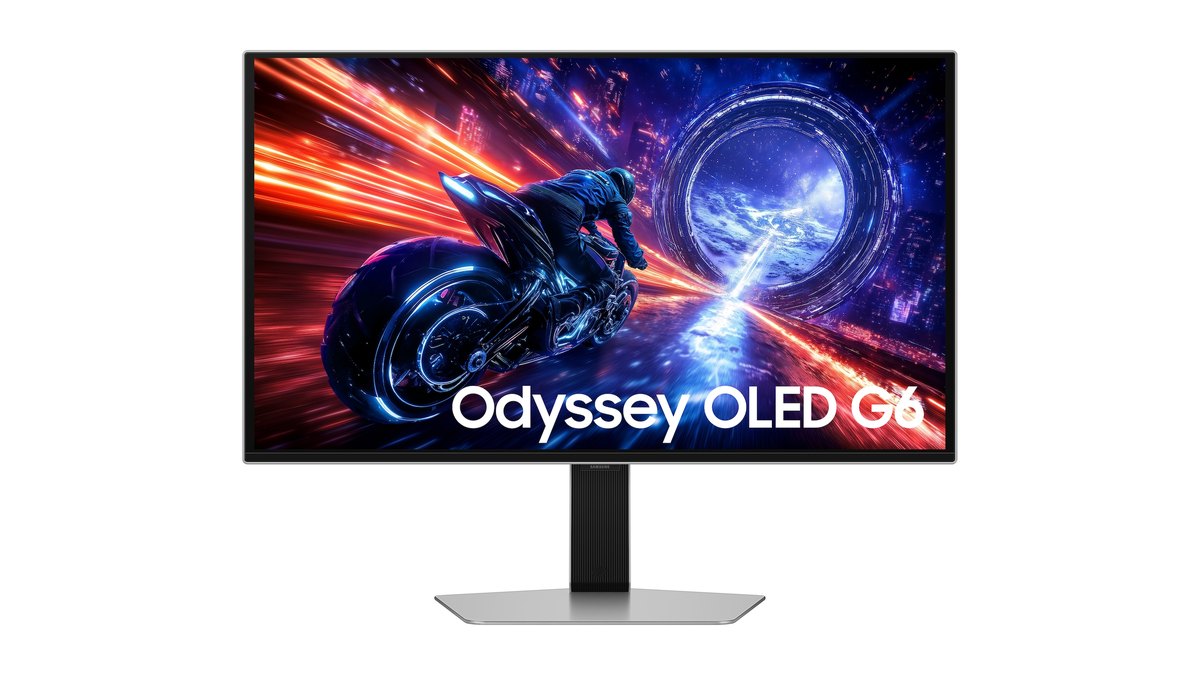
삼성 Odyssey OLED G6(G60SF)는 OLED 세이프가드+라는 이름으로 진동형 히트 파이프를 쓴 다이나믹 쿨링, 과열을 막으려 밝기를 자동으로 조절하는 열 제어, 로고·작업 표시줄 감지, 10분 동안 입력이 없으면 화면을 어둡게 하는 화면 보호기를 묶었습니다.
설명서 기준으로 같은 정지 영상이 10분 이어지면 화면 보호기가 자동으로 실행되고, 픽셀 보호를 위해 이 기능은 끌 수 없습니다. 메뉴의 패널 보호에서 로고 밝기 조절과 픽셀 새로 고침을 다룹니다.
로고 밝기 조절을 강하게로 두면 열 제어가 늘 작동하고, 꺼짐이나 약하게에서는 사전 설정 영상 모드에서만 작동합니다. 로고·작업 표시줄 감지는 PC 모드에서 쓸 수 없다는 각주가 있으니 윈도우 작업표시줄 자동 숨기기를 꼭 같이 켭니다.
Sony INZONE: 줄이는 기능과 되돌리는 기능이 나뉘어 있다
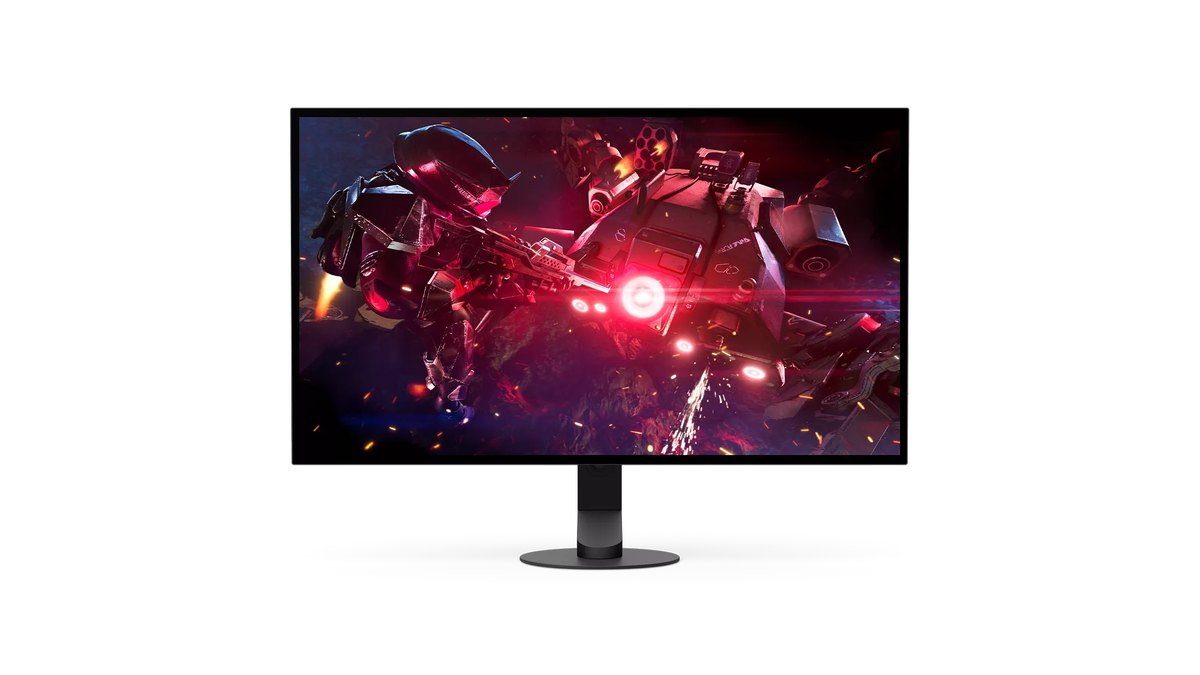
Sony INZONE M10S II에는 평소 번인을 억제하는 스크린 세이버와 픽셀 시프트, 번인이 생겼을 때 증상을 개선하는 픽셀 리프레시와 패널 리프레시가 있습니다.
Sony는 일본 공식 페이지에서 픽셀 시프트가 반드시 번인을 예방하는 기능은 아니고 패널 리프레시도 반드시 번인을 개선하는 기능은 아니라고 분명히 적었습니다. 평소에는 앞의 두 기능을 켜 두고, 흔적이 보일 때 리프레시를 쓰는 순서로 생각하면 됩니다. 패널 컨트롤러와 영상 프로세서의 열을 방열판으로 빼내는 커스텀 서멀 시스템도 들어 있습니다.
게임별 권장값 표: 게임 이름보다 고정 요소 종류로 본다
| 고정 요소 | 자주 보이는 게임 화면 | 권장 설정 |
|---|---|---|
| 미니맵·체력바·스킬 아이콘 | 리그 오브 레전드(롤), 발로란트, 배틀그라운드처럼 HUD가 늘 같은 자리에 있는 게임 | HUD 크기·불투명도 항목이 있으면 낮추고 모니터 로고 밝기 조정·화면 이동은 켜 둠 |
| 킬피드·스코어·타이머 | FPS·MOBA 경기 화면 위쪽 | 게임 설정에서 줄일 수 있으면 줄이고, 긴 플레이 뒤에는 모니터를 꺼 클리닝 시간을 줌 |
| 로비·메뉴·일시정지 화면 | 판과 판 사이, 자리를 비울 때 | 근접 센서나 화면 보호기를 켜고 윈도우 화면 끄기 시간을 짧게 |
| FPS 카운터·채팅·방송 오버레이 | 성능 모니터링 도구, 음성 채팅 오버레이 | 필요할 때만 켜고 켜 둘 때는 작게, 어둡게 |
| 검은 띠(레터박스) | 화면비가 다른 게임과 영상 | ASUS Boundary Detection 같은 경계 감지를 켜고 가능하면 화면비를 모니터에 맞춤 |
같은 게임을 하루 종일 할수록 HUD는 같은 자리에 오래 머뭅니다. 그럴수록 판이 끝날 때마다 화면을 바꿔 주고, 하루 플레이가 끝나면 모니터를 전원 버튼으로 꺼서 클리닝이 돌게 하는 습관이 중요합니다. 경쟁 게임용으로 OLED와 TN 고주사율 모니터 중 무엇이 맞는지는 OLED 720Hz vs TN 600Hz 비교에서 따로 다뤘습니다.
흔한 실수: 클리닝 중 전원 끄기와 보호 기능 한꺼번에 끄기
- 클리닝 중 멀티탭 끄기: ASUS와 LG 모두 진행 중 전원 코드를 뽑지 말라고 안내합니다. 끝나면 모니터가 알아서 대기 상태로 돌아갑니다.
- 거슬린다고 보호 기능을 한꺼번에 끄기: 디밍만 조절하고 클리닝과 화면 이동은 남겨 둡니다.
- 삼성 PC 모드에서도 작업표시줄 감지가 된다고 믿기: 공식 각주상 PC 모드에서는 빠지므로 윈도우 자동 숨기기로 대신합니다.
- 다크 모드만 켜면 끝이라고 생각하기: 다크 모드는 흰 창을 줄여 줄 뿐이고 작업표시줄과 아이콘 같은 고정 요소는 따로 정리해야 합니다.
- 클리닝 안내를 계속 미루기: 수동 실행 안내가 뜨면 쉬는 시간에 돌려 둡니다.
번인 보증 문구 확인: 같은 브랜드도 나라마다 다르다
| 제조사 | 확인한 공식 보증 문구 | 확인할 점 |
|---|---|---|
| ASUS ROG | 글로벌 OLED 페이지는 3년 보증에 번인 포함, 한국 상품 페이지는 3년 보증 | 국내 판매 조건에 번인 포함 문구가 있는지 |
| LG 27GX790B | 한국 상품 페이지 1년, 미국은 OLED 패널 포함 2년 | 보증 문구에 패널·번인이라는 단어가 있는지 |
| Samsung G60SF | 한국 페이지 OLED 3년 무상 보증, 미국은 일부 모델 3년 번인 포함 | 구입 모델이 번인 포함 대상인지 |
| Sony M10S II | 일본은 소니스토어 구매 시 번인 보증 3년, 대만은 OLED 3년 | 국내 구입 조건은 판매처에서 확인 |
보증은 3년이라는 숫자보다 문구 안에 번인이라는 단어가 있는지가 핵심입니다. 같은 3년 보증이라도 재료·제조 결함만 다루는 문구와 번인을 명시한 문구는 다르게 읽힙니다.
삼성 한국 페이지의 OLED 3년 무상 보증처럼 기간은 보이는데 번인 포함 여부가 적혀 있지 않다면, 구입 전에 판매처나 고객센터에 번인도 포함되는지 물어 두는 것이 안전합니다.
ASUS는 보호 기능을 끄면 보증 적용에 영향이 있을 수 있다고 안내하므로 보증을 받을 생각이라면 기본값 유지가 더 중요해집니다.
가격 (2026년 11월 10일 기준)
| 제품 | 출시가 | 실판매가 범위 |
|---|---|---|
| ASUS ROG Swift OLED PG27AQWP-W | 판매처에서 확인 | 약 130만~159만 원 |
| LG UltraGear OLED 27GX790B | 판매처에서 확인 | 약 117만~118만 원 |
| Samsung Odyssey OLED G6 (G60SF) | 판매처에서 확인 | 약 100만 원부터 |
| Sony INZONE M10S II | 판매처에서 확인 | 판매처에서 확인 |
국내 가격은 가격 비교 최저가 기준이고 해외 구매 상품은 따로 봐야 합니다. Sony M10S II는 판매처에서 최신 가격을 확인하세요. 모니터 값은 행사와 재고에 따라 자주 바뀌니, 살 때는 판매처 가격과 보증 조건을 함께 확인하세요.
잔상이 보일 때 확인 방법
흔적이 의심되면 밝기를 중간쯤 둔 회색 단색 전체 화면을 띄워 작업표시줄과 미니맵 자리를 살펴보는 방법이 사용자 사례에 나옵니다. 흔적이 보이면 모니터 메뉴에서 수동 픽셀 리프레시를 한 번 실행한 뒤 다시 봅니다. 일시적 잔상이라면 이 과정에서 옅어질 수 있습니다. 그래도 남는다면 리프레시를 여러 번 반복하기보다 보증 문의로 넘어가는 편이 낫습니다.
사용자 여론: 보호 기능과 작업표시줄 숨김은 합의, 걱정의 정도는 갈린다
OLED 모니터 사용자 커뮤니티에서 자주 나오는 대응은 보호 기능을 모두 켜고, 밝기를 조금 낮추고, 작업표시줄을 자동으로 숨기는 것입니다. 바탕화면 아이콘 위치를 가끔 바꾼다는 사람도 있습니다. 의견이 갈리는 지점은 걱정의 정도입니다.
한쪽은 OLED 구조상 정도 차이일 뿐 결국 흔적이 생긴다고 보고, 다른 쪽은 보증 기간 안이면 교체받을 수 있으니 마음 편히 쓰라며 2년 가까이 써도 눈에 띄지 않는다는 사례를 듭니다.
보호 기능을 다 켰는데도 아이콘 자리에 흔적이 생겼다는 사례와 오래 써도 멀쩡하다는 사례가 함께 보고되는 만큼, 이 글은 설정으로 위험을 줄이고 보증 문구로 대비하는 쪽을 권합니다.
HUD와 밝기를 바꾸기 전후 플레이를 녹화해 비교하기
HUD 불투명도나 게임 밝기를 낮추면 미니맵이나 적이 덜 보이지 않을까 걱정될 수 있습니다. 이럴 때는 바꾸기 전과 후를 같은 맵, 같은 상황에서 녹화해 나란히 보면 판단이 쉽습니다.
DOR는 무료 Windows 앱으로, 지원 게임을 켜면 자동으로 감지해 판 전체를 녹화하고 녹화본은 앱의 '내 클립'에 모입니다. 녹화본에는 게임이 그린 화면이 그대로 담기므로 게임 안 HUD·밝기 설정의 차이를 같은 조건에서 비교하기에 알맞습니다. 장비를 바꾼 전후를 비교하는 순서는 기어 업그레이드 전후 녹화 비교에 정리했습니다.

