클립 화면은 정상인데 게임 소리, 마이크 또는 친구 목소리 하나만 없을 때 모든 설정을 초기화하면 원인을 더 찾기 어려워집니다. Outplayed의 무음은 실제로 녹음되지 않은 경우와 여러 오디오 트랙 중 플레이어가 다른 트랙만 재생하는 경우를 먼저 나눠야 합니다.
선택지와 실패 조건 비교
| 선택지 | 적합한 상황 | 먼저 확인할 점 |
|---|---|---|
| 앱 안에서는 들림 | 외부 플레이어가 다른 트랙을 선택했을 가능성 | 트랙 선택 기능이 있는 플레이어로 확인 |
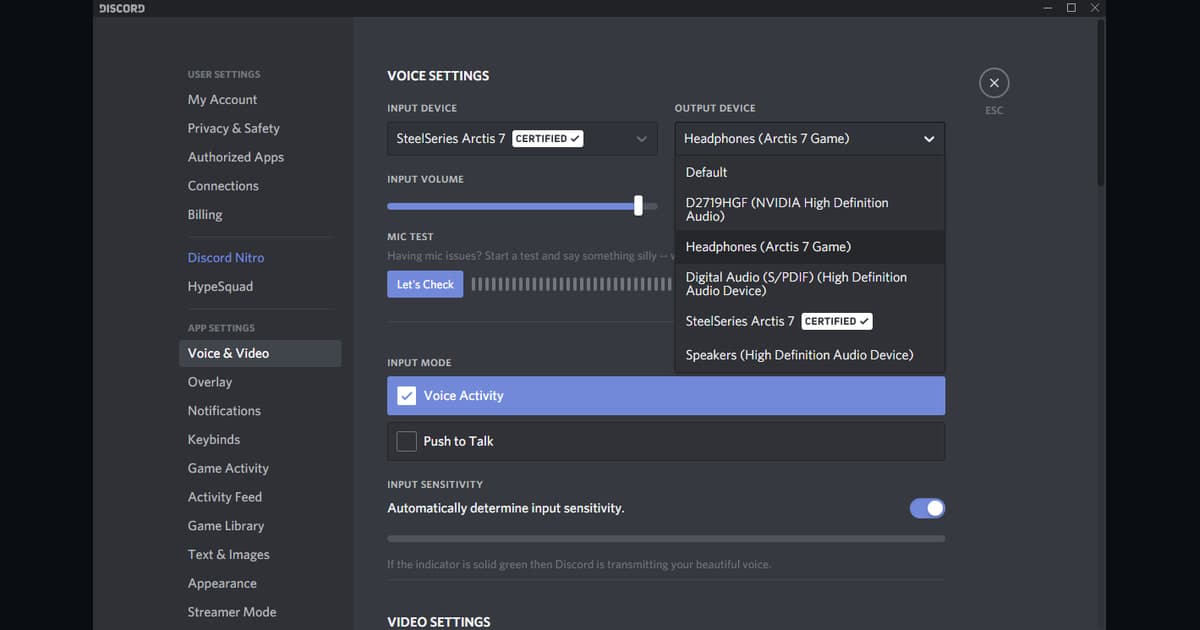
| 마이크만 들림 | 시스템 출력 장치·공간 음향·충돌 앱 문제 | 기본 재생 장치와 드라이버, Windows Sonic |
| 게임만 들림 | 마이크 선택 또는 별도 음성 프로세스 문제 | 입력 장치와 게임 채팅 프로세스 |
파일의 정체와 최종 결과부터 구분하기
먼저 Outplayed 내부 재생과 외부 플레이어 재생을 비교하고, 그다음 기본 출력 장치와 Capture Audio 설정, 게임 음성의 별도 프로세스 여부를 확인하세요. 원본 파일에 해당 오디오 트랙이 아예 없으면 사후 복구할 수 없으므로 설정을 고친 뒤 반드시 새 샘플을 만들어야 합니다.
원본을 지키는 실전 작업 순서
- 1원본과 환경 기록 — 파일을 복사하고 게임·앱 버전, 화면 모드, 오디오 장치, 인코더, 저장 경로와 남은 용량을 적습니다.
- 260초 재현 구간 만들기 — 실제 경기와 같은 조건에서 빠른 움직임, 효과음, 마이크가 포함된 짧은 테스트를 만듭니다.
- 3결과를 분리 검사 — 원래 앱과 독립 플레이어에서 영상, 각 음성, 프레임, 탐색, 용량을 각각 확인합니다.
- 4변수 하나만 수정 — 실패한 항목과 직접 관련된 설정 하나를 바꾼 뒤 같은 구간을 다시 시험합니다.
한 판 테스트 후 확인할 체크리스트
- 원본 파일과 설정 백업이 있다.
- 현재 앱과 게임 버전을 기록했다.
- 게임 소리와 마이크를 따로 확인했다.
- 저장 위치와 남은 공간을 확인했다.
- 외부 플레이어에서도 샘플이 열린다.
Outplayed의 “게임 소리만 캡처”는 베타 조건과 프로세스 경계가 있으므로, 친구 음성이 다른 프로세스에서 나오면 전체 화면 녹화와 같은 별도 경로를 시험해야 합니다.
DOR을 별도 녹화 선택지로 검증하기
이 진단은 Outplayed 설정을 위한 것이며 DOR이 Outplayed를 수리한다는 뜻이 아닙니다. 새 녹화 경로가 필요할 때만 지원 게임에서 별도 샘플을 비교하세요. 소리 문제를 계기로 아예 다른 프로그램을 고려한다면 Outplayed 대체 프로그램 비교에서 OBS, ShadowPlay, DOR의 차이를 확인하세요. OBS 데스크톱 오디오 진단, NVIDIA 마이크 진단, Apex 게임 페이지. 지원 게임 예시로는 발로란트 자동 녹화를 참고할 수 있습니다.
공식 문서와 버전 기준
Overwolf는 무음, 마이크만 녹음, Discord 친구 음성 누락, 지원하지 않는 소리 형식과 외부 플레이어의 트랙 선택을 서로 다른 원인으로 안내합니다. Overwolf Common Sound Capture Issues.