
결론부터 말하면 저지연 모드는 GPU 사용률이 꽉 차 있는 GPU 바운드 상황에서만 울트라로 올릴 가치가 있고, 게임 안에 NVIDIA Reflex 항목이 있으면 제어판을 건드리지 말고 그쪽을 켜는 것이 정답입니다.
롤처럼 Reflex가 없는 게임만 NVIDIA 앱이나 제어판의 저지연 모드가 실제로 일하는 자리입니다. NVIDIA 제어판 도움말은 이 설정을 'GPU가 프레임을 처리하기 전에 CPU가 준비할 수 있는 프레임 수를 제한하여 지연시간을 줄이는' 기능으로 정의합니다.
즉 마우스를 움직인 뒤 화면이 바뀌기까지의 전체 경로 중 렌더 큐 하나만 손대는 옵션이지, 핑이나 모니터 응답 속도와는 무관합니다. 전체 경로를 단계별로 줄이는 큰 그림은 게임 입력 지연 줄이는 법에서 다루고, 이 글은 그중 저지연 모드 한 항목을 언제 어떤 값으로 둘지에만 집중합니다.
모든 NVIDIA 문구와 설정 경로는 2026년 9월 14일에 공식 문서를 확인한 기준이며, 드라이버와 NVIDIA 앱 업데이트로 위치가 바뀔 수 있습니다.
상황별 저지연 모드 판단표 (2026년 9월 14일 확인 기준)
| 내 상황 | 권장값 | 이유와 확인 지표 |
|---|---|---|
| GPU 사용률이 거의 100%이고 60~100FPS 구간 | 울트라 | NVIDIA가 효과가 가장 크다고 명시한 조건. NVIDIA 앱 오버레이(Alt+R)의 GPU 사용률로 확인 |
| 게임 옵션에 NVIDIA Reflex 항목이 있다 (발로란트·에이펙스·CS2·오버워치 2·포트나이트 등) | 인게임 Reflex On, 제어판 값은 무관 | Reflex는 게임 엔진 쪽에서 CPU 백프레셔까지 줄이며, 둘 다 켜면 Reflex가 울트라를 덮어쓴다 |
| Reflex 항목이 없는 DX9·DX11 게임 (롤·TFT 등) | 울트라 | NVIDIA 공식 가이드가 Reflex가 없을 때의 차선책으로 드라이버 울트라를 제시 |
| DX12·Vulkan 게임 | 어느 값이든 동일 | 게임이 프레임 큐 시점을 결정하므로 드라이버 설정이 적용되지 않음 |
| GPU 사용률이 낮고 CPU가 병목 | 끄기 또는 켜기, 대신 FPS 확보 | 줄일 렌더 큐가 없어 효과가 작다. Reflex 게임이라면 On + Boost가 CPU 바운드 대상 |
| 최대 프레임 속도로 캡을 걸어 쓴다 | 평균 FPS 살짝 아래 캡 + 울트라 | NVIDIA 지원 문서가 GPU 바운드에서 지연 감소를 최대화하는 조합으로 제시 |
| G-SYNC 모니터 사용 | 제어판 수직 동기 켜기 + 울트라(또는 Reflex), 게임 내 V-SYNC 끄기 | 주사율 아래로 자동 캡되어 티어링 없이 낮은 지연 유지 |
| 울트라로 바꾼 뒤 끊김이 느껴진다 | 끄기(기본)로 되돌려 비교 | 끄기가 렌더 처리량 우선이라는 공식 설명. 같은 구간을 녹화해 두 값을 비교 |
그래서 어떤 값으로 둬야 하나
세 옵션의 차이는 공식 문구 그대로가 가장 정확합니다. 끄기(기본)는 게임이 프레임을 대기열에 쌓도록 허용해 렌더링 처리량을 우선하고, 켜기는 대기 프레임을 하나로 제한하며, 울트라는 대기 프레임을 완전히 최소화해 지연을 우선합니다.
NVIDIA는 켜기를 예전 드라이버의 'Max Pre-rendered Frames = 1'과 같은 설정이라고 설명하고, 울트라는 GPU가 바로 집어 가도록 프레임을 딱 맞춰 제출하는 방식이라고 밝힙니다. 효과가 가장 큰 조건도 명시되어 있습니다.
게임이 GPU 바운드이고 프레임레이트가 60~100FPS 사이일 때입니다. GPU 사용률이 낮은 CPU 바운드 상황이라면 줄일 렌더 큐 자체가 없으니, 이때는 저지연 모드가 아니라 프레임을 확보하는 쪽이 먼저입니다.
발로란트에서 Low Client FPS 아이콘이 뜨는 상태라면 발로란트 FPS 올리는 법의 그래픽 조정을 먼저 끝내고 돌아오세요. 게임별 우선순위는 명확합니다.
발로란트·에이펙스 레전드·카운터 스트라이크 2·오버워치 2·포트나이트처럼 인게임 NVIDIA Reflex를 제공하는 게임은 게임 옵션에서 Reflex를 On으로 두는 것이 공식 권장이며, Reflex와 울트라를 동시에 켜면 Reflex가 울트라 기능을 덮어씁니다.
리그 오브 레전드는 2026년 9월 14일 확인 기준으로 NVIDIA의 Reflex 지원 게임 목록에 없고 패치 25.21부터 DirectX 11을 요구하므로, 제어판이나 NVIDIA 앱의 저지연 모드가 적용되는 DX9·DX11 범위에 들어갑니다.
반대로 DX12·Vulkan 게임은 게임이 프레임 큐 시점을 스스로 결정하기 때문에 이 설정이 개입하지 못합니다.
NVIDIA 앱과 제어판에서 설정하는 순서
- 1GPU 바운드인지 먼저 확인한다NVIDIA 앱의 Settings > Features에서 In-Game Overlay를 켠 뒤 게임 중 Alt+R을 누르면 통계 오버레이가 뜹니다. GPU·CPU 사용률과 PC 지연이 표시되므로, GPU 사용률이 계속 높게 붙어 있으면 GPU 바운드입니다. 지원 GPU는 GeForce RTX와 GTX 600 시리즈 이상이라고 공식 문서에 적혀 있습니다.
- 2게임 옵션에서 Reflex 항목부터 찾는다비디오 설정에 NVIDIA Reflex Low Latency 항목이 있는지 봅니다. 발로란트는 off·on·on + boost 3단계, CS2는 Settings > Video > Advanced Video, 에이펙스 레전드는 Advanced Video에서 Nvidia Reflex를 Enabled로 두는 것이 EA 공식 권장입니다. 항목이 있으면 여기서 끝이고 드라이버 쪽 저지연 모드는 건드릴 필요가 없습니다.
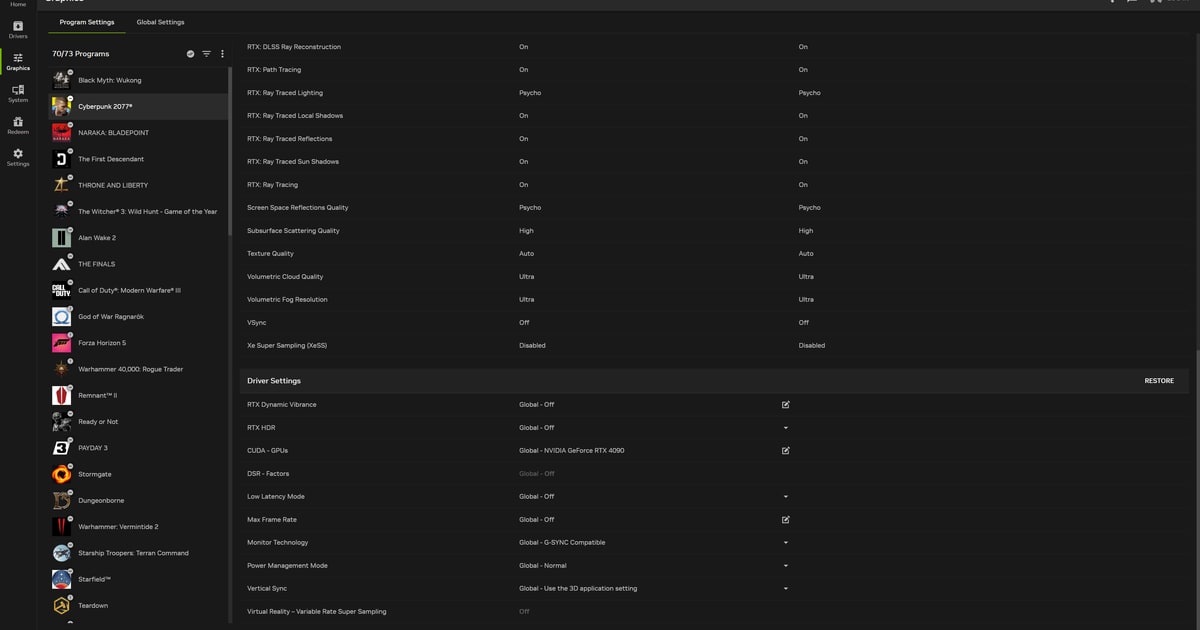
- 3NVIDIA 앱에서 게임별로 저지연 모드를 정한다Graphics > Program Settings에서 게임을 고르고 오른쪽 목록을 아래로 스크롤하면 Driver Settings에 닿습니다. 거기서 Low Latency Mode를 고르고, 보이지 않으면 Show Legacy Settings를 눌러 구형 항목을 펼칩니다. 전역으로 적용하려면 Global Settings입니다. 항목 위치는 앱 버전에 따라 다를 수 있습니다.
- 4제어판을 쓴다면 3D 설정 관리로 간다NVIDIA 제어판 > 3D 설정 관리 > 프로그램 설정 탭에서 게임을 고르고 저지연 모드를 끄기(기본)·켜기·울트라 중에서 선택합니다. NVIDIA 공식 FAQ는 NVIDIA 앱과 제어판을 같은 PC에 함께 설치해도 호환 문제가 없다고 밝히고 있습니다.
- 5프레임 캡과 전원 관리를 같이 맞춘다최대 프레임 속도(20~1000fps, R440 드라이버에서 도입)를 평균 FPS보다 살짝 아래로 두고, 전원 관리 모드는 최고 성능 선호로 둡니다. G-SYNC 모니터라면 제어판 수직 동기를 켜고 게임 내 V-SYNC는 끄는 구성이 NVIDIA 공식 안내입니다.
- 6같은 구간을 전후로 녹화해 비교한다설정은 하나만 바꾼 채 같은 맵을 전후로 한 판씩 돌려 영상으로 남깁니다. 오버레이의 PC 지연 수치까지 함께 보면, 체감으로는 구분되지 않는 차이를 숫자와 화면으로 판단할 수 있습니다.
항목이 회색이거나 보이지 않을 때 확인할 것
- 드라이버가 R435 이상인지 확인한다. 저지연 모드는 2019년 8월 20일 Game Ready 436.02 WHQL에서 도입되어 그 이전 드라이버에는 항목 자체가 없다
- 게임이 DX12나 Vulkan으로 돌아가면 값을 바꿔도 반응이 없는 것이 정상이다. 게임이 큐 시점을 결정한다는 NVIDIA 공식 설명 그대로다
- 인게임 Reflex를 켠 게임이라면 제어판 값이 덮어써지므로 효과가 안 보이는 것이 당연하다. Reflex를 게임 안에서 켰는지만 확인한다
- NVIDIA 앱에서는 Driver Settings 목록을 끝까지 스크롤하고, 없으면 Show Legacy Settings를 눌러 구형 항목을 펼친다
- 프로그램 설정 탭에서 게임 실행 파일이 실제로 선택되어 있는지, 전역 설정만 바꾸고 게임별 값이 따로 남아 있지 않은지 본다
- 울트라로 두고 끊김이 심해졌다면 끄기(기본)로 되돌린 뒤 같은 구간을 다시 재서 어느 쪽이 나은지 결정한다
설정 전후를 같은 구간 클립으로 비교하기
체감으로는 몇 ms 차이를 구분할 수 없으니, 설정을 바꾸기 전과 후에 같은 맵을 한 판씩 돌려 영상으로 남겨 두는 편이 확실합니다. DOR은 무료 Windows 앱으로, 발로란트처럼 지원하는 게임을 켜면 자동으로 감지해 풀매치를 통째로 녹화합니다.
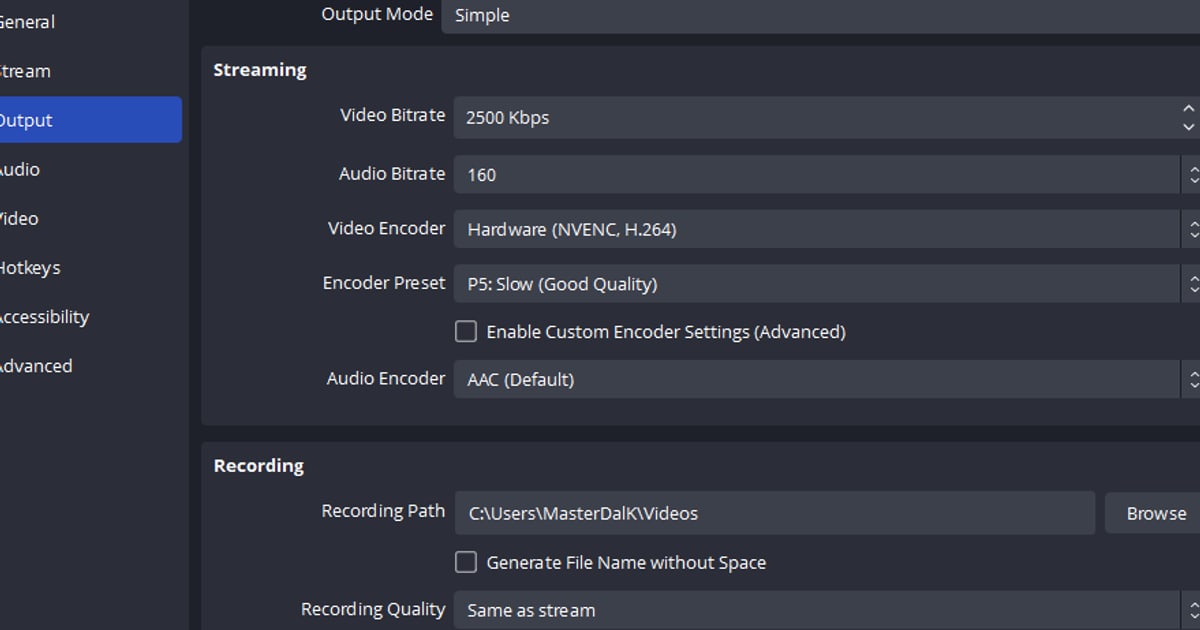
녹화 버튼을 누를 필요가 없어 전후 두 판이 그대로 앱 안 보관함에 쌓이고, 인코딩은 RTX 시리즈 등 지원되는 NVIDIA 그래픽 카드라면 NVENC 하드웨어로 처리돼 이 글에서 다룬 GPU 바운드 판별에 녹화용 CPU 부하가 거의 끼어들지 않습니다.
보관함에서 두 판을 열어 같은 교전 구간을 설치 없이 여는 브라우저 클립 에디터로 잘라 dor.gg 링크로 남기면, 어떤 값이 내 PC에 맞는지 근거가 남습니다. 하이라이트가 어떻게 자동으로 잘리는지는 DOR 자동 하이라이트 클립 안내에서 확인하세요.