팰월드에서 렉이 걸리거나 프레임 드랍이 생겨 최적화 설정을 찾아보면, 나오는 설정표의 상당수가 얼리 액세스 시절 기준입니다. 그런데 팰월드는 2026년 7월 10일 1.0으로 정식 출시되면서 물·해안선·조명·환경 표현을 크게 손봤고, 공식 패치노트에 따르면 그래픽 '높음' 이상 설정에서 풀과 나무의 그리기 거리도 조정됐습니다. 같은 패치노트는 오픈 월드의 풀·나무·채집물 처리, 설치물이 많은 상황의 처리, 메모리 관련 처리를 최적화해 일시적인 끊김이 생길 가능성을 줄였다고 밝힙니다. 이후에도 성능 관련 수정이 이어졌습니다. v1.0.2(7월 29일)는 새 지역 Sunreach(영문 이름)의 처리 부하를 줄였고, v1.0.3(8월 12일)은 전체 화면에서 해상도 설정이 제대로 적용되지 않던 문제를 고쳤으며, v1.0.4(9월 7일)는 PC 기본 FPS 상한을 120으로 바꾸고 일부 렌더링·초목 표시·이펙트 재생 부하와 World Tree(영문 이름) 지역 등의 필드 렌더링 부하를 줄였습니다. 2026년 10월 16일에 확인한 Steam 공지 기준 최신 패치는 일부 플레이어에게 지형·건물 텍스처가 크게 낮은 해상도로 불러와지던 문제를 고친 v1.0.5(9월 15일)입니다. 그래서 예전 설정을 그대로 옮기기보다, 지금 버전에서 어디서 끊기는지를 먼저 확인하고 설정을 하나씩 바꿔 가며 비교하는 편이 빠릅니다. 이 글은 Windows PC에서 Steam판 팰월드를 플레이하는 경우를 기준으로, 증상별로 원인을 나누는 법, 그래픽 설정을 바꾸는 순서, 바꾼 뒤 확인하는 법을 정리합니다. 팰월드의 다른 가이드와 DOR 녹화 지원 정보는 팰월드 게임 페이지에서 볼 수 있습니다.
결론: 렉·프레임 드랍은 끊기는 장소로 원인을 나누고, 그래픽 설정은 하나씩 바꾸십시오
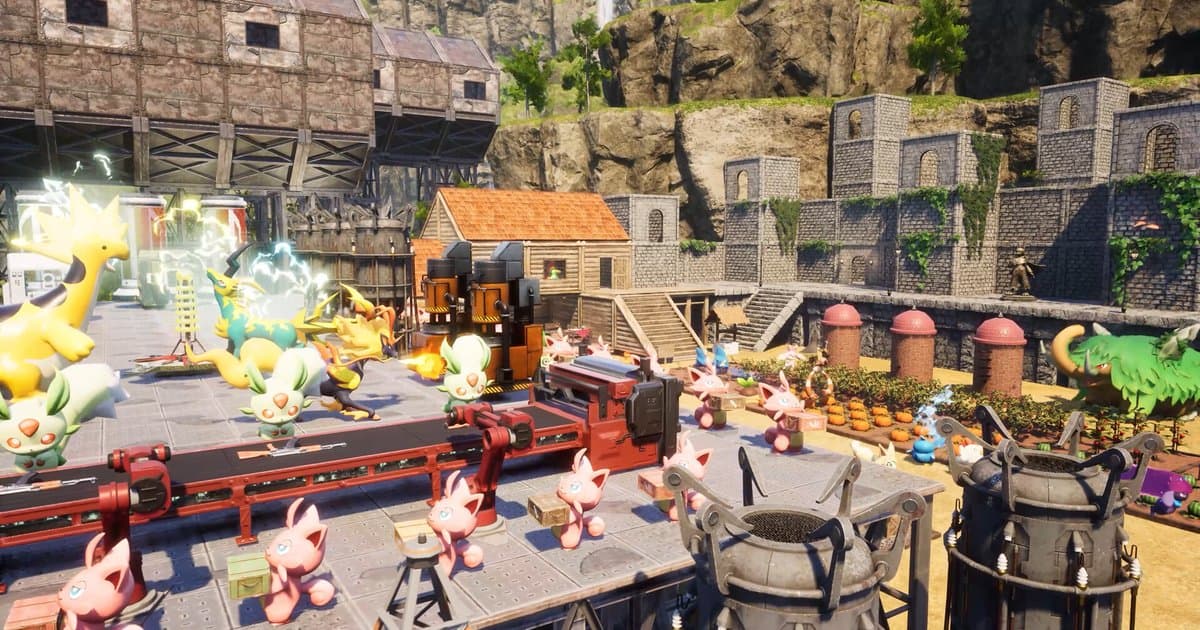
팰월드 렉은 크게 세 갈래로 나뉩니다. 첫째, 어디서나 FPS가 낮다면 그래픽카드가 버거운 경우가 많으므로 그래픽 프리셋을 한 단계 낮추고, 해상도를 모니터 기본 해상도에 맞추고, NVIDIA GeForce RTX 그래픽카드라면 DLSS를 켜 보는 것이 먼저입니다. 둘째, 풀과 나무가 많은 들판이나 새 지역에서만 프레임 드랍이 생긴다면 1.0에서 '높음' 이상 설정의 풀·나무 그리기 거리가 조정됐다는 점을 떠올리고, 프리셋이나 풀·시야 거리 계열 항목을 낮춰 봅니다. 셋째, 작업 팰이 많은 거점에서만 끊긴다면 그래픽보다 처리 부하 문제일 가능성이 큽니다. Steam 상점 사양 안내에도 활성 팰 수에 따라 성능이 달라질 수 있다고 적혀 있고, 공식 전용 서버 문서는 거점당 팰 최대 수(BaseCampWorkerMaxNum, 최대 50)를 올리면 처리 부하가 커지며 팰 출현 배율(PalSpawnNumRate)도 성능에 영향을 준다고 설명합니다. 이 경우 거점에 배치한 팰 수를 줄이거나 월드 설정을 다시 보는 쪽이 그래픽 옵션을 낮추는 것보다 효과적이며, 항목별 의미는 팰월드 월드 설정 가이드에서 이어집니다. 어느 경우든 설정은 한 번에 하나만 바꾸고, 같은 장소·같은 동선으로 다시 플레이해 비교하십시오. 여러 항목을 한꺼번에 바꾸면 무엇이 효과가 있었는지 알 수 없고, 화질만 필요 이상으로 떨어지기 쉽습니다.
팰월드 그래픽 설정 바꾸는 순서
- 1게임을 최신 버전으로 맞추고 MOD 끄기설정을 만지기 전에 팰월드가 최신 패치인지 확인합니다. Steam은 보통 자동으로 업데이트하지만, 업데이트가 멈춰 있으면 이미 고쳐진 문제를 설정으로 해결하려고 시간을 쓰게 됩니다. 텍스처가 흐리거나 깨져 보이면 Steam 라이브러리에서 팰월드를 오른쪽 클릭해 '속성...' > '설치된 파일' > '게임 파일 무결성 검사'를 실행합니다. MOD를 쓰고 있다면 모두 끈 상태에서 먼저 비교하십시오. 1.0 패치노트는 MOD가 크래시나 세이브 데이터 손상·유실 같은 예상치 못한 문제를 일으킬 수 있다며, 문제가 생기면 설치한 MOD를 모두 제거하고 Steam 창작마당 MOD는 MOD 관리 메뉴에서 끄라고 안내합니다.
- 2비교할 장면과 동선 정하기비교하려면 같은 조건이 필요합니다. 작업 팰이 가장 많은 거점 한 바퀴, 풀과 나무가 많은 들판 달리기, 전투 한 번처럼 평소 끊김이 느껴지는 2~3분짜리 동선을 정해 둡니다. 숫자로도 보고 싶다면 Steam 설정에서 게임 내 FPS 표시(Steam 버전에 따라 성능 모니터)를 켭니다. 메뉴 이름은 Steam 클라이언트 버전에 따라 다를 수 있습니다. 낮·밤이나 거점 작업량이 다르면 결과도 달라지므로 가능한 한 비슷한 조건에서 비교하십시오.
- 3화면 모드와 해상도 확인하기게임 옵션의 그래픽 설정에서 화면 모드와 해상도를 먼저 봅니다. 해상도는 모니터 기본 해상도에 맞추는 것이 기준이고, FPS가 크게 모자랄 때만 낮춥니다. 패치노트에 따르면 F11이나 Alt+Enter로 창 모드를 바꿀 수 있으며, v1.0.3에서 전체 화면 해상도가 제대로 적용되지 않던 문제와 창 모드를 바꾼 뒤 로딩이 끝나면 전체 화면으로 돌아가던 문제가 고쳐졌습니다. 해상도를 바꿨는데 화면이 그대로라면 게임 버전부터 확인하십시오.
- 4그래픽 프리셋을 한 단계 낮추기프리셋은 여러 항목을 한 번에 정하는 기준값입니다. 지금 '높음' 이상을 쓰고 있다면 한 단계 낮추고 정해 둔 동선을 다시 돌아봅니다. 1.0 패치노트는 '높음' 이상 설정의 풀·나무 그리기 거리를 조정했다고 밝히고 있어, 들판에서만 프레임이 떨어진다면 이 단계에서 차이가 나기 쉽습니다. 낮춘 프리셋에서 안정되면 아쉬운 항목만 사용자 지정으로 하나씩 다시 올립니다. 프리셋을 바꾸면 개별 항목도 함께 바뀌므로, 미리 따로 바꿔 둔 항목이 있었다면 다시 확인하십시오.
- 5FPS 상한을 PC가 유지하는 값으로 맞추기v1.0.4부터 PC의 기본 FPS 상한은 120입니다. PC가 120 근처를 유지하지 못하면 장면마다 FPS가 크게 오르내리고, 이 흔들리는 폭이 끊김처럼 느껴질 수 있습니다. FPS 상한 항목을 모니터 주사율 이하이면서 내 PC가 대부분의 장면에서 유지하는 값으로 낮춰 보십시오. 반대로 고주사율 모니터를 쓰는데 FPS가 딱 120에서 멈춘다면 하드웨어 한계가 아니라 이 상한 때문입니다.
- 6무거운 옵션을 하나씩 낮추기그래픽 옵션 목록에서 그림자, 풀, 시야(그리기) 거리, 이펙트처럼 화면 넓은 범위에 많이 그려지는 항목을 찾아 한 단계씩 낮추고, 바꿀 때마다 같은 동선으로 확인합니다. 항목 이름은 게임 언어와 버전에 따라 다를 수 있으므로 게임 화면에 보이는 이름을 따르십시오. 텍스처 품질은 그래픽카드 메모리(VRAM)와 관련이 커서, VRAM이 적은 그래픽카드에서 이동할 때 멈칫한다면 이 항목을 낮춰 봅니다. NVIDIA GeForce RTX 그래픽카드라면 DLSS를 켜고 화질 쪽 모드부터 시험한 뒤, 프레임이 부족할 때만 한 단계씩 성능 쪽으로 옮깁니다. 1.0에서는 DLSS를 켠 채 한동안 두면 화면 전체가 흐려지던 문제도 고쳐졌습니다.
- 7같은 장면으로 다시 확인하기마지막으로 처음 정한 동선을 그대로 다시 플레이해 전후를 비교합니다. FPS 숫자만 보지 말고, 거점에서 시점을 돌릴 때나 들판을 달릴 때 멈칫하는 순간이 줄었는지도 봅니다. 느낌만으로는 판단이 흔들리기 쉬우므로, 설정 전과 후를 각각 녹화해 두고 같은 구간을 번갈아 돌려 보면 차이가 분명해집니다. 효과가 없었던 설정은 원래대로 되돌리고 다음 항목으로 넘어가십시오.
증상별 팰월드 렉 줄이기: 먼저 바꿀 설정 (2026년 10월 16일, v1.0.5 기준)
| 증상 | 먼저 바꿀 것 | 확인 포인트 |
|---|---|---|
| 어디서나 FPS가 낮음 | 그래픽 프리셋 한 단계 낮추기, 해상도를 모니터 기본값으로, RTX 그래픽카드라면 DLSS | Steam 상점 최소 사양(GTX 1660·RAM 16GB)보다 낮은 PC라면 설정만으로 메우기 어렵습니다. |
| 풀·나무가 많은 들판에서만 프레임 드랍 | '높음' 이상 프리셋을 한 단계 낮추기, 풀·시야 거리 계열 항목 낮추기 | 1.0에서 '높음' 이상 설정의 풀·나무 그리기 거리가 조정됐습니다(1.0 패치노트). |
| 작업 팰이 많은 거점에서만 렉 | 거점 팰 수 줄이기, 월드 설정의 팰 수·출현 배율 확인 | Steam 상점 사양 안내는 활성 팰 수에 따라 성능이 달라질 수 있다고 적고 있습니다. |
| 잠깐씩 멈칫하는 끊김 | 최신 패치 적용, SSD 설치 확인, MOD 끄기 | 1.0은 일시적 끊김 가능성을 줄였고, v1.0.4는 일부 패시브 스킬이 발동할 때의 끊김을 줄였습니다. |
| FPS가 크게 오르내림 | FPS 상한을 PC가 꾸준히 유지하는 값으로 낮추기 | v1.0.4부터 PC 기본 FPS 상한은 120입니다. |
| 해상도가 적용되지 않거나 전체 화면으로 돌아감 | 최신 버전 확인 후 F11·Alt+Enter로 화면 모드 다시 지정 | v1.0.3에서 전체 화면 해상도 적용 문제와 로딩 뒤 전체 화면으로 돌아가던 문제가 고쳐졌습니다. |
| 지형·건물 텍스처가 흐릿함 | 최신 버전 확인, 게임 파일 무결성 검사 | v1.0.5에서 일부 플레이어의 텍스처가 크게 낮은 해상도로 불러와지던 문제가 고쳐졌습니다. |
최적화 설정 전에 확인할 것
- Steam판 팰월드가 v1.0.5 이상입니다(2026년 10월 16일 기준 최신 패치).
- 게임이 SSD에 설치돼 있습니다(Steam 상점 사양 안내의 'SSD 필수').
- RAM이 16GB 이상입니다(Steam 상점 최소 사양, 권장 사양은 32GB).
- MOD를 모두 끈 상태로 한 번 비교했습니다.
- 녹화·오버레이 프로그램을 여러 개 동시에 켜 두지 않았습니다.
- 설정은 한 번에 하나씩 바꾸고, 같은 거점·같은 동선으로 비교했습니다.
DOR로 설정 전후 비교하기: 팰월드 자동 녹화와 F8 직전 30초
DOR는 무료 Windows PC 앱입니다. Steam판 팰월드(실행 파일 Palworld-Win64-Shipping.exe)를 자동으로 감지해, 게임을 켜는 순간부터 끌 때까지의 플레이 전체를 영상 하나로 녹화합니다. 이 '플레이 전체 녹화'는 개인 PC에서 기본으로 켜져 있고 PC방에서는 기본으로 꺼져 있으며, 팰월드 감지는 DOR 앱 1.6.0부터 들어 있으므로 앱을 최신 버전으로 유지하십시오. 플레이 중 끊긴 직후 F8을 누르면 직전 30초가 별도 클립으로 저장됩니다. 그래서 설정을 바꾸기 전과 후에 같은 거점·같은 동선을 플레이하고 끊길 때마다 F8을 눌러 두면, 내 클립에서 두 세션의 같은 구간을 번갈아 돌려 보며 비교할 수 있습니다. F8을 놓친 장면은 로그인한 뒤 내 클립에서 전체 녹화의 구간을 잘라 쓸 수 있습니다. 팰월드는 실행하는 순간부터 녹화되고 녹화 중에는 해상도·프레임·클립 길이를 바꿀 수 없으므로, 이런 설정은 팰월드를 켜기 전에 바꿉니다. 녹화 부담이 걱정되면 팰월드를 켜기 전에 DOR 설정 > 영상에서 720p·30프레임으로 낮추십시오('Game Performance' 프리셋, 곧 '게임 성능에 최적화'가 이 값입니다). 기본값은 1080p·30프레임이고, 클립 길이는 설정 > 하이라이트의 '하이라이트 길이'에서 15·30·45·60초 중에 고릅니다. 녹화 자체가 얼마나 영향을 주는지 직접 비교하고 싶다면 설정 > 게임에서 팰월드의 '플레이 전체 녹화'만 끄고 같은 구간을 다시 플레이해 보십시오. 플레이 전체 영상은 전용 용량 몫(기본 5GB) 안에서 관리돼, 다음 세션이 끝나면 이전 세션 영상이 정리될 수 있습니다. 비교에 쓸 영상과 클립에는 바로 좋아요를 눌러 두십시오. 좋아요한 영상은 자동 정리에서 보존됩니다. 여유 공간이 30GB 아래로 내려가면 경고가 뜨고 20GB 아래에서는 녹화를 시작하지 않거나 멈춥니다. Steam 자체의 게임 녹화(백그라운드 녹화)도 켜 두었다면 그쪽도 디스크 공간을 쓰고 녹화가 두 개 동시에 도는 셈이므로, Steam 게임 녹화 저장 공간 부족 해결 가이드에서 Steam 쪽 설정을 먼저 확인하십시오. 포획이나 보스전 장면을 남기는 방법은 팰월드 녹화 방법에서 이어집니다. 알아 둘 한계도 있습니다. DOR가 팰월드의 프레임을 올려 주지는 않으며, 팰월드에서는 장면을 자동으로 잘라 주는 하이라이트 클립이 만들어지지 않습니다. Xbox 앱(PC 게임패스)판은 자동 감지 대상이 아니므로 F7 스크린 녹화(모니터 전체를 녹화하고 F7을 다시 눌러 종료)를 쓰십시오.