레인보우 식스 시즈(PC)에서 감도를 정할 때 가장 큰 항목은 세 가지입니다. 마우스 DPI는 먼저 고정하고, Mouse Sensitivity Horizontal·Vertical은 1~100 범위(기본 50)에서 DPI와 곱해 일정하게 맞추며, Mouse ADS Sensitivity는 기본값 50의 Standard에서 시작하면 됩니다. 이 글은 Ubisoft 공식 글을 근거로 2026년 10월 6일 확인 기준으로 정리했고, 공식 감도 설명 중 개발자 글이 2019년과 2020년에 게시된 것이라 현재 메뉴 라벨은 게임 안에서 직접 확인하셔야 합니다. 다른 게임에서 쓰던 숫자를 옮기는 중이라면 먼저 감도·DPI 변환 가이드를 확인해 보시기 바랍니다.
먼저 알아둘 결론
결론은 DPI 고정, Horizontal·Vertical 결정, ADS는 Standard 50, 필요할 때만 Advanced 순서입니다. 나중에 DPI를 바꾸게 되면 같은 날 슬라이더도 다시 계산해야 손이 움직이는 거리가 달라지지 않습니다. 숫자를 다른 슈터에서 가져오는 경우 곱셈 개념은 앞서 소개한 변환 가이드로 익히고, 다른 게임이 감도를 어떻게 다루는지는 CS2 감도 설정 글과 비교해 보시면 됩니다. 다만 Ubisoft는 게임 간 환산표나 DPI별 회전 거리표를 공개하지 않았으므로 옮겨 온 숫자는 출발점일 뿐이고, 최종값은 직접 재서 확인하셔야 합니다. 프로 선수 설정과 커뮤니티 권장값은 이 글에서 다루지 않습니다.
내 감도 정하는 순서
- 1마우스 DPI부터 고정하기 — 마우스 제조사 소프트웨어에서 DPI를 정해 두고 당분간 바꾸지 않습니다. 공식 문서에서 게임 안의 DPI 옵션은 확인되지 않아서 이 글의 DPI는 마우스 쪽 값만 가리킵니다. DPI가 먼저 고정되어야 슬라이더 숫자가 바뀐 만큼만 감도가 바뀝니다.
- 2Horizontal과 Vertical 입력하기 — 게임 메인 메뉴의 톱니바퀴 아이콘에서 Options로 들어가 마우스 감도 항목을 찾습니다. 메뉴 위치는 게임 안에서 확인하셔야 하며, Mouse Sensitivity Horizontal과 Vertical은 둘 다 1~100이고 기본값은 50입니다. 처음에는 기본 50으로 감각을 보거나, 이전 게임에서 계산한 값을 넣어 보시면 됩니다. 두 슬라이더는 각각 좌우와 상하에 따로 곱해지므로 두 축의 속도 비율을 같게 하려면 같은 값을 넣습니다.
- 3DPI와 슬라이더의 곱 유지하기 — Ubisoft 개발자 글(2019년 4월 18일)에 따르면 hipfire 입력은 마우스 입력에 (0.02 × 슬라이더 값)이 곱해집니다. 슬라이더 50이면 배율 1.0, 25면 0.5, 100이면 2.0입니다. 그래서 DPI × 슬라이더를 같게 두면 속도도 같습니다. 예를 들어 800 × 50 = 40000이면 DPI 1600은 25, DPI 1000은 40, DPI 400은 100입니다. 슬라이더 최대가 100이라 DPI 400보다 낮추면 같은 속도를 만들 수 없습니다. 이 숫자는 공식에서 도출한 계산값이며, 0.02가 현재 버전에서도 같은지는 최신 공식 문서로 확인되지 않았으므로 아래 실측으로 확인합니다.
- 4ADS는 Standard 50에서 시작하기 — Controls 탭의 Mouse ADS Sensitivity 버튼을 누르면 Standard와 Advanced 두 모드가 있습니다. 2020년 8월 18일에 게시된 Ubisoft Y5S3 개발 블로그에 따르면 Standard는 1~100 슬라이더 하나를 모든 조준경에 똑같이 적용하며 기본값은 50입니다. Ubisoft는 기존 프로필이 자동 변환되었지만 개선된 일관성을 받으려면 ADS 감도를 기본값으로 리셋해야 한다고 안내합니다. 특정 배율만 어색하면 Advanced에서 1.0x부터 3.0x까지 따로 조정합니다. 2019년 개발자 글의 식에서는 ADS 입력이 hipfire 입력에 ADS 보정값을 곱한 값이므로, hipfire의 DPI × 슬라이더 곱을 유지하면 ADS의 기준도 함께 유지되는 것으로 읽힙니다. 다만 2020년 Y5S3에서 조준경 처리 방식이 바뀌었고 Mouse ADS Sensitivity 슬라이더 값을 DPI와 환산하는 식은 공개되지 않았으므로, DPI를 바꿨다면 ADS도 직접 다시 확인하셔야 합니다.
- 5자로 360도 거리를 재서 다듬기 — Ubisoft가 정밀 조정 방법으로 소개한 것은 실제 마우스 이동 거리를 자로 재는 방식입니다. 시작 위치를 표시하고 게임 속에서 한 바퀴(360도) 돌 때 마우스가 움직인 거리를 잽니다. 속도가 슬라이더에 비례하므로 새 슬라이더 = 현재 슬라이더 × 측정 거리 ÷ 목표 거리로 계산할 수 있습니다. 이 식은 속도가 슬라이더에 비례한다는 점에서 계산한 값이며 Ubisoft 예시의 계산 방식과 같지 않으므로, 값을 바꾼 뒤 반드시 다시 재서 거리가 목표에 가까워졌는지 확인합니다. 예를 들어 슬라이더 25에서 40cm가 나왔고 목표가 32cm라면 25 × 40 ÷ 32 = 31.25이므로 31 안팎의 값을 넣고 다시 잽니다. 목표 거리는 본인이 정하는 값이며 이 글은 권장 거리를 제시하지 않습니다.
게임 내 옵션 이름과 하는 일
| 옵션 (영문 표기) | 하는 일 · 범위 | 확인하는 곳 |
|---|---|---|
| Mouse Sensitivity Horizontal (Yaw) | 마우스를 좌우로 움직일 때의 회전 감도입니다. 1~100, 기본값 50입니다. | Options 안의 마우스 감도 항목(정확한 위치는 게임 안에서 확인) |
| Mouse Sensitivity Vertical (Pitch) | 마우스를 상하로 움직일 때의 시점 이동 감도입니다. 1~100, 기본값 50입니다. | Horizontal과 같은 마우스 감도 항목 |
| Mouse ADS Sensitivity: Standard | 모든 조준경이 슬라이더 하나를 함께 씁니다. 1~100, 기본값 50입니다. | Options > Controls 탭 > Mouse ADS Sensitivity 버튼 |
| Mouse ADS Sensitivity: Advanced | 1.0x(레드닷·홀로·리플렉스), 1.5x, 2.0x, 2.5x, 3.0x 배율마다 따로 조정합니다. | 같은 버튼 안에서 Standard와 Advanced 모드 선택 |
| Default 버튼 | ADS 감도를 기본값으로 되돌립니다. 정확한 표시 조건은 게임 안에서 확인하셔야 합니다. | ADS 감도 조정 화면 |
| 마우스 DPI | 마우스 자체의 민감도 값입니다. 인게임 DPI 옵션은 공식 문서에서 확인되지 않았습니다. | 마우스 제조사 소프트웨어 |
저장 전 점검 목록
- PC(Windows) 기준 설정임을 확인했습니까? 컨트롤러는 Controller ADS Sensitivity에서 따로 조정하며 이 글에서 다루지 않습니다.
- DPI를 바꾼 날에는 Horizontal·Vertical 슬라이더도 같은 날 다시 계산했습니까?
- 계산한 슬라이더 값이 1~100 범위 안에 들어옵니까?
- ADS 감도를 기본값으로 리셋한 뒤 Standard 50에서 시작했습니까?
- 한 번에 한 항목만 바꾸고 같은 연습 상황에서 비교했습니까?
- 메뉴 이름이 이 글과 다르면 게임 안의 표기를 우선했습니까?
감도 바꾼 판을 녹화해서 비교하기
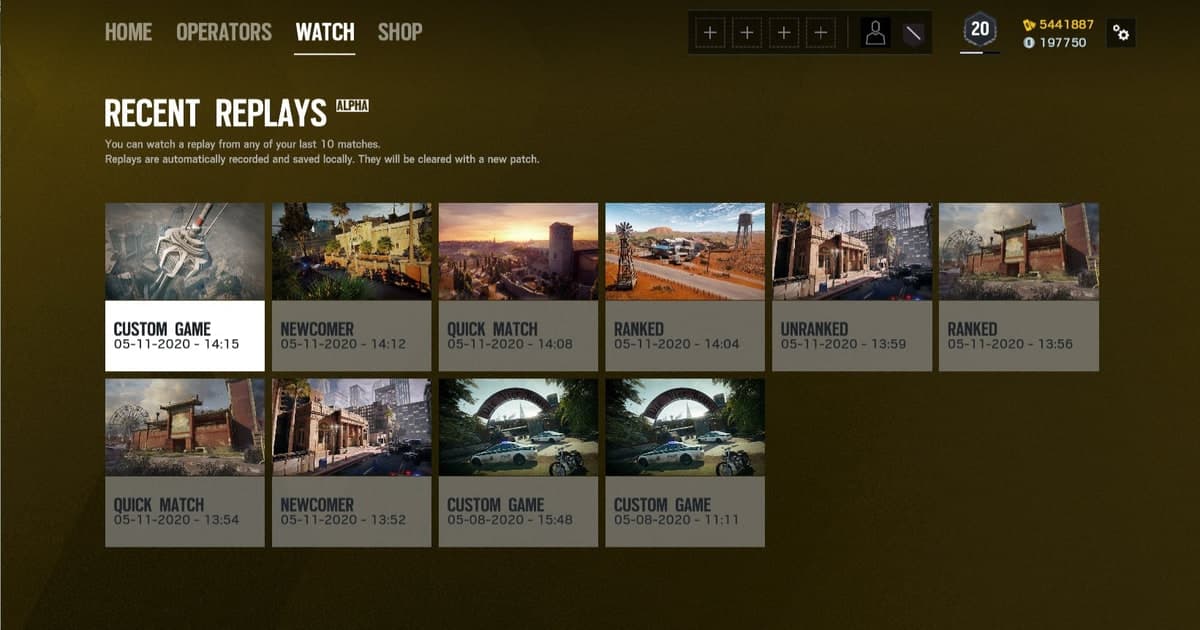
레인보우 식스 시즈 허브에서 확인할 수 있듯 DOR는 이 게임을 풀매치 자동 녹화(mp4 저장)로 지원하며, 킬 같은 장면을 자동으로 잘라 주는 하이라이트 클립은 없습니다. 감도를 바꾸기 전과 후의 판을 각각 녹화해 앱 보관함에서 돌려 보면 조준하는 순간 화면이 얼마나 움직였는지 눈으로 비교할 수 있습니다. 다만 DOR가 감도나 에임을 좋게 만들어 주는 것은 아니고, 어디까지나 비교용 기록입니다. 남기고 싶은 장면은 보관함의 구간 자르기나 DOR 스튜디오에서 직접 잘라 dor.gg 링크로 공유하시면 됩니다. NVIDIA 그래픽 카드를 쓰신다면 NVENC 하드웨어 인코딩이 기본이고 게임 소리와 마이크가 함께 녹음되므로, 감도를 맞추며 마이크로 한 말도 같이 남습니다. 녹화 방법은 레인보우 식스 시즈 클립 녹화 가이드에 따로 정리했습니다.
공식 출처 (2026년 10월 6일 확인 기준)
메뉴 경로와 ADS 감도 버튼은 Ubisoft 도움말: ADS 감도 조정에서, 감도 범위와 hipfire 공식은 Ubisoft 개발자 글: FOV and input sensitivity에서, Standard·Advanced 모드는 Ubisoft 개발 블로그: Y5S3 조준경에서 확인했습니다. 개발자 글 두 편은 2019년과 2020년에 게시되었고, 도움말 글의 게시일은 확인하지 못했으며, 2026년 10월 6일 기준으로 더 새로운 감도 문서는 찾지 못했습니다. 메뉴 라벨과 슬라이더 범위가 달라졌는지는 게임 안에서 직접 확인하시기 바랍니다.