결론부터 말하면, FC온라인 골 장면을 확실하게 남기는 가장 쉬운 방법은 골 순간을 자동으로 감지해 저장하는 클립 도구를 쓰는 것입니다. 즉시 리플레이나 GeForce 인스턴트 리플레이로도 저장은 가능하지만, 골이 들어간 직후 단축키를 떠올려 눌러야 한다는 한계가 있습니다. 이 글에서는 기본 기능부터 자동 저장까지, 상황별로 골 클립을 남기는 방법을 단계별로 정리합니다.
먼저 알아둘 것: FC온라인 온라인 경기의 리플레이 제약
FC온라인에는 경기 후 골과 결정적 장면을 다시 보는 하이라이터(Highlighter) 리플레이가 있습니다. 골, 빅찬스, 선방, 파울, 카드 같은 핵심 순간을 모아 보여주고, 마음에 드는 클립을 골라 편집해 저장할 수 있습니다. 다만 인스턴트 리플레이(경기 중 즉시 되감기)는 싱글 플레이 전용이고, 온라인 매치에서는 경기 종료 후에야 하이라이트에 접근하고 저장할 수 있습니다.
방법 1: FC온라인 즉시 리플레이 단축키로 저장하기
가장 손쉬운 출발점은 게임에 내장된 즉시 리플레이입니다. 골이 들어간 직후 단축키를 누르면 직전 약 30초 구간이 영상으로 저장됩니다. 절차는 다음과 같습니다.
- 게임 설정에서 영상 저장 단축키(보통 ALT+F10 계열)를 먼저 확인합니다.
- 골이 들어가거나 멋진 장면이 나온 직후, 셀러브레이션 중에 단축키를 누릅니다.
- 직전 30초가 자동으로 영상 파일로 저장됩니다.
- 저장 폴더 경로를 미리 확인해 두면 나중에 클립을 찾기 쉽습니다.
방법 2: GeForce 인스턴트 리플레이로 지나간 골 저장하기
NVIDIA 그래픽카드를 쓴다면 GeForce 앱의 인스턴트 리플레이(섀도우플레이)가 유용합니다. 백그라운드에서 항상 최근 몇 분을 담고 있다가 원할 때 저장하는 방식이라 '이미 지나간' 골 장면도 잡아낼 수 있습니다. 다만 골이 들어간 다음 저장 단축키를 눌러야 한다는 점은 같습니다.
- GeForce 앱을 설치하고 오버레이 기능을 켭니다.
- 인스턴트 리플레이를 활성화하고 버퍼 길이를 3~5분으로 설정합니다.
- 골이 들어간 뒤 저장 단축키(기본 ALT+F10)를 누르면 직전 구간이 파일로 저장됩니다.
- 화질·프레임을 1080p 60fps 이상으로 맞추면 빠른 슛 장면도 선명하게 남습니다.
방법 3: Windows 게임 바로 간단히 녹화하기
별도 프로그램 설치가 부담스럽다면 Windows에 기본 내장된 게임 바를 쓸 수 있습니다. 골 장면 위주로 짧게 남기기에 적당합니다. 절차는 다음과 같습니다.
- Win+G를 눌러 게임 바를 엽니다.
- 캡처 위젯에서 녹화 시작 버튼을 누르거나 Win+Alt+R 단축키로 녹화를 시작·종료합니다.
- 이미 지나간 장면을 저장하려면 '마지막 30초 녹화' 기능을 켜고 Win+Alt+G를 누릅니다.
- 녹화 파일은 영상 폴더의 캡처 폴더에 저장됩니다.
방법 4: 도르(DOR)로 골·하이라이트 자동 저장하기
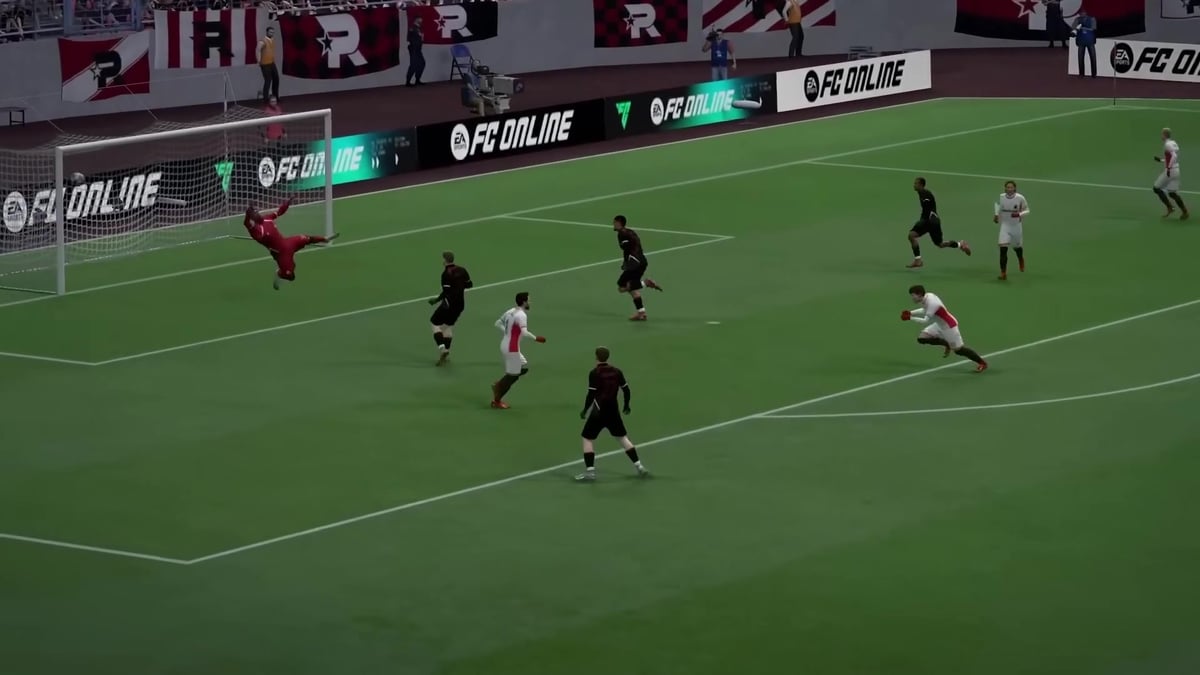
앞의 방법들은 모두 '내가 직접 타이밍을 맞춰 단축키를 눌러야' 골이 저장됩니다. FC온라인의 명장면 골은 다시 안 나오는데, 도르는 플레이 중 골과 하이라이트 순간을 자동 감지해 클립으로 저장합니다. 단축키를 떠올릴 필요 없이, 골이 터지면 그 구간이 알아서 클립으로 남습니다.
- 도르를 설치하고 FC온라인을 모니터링 대상으로 추가합니다.
- 자동 클립 기능을 켜고 게임을 평소처럼 실행합니다.
- 경기 중 골과 하이라이트가 감지되면 해당 구간이 자동으로 클립으로 저장됩니다.
- 경기가 끝나면 저장된 클립 목록에서 원하는 골만 골라 바로 공유하거나 편집합니다.
어떤 방법을 골라야 할까
가끔 한두 장면만 남기면 된다면 게임 내 즉시 리플레이나 Windows 게임 바로 충분합니다. 화질과 버퍼 길이를 직접 조절하고 싶다면 GeForce 인스턴트 리플레이가 좋습니다. 다만 결승골이나 환상적인 중거리슛 같은 '다시 안 나오는 순간'을 빠짐없이 남기고 싶다면, 골을 자동 감지해 저장하는 도르가 가장 안정적입니다. FC온라인뿐 아니라 발로란트, 리그 오브 레전드 같은 다른 게임 명장면도 같은 방식으로 자동 저장되므로, 여러 게임을 즐긴다면 하이라이트 관리가 한결 수월해집니다.