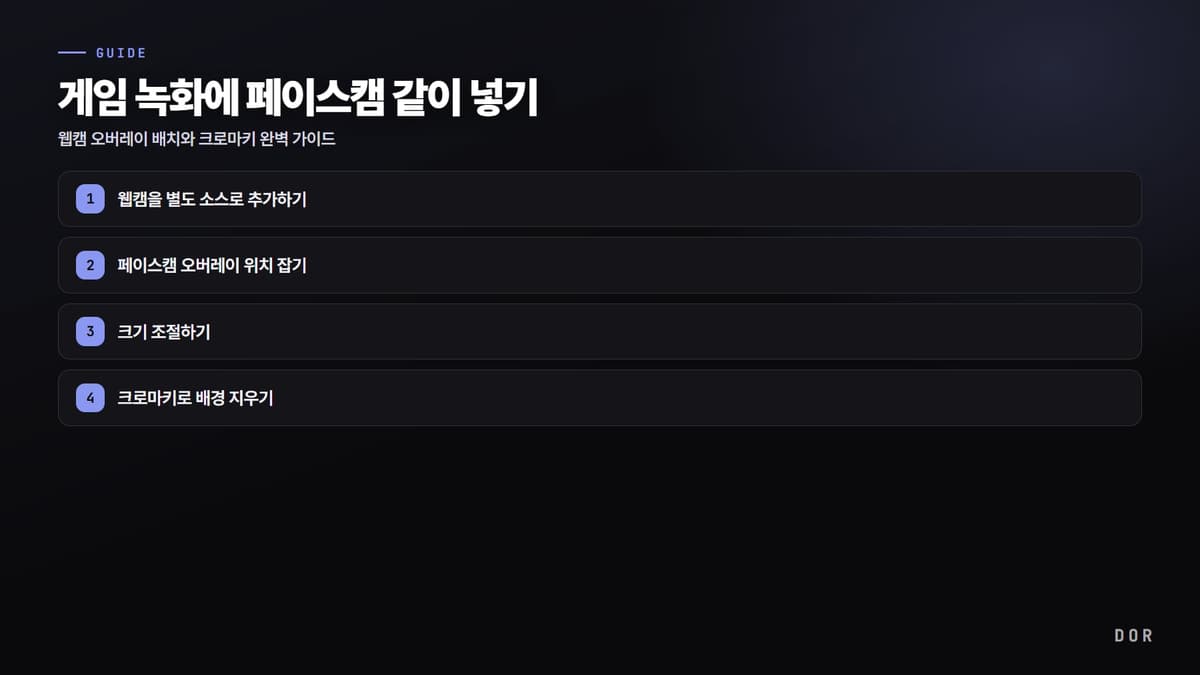
결론부터 말하면, 게임 녹화에 페이스캠을 넣는 일은 웹캠을 화면과 별개의 소스로 추가한 다음 게임 화면 위에 작은 오버레이로 얹는 작업입니다. 여기에 초록색 배경천과 크로마키를 더하면 사각형 박스 없이 얼굴 윤곽만 깔끔하게 띄울 수 있습니다. 아래 순서대로 따라오면 처음이어도 10분 안에 셋업이 끝납니다.
페이스캠을 넣는 이유는 단순합니다. 같은 플레이 영상이라도 화면 구석에 내 반응이 보이면 시청자가 훨씬 오래 봅니다. 클러치 순간의 표정, 한타가 터질 때의 환호가 화면에 같이 담기면 그 자체가 콘텐츠가 됩니다. 그래서 요즘 게임 클립은 거의 다 얼굴을 함께 담는 방향으로 갑니다.
1단계: 웹캠을 별도 소스로 추가하기
가장 먼저 할 일은 웹캠을 게임 화면과 분리된 하나의 소스로 등록하는 것입니다. 게임 화면은 화면 캡처(또는 게임 캡처) 소스로 잡고, 얼굴은 웹캠(영상 캡처 장치) 소스로 따로 잡습니다. 이렇게 두 소스를 분리해야 나중에 얼굴만 따로 움직이고 크기를 바꿀 수 있습니다.
- 녹화 프로그램에서 소스 추가 메뉴를 열고 영상 캡처 장치(웹캠)를 선택합니다.
- 연결된 웹캠 장치를 고르고 해상도를 720p 이상으로 설정합니다.
- 게임 화면 소스가 아래, 웹캠 소스가 위에 오도록 레이어 순서를 맞춥니다.
- 얼굴이 제대로 잡히는지 미리보기에서 확인합니다.
2단계: 페이스캠 오버레이 위치 잡기
얼굴을 어디에 둘지가 영상 인상을 좌우합니다. 기본 원칙은 게임의 중요한 UI를 가리지 않는 모서리입니다. 대부분의 게임은 미니맵, 체력바, 스킬 슬롯이 화면 가장자리에 몰려 있으니, 그걸 피한 빈 모서리를 고르면 됩니다.
- 좌측 하단: 미니맵이 우측에 있는 게임에 무난합니다.
- 우측 하단: 미니맵이 좌측에 있거나 채팅이 좌측 하단인 경우 적합합니다.
- 좌측 상단: 스코어보드나 킬로그가 우측 상단인 슈터류에서 자주 씁니다.
- 중앙 하단: 세로형(쇼츠/릴스) 클립으로 뽑을 때 얼굴을 위아래로 나눠 배치하기 좋습니다.
게임마다 UI 위치가 다르니 직접 확인하는 게 가장 정확합니다. 예를 들어 발로란트는 미니맵이 좌측 상단, 체력과 탄약이 하단 중앙·우측에 있어 좌측 하단이 비교적 안전합니다. 리그 오브 레전드는 우측 하단에 미니맵과 아이템 창이 몰려 있어 좌측 하단이나 좌측 상단이 무난합니다. 한 판을 짧게 돌려보며 빈 공간을 직접 눈으로 잡으세요.
3단계: 크기 조절하기
위치를 정했다면 크기를 줄일 차례입니다. 웹캠을 처음 올리면 화면을 꽉 채우는 경우가 많은데, 페이스캠은 작을수록 자연스럽습니다. 보통 전체 화면 가로 기준 15~20% 정도가 적당합니다. 너무 크면 게임 화면을 잡아먹고, 너무 작으면 표정이 안 보여서 의미가 없습니다.
- 웹캠 소스의 모서리 핸들을 잡고 비율을 유지한 채 줄입니다.
- 표정과 입 모양이 보일 정도의 최소 크기를 찾습니다.
- 화면 가장자리에서 살짝 안쪽으로 띄워 잘림 없이 배치합니다.
- 녹화 후 세로 클립으로 자를 계획이면 얼굴이 잘리지 않는 안전 영역에 둡니다.
4단계: 크로마키로 배경 지우기
여기까지 하면 얼굴이 사각형 박스 안에 들어간 상태입니다. 박스를 없애고 얼굴 윤곽만 게임 화면에 자연스럽게 띄우려면 크로마키가 필요합니다. 크로마키는 특정 색(보통 초록색)을 골라 투명하게 만드는 기능입니다. 초록 배경천을 뒤에 두고 그 초록색을 지우면 얼굴만 남습니다.
- 얼굴 뒤에 주름 없는 초록색(또는 파란색) 배경천을 칩니다.
- 웹캠 소스에 크로마키 필터를 추가합니다.
- 키 색상으로 초록색을 선택하고 유사도(임계값)를 조절해 배경만 지워지게 합니다.
- 얼굴 가장자리에 초록 테두리가 남으면 부드럽게/유사도 값을 미세 조정합니다.
배경 제거가 깔끔해지는 팁
- 조명을 배경천에 고르게 비춰 그림자와 명암 차이를 없앱니다. 얼룩진 초록은 키가 잘 안 빠집니다.
- 초록색 옷이나 액세서리는 피하세요. 옷도 같이 투명해져 몸이 뚫려 보입니다.
- 얼굴과 배경천 사이를 충분히 떨어뜨려 천 그림자가 어깨에 지지 않게 합니다.
- 배경천이 없다면 크로마키 대신 AI 배경 제거 기능이 있는 도구를 쓰는 것도 방법입니다.
도르(DOR)로 페이스캠 올리기: 편집 단계와 라이브 둘 다
도르(DOR)의 강점은 페이스캠을 넣는 시점을 자유롭게 고를 수 있다는 점입니다. 녹화할 때 미리 얼굴을 올려두지 않아도 됩니다. 도르로 녹화한 게임 클립에 편집 단계에서 페이스캠을 올리거나, 라이브로 게임 화면 위에 바로 오버레이할 수 있습니다.
편집 단계에서 올리는 방식은 부담이 적습니다. 일단 플레이에만 집중해서 게임을 녹화하고, 나중에 잘 나온 장면을 클립으로 자른 뒤 그 위에 페이스캠을 얹으면 됩니다. 위치와 크기도 클립을 보면서 조절할 수 있어서, 좋은 순간에만 얼굴을 키우는 식의 연출도 가능합니다.
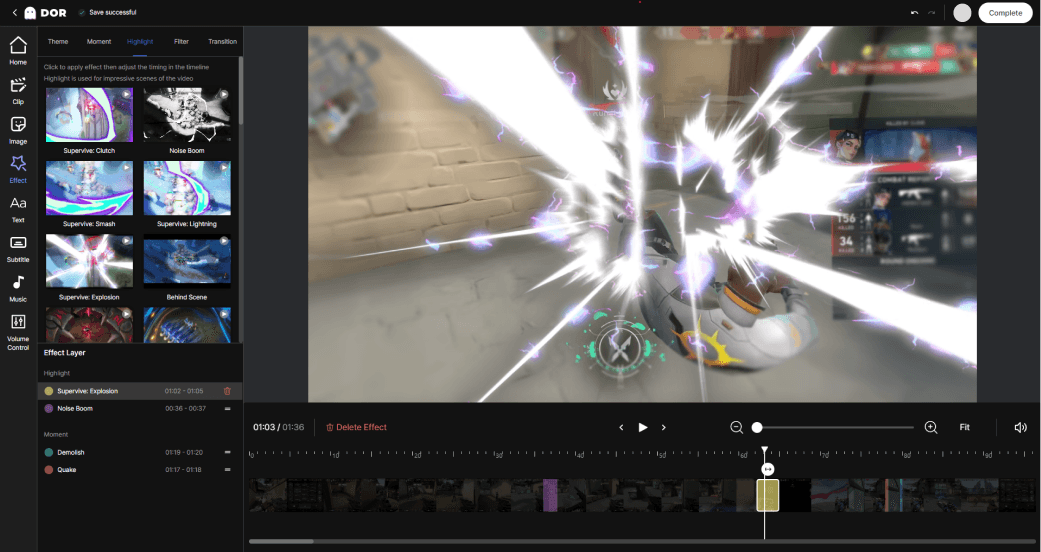
반대로 라이브로 오버레이하면 녹화가 끝나는 즉시 얼굴이 들어간 완성본이 나옵니다. 방송이나 빠른 업로드가 목적이라면 이 방식이 효율적입니다. 어느 쪽이든 게임 화면과 얼굴이 따로 관리되니, 한쪽만 조정하고 싶을 때도 편합니다.
마무리: 이 순서만 지키면 됩니다
정리하면 웹캠을 별도 소스로 추가하고, UI를 피한 모서리에 작게 배치하고, 크로마키로 배경을 지우는 세 단계가 전부입니다. 처음 한 번만 셋업해두면 이후로는 그대로 재사용하면 됩니다. 도르(DOR)를 쓰면 녹화 후 편집에서 얹든 라이브로 얹든 같은 결과를 만들 수 있으니, 본인 작업 흐름에 맞는 쪽을 골라 시작해보세요.