
OBS 없이 게임을 녹화하는 가장 빠른 방법은 Windows에 내장된 Xbox Game Bar에서 Win+Alt+R을 누르는 것이고, 켜 두기만 하면 알아서 녹화되길 원한다면 지원 게임을 자동 감지해 풀매치를 녹화하는 DOR이다.
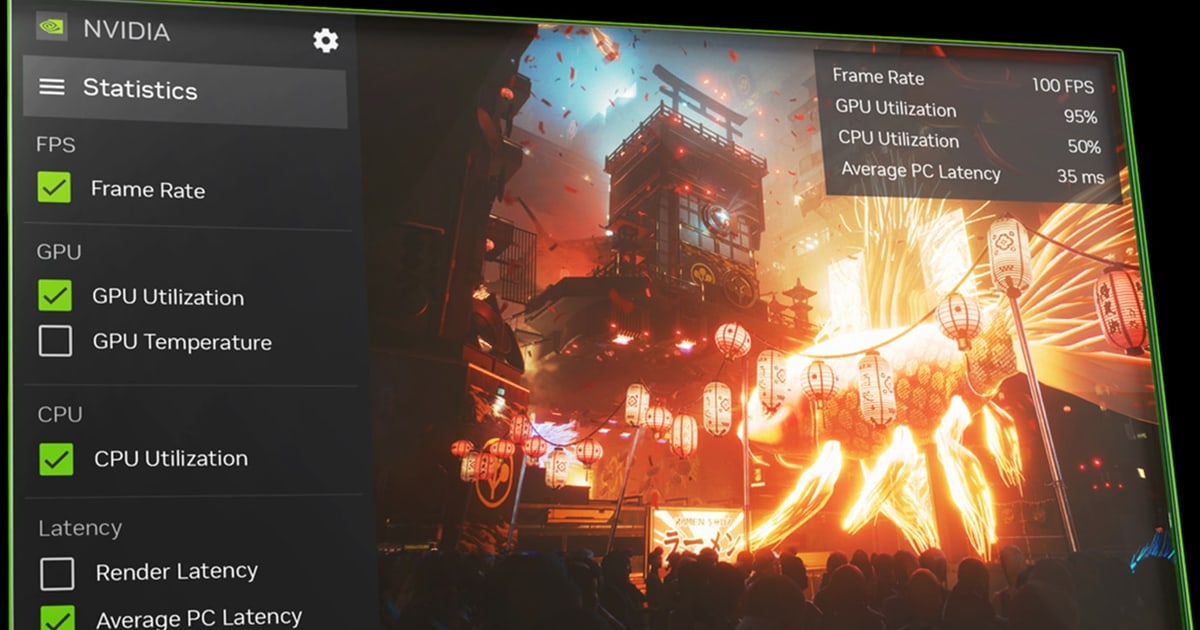
GeForce 그래픽카드가 있다면 NVIDIA App의 Alt+Z 오버레이도 설치 하나로 끝난다.
이 글은 OBS의 장면 목록·소스 목록·출력 방식·비디오 비트레이트를 만지기 싫은 사람을 위해 이 세 가지를 설정 개수·자동 시작·자동 클립·GPU 요구 네 축으로 공정하게 비교하고, 각 방식의 시작 절차를 3~4단계로 정리했다. 녹화 자체가 처음이라면 PC 게임 녹화 5분 입문을 먼저 훑고 오면 용어가 편해진다.
단축키와 요구사항은 2026년 9월 16일 기준으로 Xbox·NVIDIA 공식 지원 문서에서 확인한 것만 적었고, 확인하지 못한 수치는 본문에서 뺐다.
결론: 눌러서 녹화면 Game Bar, 지포스면 NVIDIA App, 켜 두면 알아서면 DOR
최소 절차는 이렇다. 첫째, 설치 없이 지금 당장 녹화해야 하면 게임을 켜고 Win+G를 눌러 화면이 두 번 깜박이는지 확인한 뒤 Win+Alt+R로 시작·중지한다(클립은 위젯 메뉴 > 갤러리).
둘째, GeForce GTX 800 시리즈 이상이고 드라이버가 551.52 이상이면 NVIDIA App을 설치하고 Alt+Z 오버레이에서 Record(Alt+F9) 또는 Instant Replay를 켠다.
셋째, '녹화 시작을 누르는 일' 자체를 없애고 싶고 하는 게임이 롤·발로란트·배그처럼 DOR 지원 게임이면 DOR을 설치해 켜 두면 된다 — 게임을 감지해 풀매치를 mp4로 자동 녹화하고, 7개 게임에서는 킬 같은 하이라이트가 자동 클립으로 따로 남는다.
다만 DOR은 지원 게임만 녹화하므로 목록에 없는 게임은 Game Bar·NVIDIA App·OBS 쪽이 답이다.
방식별 시작 절차
- 1Game Bar: 녹화 허용 설정 확인시작 버튼을 누르고 설정 > 게임 > Game bar로 이동해 'Game bar를 사용하여 게임 클립, 스크린샷 및 브로드캐스트 녹화'가 켜져 있는지 본다. 설치는 필요 없다. 그래픽카드가 Intel Quick Sync H.264 이상·NVIDIA NVENC·AMD VCE 중 하나를 지원해야 클립 녹화가 되며, 아니면 하드웨어 요건 미충족 메시지가 뜬다(스크린샷은 카드와 무관).
- 2Game Bar: 게임 실행 후 Win+G로 인식 확인게임을 켠 뒤 Windows 로고 키 + G를 누른다. 전체 화면 게임에서는 Game Bar가 보이지 않을 수 있는데, 화면이 두 번 깜박이면 게임을 인식한 것이니 다시 전체 화면으로 돌아가면 된다. 공식 트러블슈팅 문서가 안내하는 순서가 이것이다. 2024년 10월 기준 일부 Game Bar 기능은 Windows 10 22H2 이상이 필요하니 오래된 PC라면 설정 > 시스템 > 정보에서 버전을 본다.
- 3Game Bar: Win+Alt+R로 시작·중지Windows 로고 키 + Alt + R을 누르면 화면이 깜박이며 녹화가 시작되고, 다시 누르면 끝난다. Game Bar가 보이는 상태라면 위젯 메뉴 > 캡처 > 녹화 시작을 눌러도 같다. 마이크는 Win+Alt+M으로 켜고 끈다. 저장된 클립은 위젯 메뉴 > 갤러리에서 보고, 폴더 위치는 설정 > 게임 > 캡처 화면 상단의 폴더 열기 단추로 연다.
- 4Game Bar: 직전 순간 저장이 필요하면 백그라운드 녹화 켜기Windows 설정 > 게임 > 캡처에서 백그라운드 녹화를 켜면 Win+Alt+G로 방금 지나간 장면을 저장할 수 있다. 이 옵션은 기본 꺼짐이고 최대 30분까지 녹화한 뒤 자동 종료되며, 공식 문서도 PC 리소스를 써서 게임 성능에 영향을 줄 수 있다고 적어 뒀다. Game Bar가 모니터 1개만 지원하고 일부 게임은 녹화를 막아 클립이 빈 화면으로 나올 수 있다는 점은 Xbox 지원의 'Windows에서 Game Bar 문제 해결' 문서에 적힌 제한사항이다.
- 5NVIDIA App: 요구 GPU·드라이버 확인 후 설치2026년 9월 16일 확인 기준 NVIDIA App은 Windows 10/11, GeForce RTX 20~50 시리즈 또는 GTX 800~1600 시리즈, GeForce 드라이버 551.52 이상을 요구한다(FAQ 2026-02-24 업데이트본). 예전 GeForce Experience는 더 이상 지원되지 않는다고 같은 FAQ에 명시돼 있고, 551.52 미만 드라이버에서는 인게임 오버레이가 제대로 동작하지 않을 수 있다.
- 6NVIDIA App: Alt+Z 오버레이에서 Record 또는 Instant Replay게임 중 Alt+Z를 누르면 NVIDIA 오버레이가 뜬다. Record(Alt+F9)는 다시 누를 때까지 게임·앱·데스크톱을 계속 녹화하고, Instant Replay(한국 공식 페이지 표기 '즉각적인 다시 보기')는 켜 두면 롤링 녹화가 돌다가 단축키를 누른 순간 직전 구간을 저장한다. 저장 단축키는 오버레이 상단 설정 톱니에서 확인하고, 클립 길이·저장 위치·화질도 같은 곳에서 바꾼다.
- 7NVIDIA App: Highlights는 호환 게임에서만NVIDIA Highlights는 호환 게임에서만 핵심 순간을 자동 저장한다. 내 게임이 호환되는지는 nvidia.com의 NVIDIA App 지원 게임·앱 목록에서 확인하고, 호환되지 않으면 Instant Replay로 그때그때 저장하는 방식이 된다. 저장된 영상은 첫 캡처 이후 Alt+Z 오버레이의 Gallery에 게임별로 정리된다.
- 8DOR: 설치 후 켜 두기무료 Windows 앱 DOR을 설치하고 켜 둔다. 녹화 시작 버튼을 누르거나 장면·소스를 만들 필요가 없다. 단, 지원 게임이 아니면 녹화되지 않으므로 하는 게임이 지원 게임인지 먼저 본다.
- 9DOR: 게임을 실행하면 자동 감지·풀매치 녹화지원 게임을 실행하면 자동 감지해 풀매치를 mp4로 녹화한다. RTX 시리즈 등 지원되는 NVIDIA 그래픽 카드에서는 NVENC 하드웨어 인코딩으로 녹화한다. 게임 소리와 마이크도 함께 담긴다. 롤·발로란트(라운드 포함)·배그·FC 온라인·포트나이트·CS·오버워치에서는 킬 같은 하이라이트가 자동 클립으로 따로 남는다.
- 10DOR: 보관함에서 확인·자르기·공유경기가 끝나면 앱 보관함에서 풀매치 영상과 자동 클립을 확인한다. 구간 자르기로 시작·끝을 잡고 16:9 / 9:16 / 1:1 비율로 내보낸 뒤 dor.gg 링크로 공유하면 상대는 모바일 브라우저에서 바로 본다.
3가지 방식 비교표 (OBS는 참고용)
| 방식 | 설정 필요 항목 · 자동 시작 · 자동 클립 | 요구사항 · 한계 |
|---|---|---|
| Xbox Game Bar (Windows 내장) | 설정: 없음(설치 불필요) · 자동 시작: 아니오 — Win+Alt+R을 직접 눌러야 하고 백그라운드 녹화는 기본 꺼짐 · 자동 클립: 없음(Win+Alt+G로 직전 순간을 수동 저장) | Intel Quick Sync H.264 이상·NVIDIA NVENC·AMD VCE 중 하나를 지원하는 GPU. 모니터 1개만 지원, 일부 게임은 녹화가 막혀 빈 화면, 전체 화면에서는 Game Bar가 안 보임 |
| NVIDIA App | 설정: 앱 설치 + 오버레이에서 Instant Replay 켜기 · 자동 시작: Instant Replay는 켜 두면 롤링 녹화가 돌지만 저장은 단축키 · 자동 클립: Highlights — 호환 게임에서만 | GeForce GTX 800 시리즈 이상 + 드라이버 551.52 이상(2026년 9월 16일 확인 기준). 최대 4K 120fps, AV1은 RTX 40 시리즈. GeForce Experience는 더 이상 지원되지 않음 |
| DOR (무료) | 설정: 설치 후 켜 두기 · 자동 시작: 지원 게임 자동 감지 → 풀매치 자동 녹화(mp4) · 자동 클립: 롤·발로란트·배그·FC 온라인·포트나이트·CS·오버워치 7개 게임에서 킬 등 하이라이트 자동 | 지원 게임만 녹화(미지원 게임은 녹화 불가). 자동 클립은 위 7개 게임만, 그 외 지원 게임은 풀매치 녹화까지. RTX 시리즈 등 지원되는 NVIDIA 그래픽 카드에서는 NVENC 하드웨어 인코딩으로 녹화 |
| OBS (참고) | 설정: 장면 목록·소스 목록·출력 방식·비디오 비트레이트를 직접 잡음 · 자동 시작: 아니오(녹화 시작 버튼) · 자동 클립: 없음 | 원하는 소스를 직접 추가해 녹화하는 만큼 자유도가 높지만 설정 항목이 가장 많다 |
녹화 전 체크리스트
- 내가 하는 게임이 DOR 지원 게임인지 확인했다 — 롤·발로란트·배그·FC 온라인·포트나이트·CS·오버워치는 자동 클립까지, TFT·로블록스·에이펙스 등 그 외 지원 게임은 풀매치 녹화만
- 전체 화면 게임에서 Win+G를 눌러 화면이 두 번 깜박이는지(Game Bar가 게임을 인식했는지) 확인했다
- NVIDIA App을 쓸 거면 GeForce 드라이버가 551.52 이상인지 확인했다
- Win+Alt+G로 직전 순간을 저장하려면 Windows 설정 > 게임 > 캡처에서 백그라운드 녹화를 켰다(기본 꺼짐, 최대 30분)
- 저장 위치를 알고 있다 — Game Bar는 갤러리와 설정 > 게임 > 캡처의 폴더 열기, NVIDIA App은 오버레이 설정 톱니, DOR은 앱 보관함
설정 없이 녹화부터 클립·공유까지: DOR이 맞는 경우와 아닌 경우
목표가 '게임을 켜면 녹화가 시작되고, 잘한 순간이 클립으로 남아 바로 공유'까지라면 DOR 하나로 끝난다. 무료 Windows 앱이라 설치 후 켜 두면 지원 게임을 자동 감지해 풀매치를 mp4로 녹화하고, 게임 소리와 마이크를 동시에 담는다.
RTX 시리즈 등 지원되는 NVIDIA 그래픽 카드에서는 NVENC 하드웨어 인코딩으로 녹화한다.
리그 오브 레전드·발로란트(라운드 포함)·배틀그라운드·FC 온라인·포트나이트·카운터 스트라이크·오버워치 7개 게임은 킬 같은 하이라이트가 자동 클립으로 보관함에 따로 쌓이고, TFT·로블록스·서든어택·에이펙스 등 그 외 지원 게임은 풀매치 자동 녹화까지다.
어떤 기준으로 순간을 잡아내는지는 자동 클립 감지 원리에 정리해 뒀다.
녹화본은 보관함의 구간 자르기에서 시작·끝을 지정하고 16:9 / 9:16 / 1:1 비율로 내보내 dor.gg 링크로 공유하거나, 브라우저 편집기 DOR 스튜디오(설치 없음·무료)에서 여러 영상 합치기·텍스트·배경 음악·효과 템플릿까지 얹어 mp4로 받을 수 있다. 경계도 분명하다.
DOR은 지원 게임만 녹화하므로 미지원 게임은 Game Bar·NVIDIA App·OBS를 써야 하고, 자동 클립은 위 7개 게임에서만 생긴다. 편집도 자르기·합치기·비율·텍스트·BGM 범위까지이므로 그 이상의 정밀 편집이 목표라면 전용 편집 도구가 따로 필요하다.


